
本頁內容
攝影機畫面全黑或不可用時,先按下面的順序排查。閱讀幫助時,可以保留攝影機設定視窗。
沒有畫面或攝影機不可用
- 開啟鏡頭蓋或隱私遮擋蓋。 檢查筆記本上的攝影機開關,再檢查連線線和 USB 介面。
- 完全退出正在使用攝影機的其它軟體。 包括相機、視訊通話、美顏和虛擬攝影機軟體,以及系統托盤或選單欄中的後臺程式,它們可能獨佔攝影機。然後回到 The Link 重新選擇實體攝影機。
- 確認選對裝置。 使用虛擬攝影機時,提供畫面的程式必須執行並開始輸出。排查時,可先退出該程式,直接選擇實體攝影機,或使用 The Link 手機連線。
- 檢查攝影機權限。 Windows 需要允許桌面應用訪問攝影機;macOS 需要允許 The Link 使用攝影機,麥克風和輔助功能權限各自獨立。
- 檢查是否隱藏了預覽。 「攝影機設定」中的「關閉攝影機預覽畫面」只隱藏主介面畫面,辨識仍可使用攝影機。取消勾選即可在主介面看到畫面。
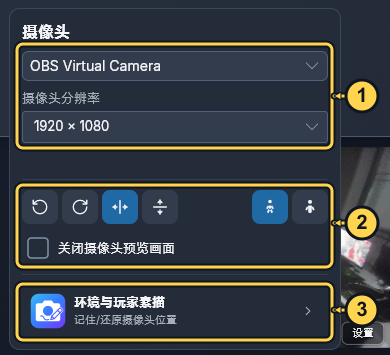
① 裝置與攝影機解析度;② 旋轉、映象、全身/半身參考及關閉預覽;③ 環境與玩家素描。
解析度或效能提示
開啟「攝影機設定」,從列表中選擇解析度,等待畫面恢復後檢視「實際解析度」。切換失敗時,按提示嘗試其它解析度或重新連線攝影機。
畫面卡頓時,可以在設定頁的效能欄試用較低的解析度,見效能調節。
手機相機
完成配對後,還需要在手機上啟動「手機相機」。畫面卡住時,保持手機螢幕亮起、The Link 開啟,並檢查手機和電腦是否在同一網路。等預覽恢復活動後再繼續。
配對、畫質調整和連線問題見手機相機和麥克風。
暫時沒有攝影機
可以連線手機,或在設定中選擇「純語音模式」。
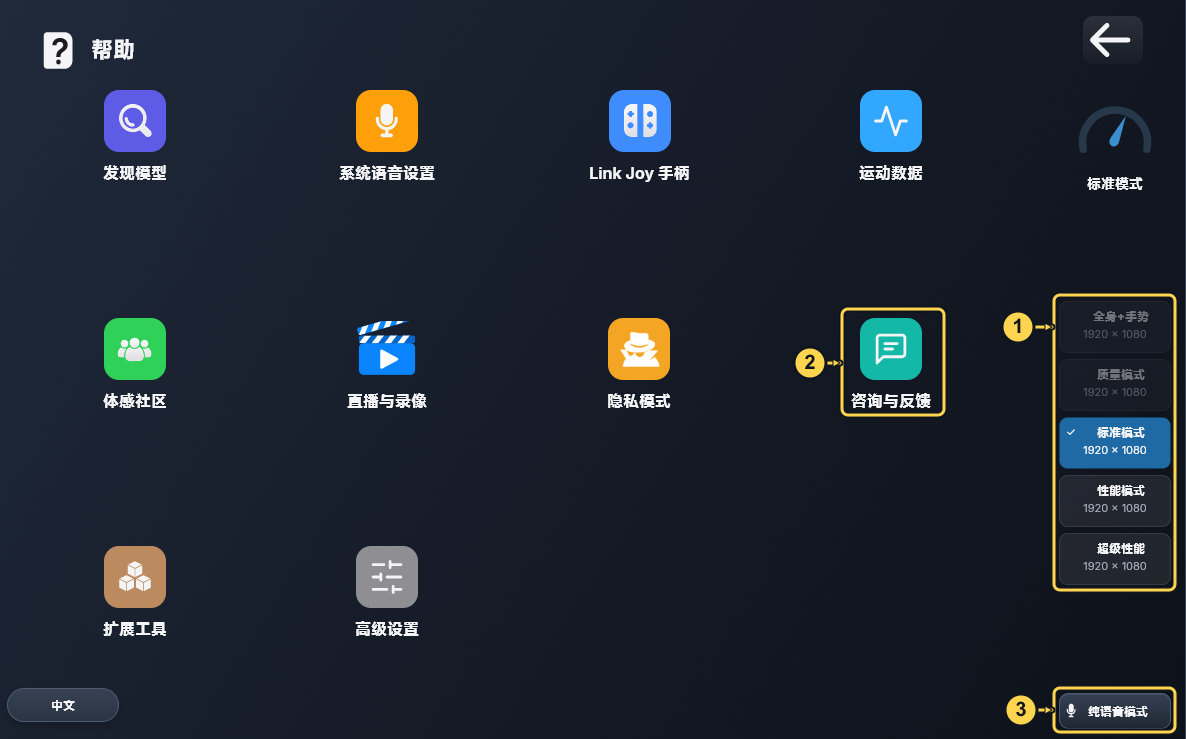
① 效能模式(含全身+手勢);② 諮詢與回饋;③ 純語音模式。
純語音模式不提供姿勢、手勢、行走或觸控框辨識。只能拍到部分身體時,應選擇可見部位設計輸入,參考攝影機拍不到全身。