
本頁內容
設定遊戲中可見的內容
攝影機可用後,從主介面開啟「懸浮窗設定」。沒有可用攝影機時會先顯示裝置提示。
攝影機視窗、體感靈動島和語音靈動島用於在遊戲有焦點時檢查取景與辨識。設定時可拖曳視窗及縮放手把;執行中攝影機視窗半透明、滑鼠穿透,按住互動快捷鍵(預設 Ctrl)才能操作。Windows 預設關閉快捷鍵為 Ctrl+Alt+Q,修改過時以當前設定為準。
可見性與回饋
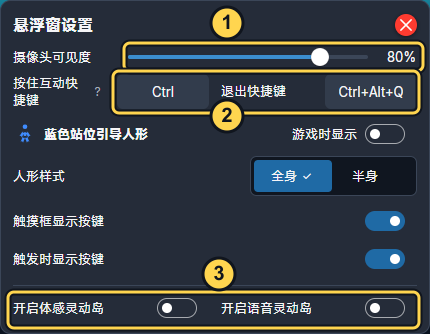
① 攝影機可見度;② 互動/退出快捷鍵;③ 體感/語音靈動島。圖中兩個靈動島均關閉。
首次設定時,體感與語音靈動島預設關閉;需要遊戲中的辨識回饋時,開啟「開啟體感靈動島」「開啟語音靈動島」。觸控框按鍵標籤預設開啟。已有使用者儲存的選擇會保留。
- 「攝影機可見度」控制展示畫面,不改變拍攝解析度。
- 「藍色站位引導人形」按主介面「攝影機設定」中選擇的「全身模式」或「半身模式」顯示;不替換模型輸入,也不改變姿勢實際追蹤的身體部位。
- 該區域的「遊戲時顯示」用於保留藍色站位參考。
- 「觸發時顯示按鍵」用於檢查輸出回饋。
- 「觸控框顯示按鍵」會在每個觸控框中顯示對應 Link 的第一個輸出徽章。
- 體感靈動島有獨立的「Link可見度」和顯示策略。在設定狀態下,點選提示條上的 + 新增可用 Link,點選卡片上的 ✕ 將它移出提示條;移出不會刪除模型中的 Link。
- 語音靈動島有獨立的可見性和展示設定。
按當前卡片數量、螢幕空間調整提示條,不再按固定八格寬度理解佈局。
位置、尺寸與多個顯示器
完成拖曳、縮放後會儲存相對顯示器工作區的位置和尺寸。調整攝影機視窗大小不會請求新的拍攝格式;旋轉攝影機可能改變顯示比例。
攝影機視窗可在設定中選擇自己的顯示器;動作和語音提示條跟隨主視窗所在顯示器。首選顯示器斷開時會暫用可用螢幕,不會覆蓋原偏好。
體感與語音靈動島會靠近可用螢幕邊緣停靠,並避開攝影機佔用區域和彼此。空間不足時可能臨時移動或縮小,這些自動調整不會覆蓋手動選擇的佈局,恢復空間後可恢復首選尺寸。
遊戲蓋住了懸浮窗
檢查「開啟體感靈動島」「開啟語音靈動島」、儲存的顯示器及提示條裡的卡片。缺少某個 Link 時,在設定狀態下用 + 新增。如果遊戲使用獨佔全螢幕,嘗試無邊框視窗模式。
直播與錄影
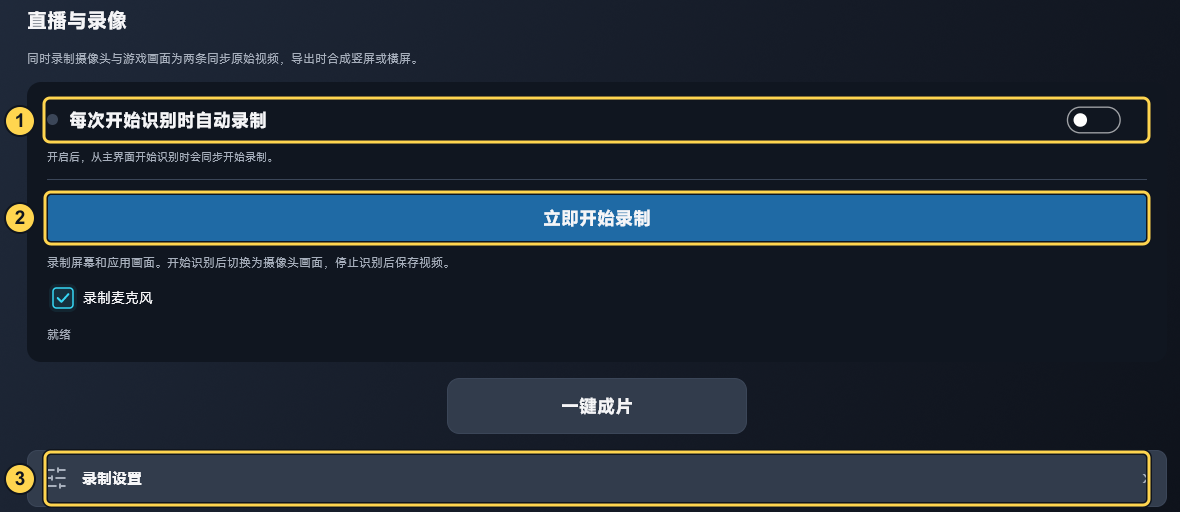
Windows 的「設定 → 直播與錄影」提供內建錄製、素材檢查和匯出合成。在「錄製設定」選擇錄製模式與目標;「立即開始錄製」用於手動錄製,「每次開始辨識時自動錄製」會在從主預覽開始辨識時同步錄製。「錄製麥克風」決定是否加入當前麥克風聲音。
先錄一小段,停止並等待檔案完成,再檢視素材,然後錄較長內容。「一鍵成片」用於已錄製素材的匯出合成。錄影隨遊玩視窗結束時,「錄影已儲存」會在運動總結中或獨立通知裡顯示素材資料夾。匯出、合成不修改辨識引數。
Windows 可以使用「直播與錄影」;macOS 請使用其它錄屏軟體。兩個平臺都可以使用「隱私模式」。
外部錄製工具可按其能力捕獲桌面或視窗。開始辨識、更換顯示器後檢查實際預覽;放大視窗不會產生更高解析度的影片源。見攝影機和麥克風。
隱私模式
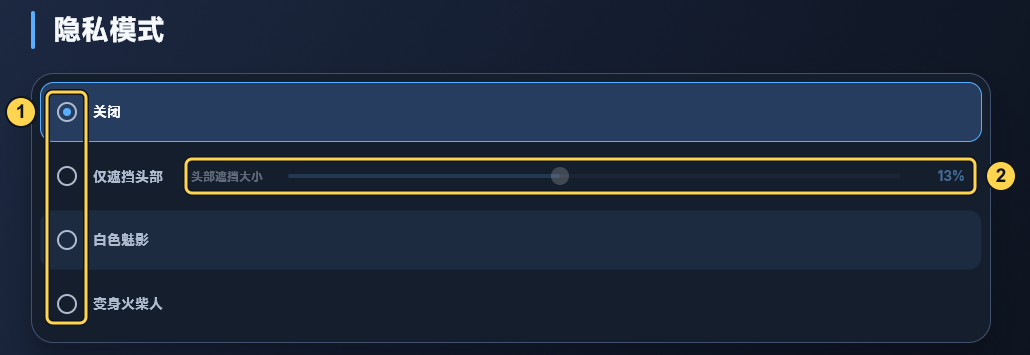
「設定 → 隱私模式」用於直播和錄製,提供「關閉」「僅遮擋頭部」「白色魅影」「變身火柴人」。所有模型都可以使用。
開啟後,The Link 顯示的攝影機畫面和模型照片都按所選方式顯示:Runtime 攝影機、「直播與錄影」的攝影機畫面、主介面攝影機預覽、攝影機設定、拍攝和素描畫面、Link 卡片和彩虹橋。它不會修改模型檔案,也不改變模型裡儲存的內容。
- 僅遮擋頭部:顯示真實畫面,只遮住被辨識那個人的頭部,可調整頭部遮擋大小。身體、背景和畫面裡的其他人都會顯示。找到頭部之前以及跟丟頭部時,整個畫面變灰。「僅手部」辨識無法定位頭部,畫面保持灰色。
- 白色魅影:人物顯示為黑底上的白色剪影。
- 變身火柴人:只在黑底上顯示火柴人。
螢幕錄影仍會錄到其他軟體和螢幕上的其他內容。分享前檢查實際懸浮窗與錄製預覽。