
本頁內容
先完成配對,再開啟手機首頁的「手機當觸控板操控電腦」。手機控制的是已連線電腦,不會在手機上執行桌面動作辨識,也不會把手機遊戲變成電腦遊戲。
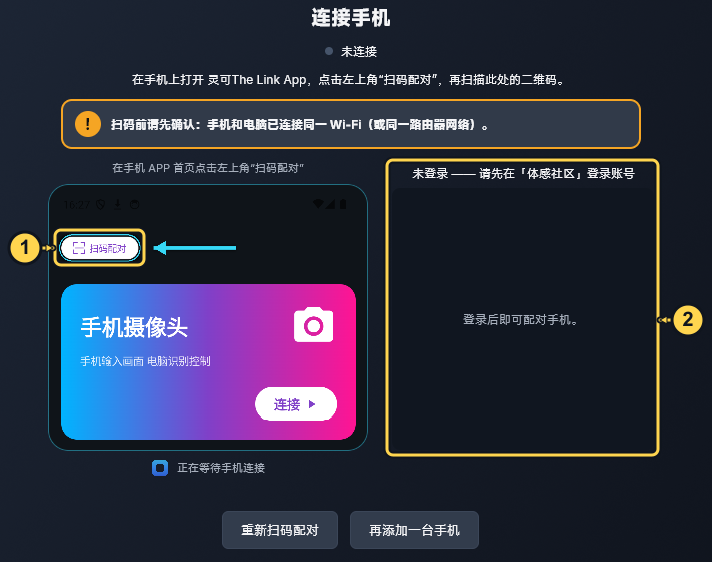
① The Link 手機 APP 的掃描配對;② 電腦配對區域。此圖未登入,尚無配對 QR Code。
移動、點選與拖曳
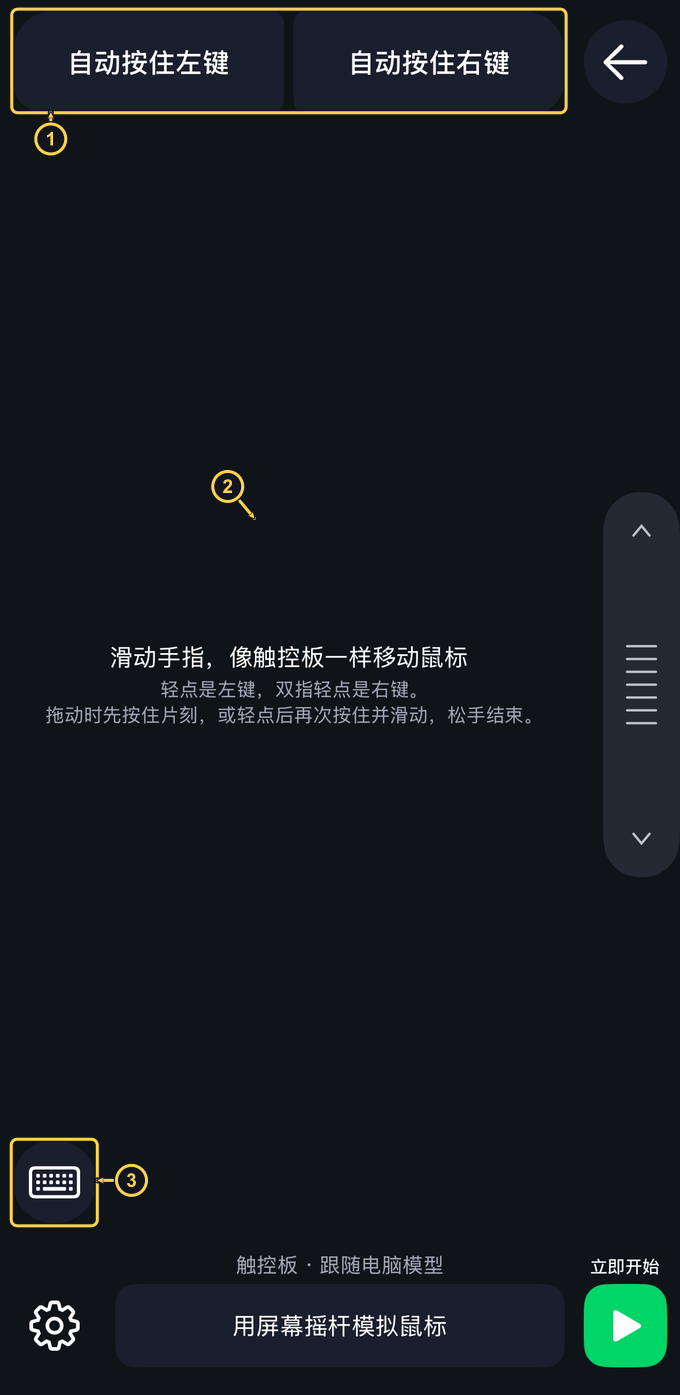
iOS 觸控板:① 自動按住左鍵/右鍵;② 中間滑動區移動滑鼠,右側為滾輪;③ 左下圖示展開鍵盤。
| 手機操作 | 電腦上的效果 |
|---|---|
| 單指滑動 | 移動滑鼠 |
| 單指輕點 | 左鍵單擊 |
| 雙指同時輕點 | 右鍵單擊 |
| 連續輕點兩次 | 雙擊 |
| 單指停住片刻,再滑動 | 按住左鍵拖曳,抬手鬆開 |
| 輕點後快速再次觸碰並滑動 | 點按拖曳,抬手鬆開 |
| 開啟「自動按住左鍵」或「自動按住右鍵」後滑動 | 每次手指接觸期間按住對應滑鼠鍵,抬手鬆開 |
可以用拖曳從站立位置繪製觸控框,或移動電腦上的控制元件。錄製動作、姿勢和觸控框時,手機保留普通觸控板;口令、儲存和相似度調節以電腦上的提示與控制元件為準。
滾輪和中鍵
上下拖曳獨立滾輪可以滾動;輕點是中鍵單擊,按住不動可持續按住中鍵。保持中鍵時,可以用另一根手指移動滑鼠,抬手後鬆開。
滾輪和鍵盤需要連線的桌面版本支援。缺少相應控制元件時,更新兩端並重新連線。
手機鍵盤
點選觸控板底部的「鍵盤」。輕點按鍵會發送給電腦當前獲得焦點的視窗。輸入組合鍵時,先選擇 Shift、Ctrl、Alt 或 Win,再點下一個按鍵;修飾鍵只作用於這次按鍵,隨後鬆開。用鍵盤裡的退格鍵刪除文字,點選「返回觸控板」退出。
電腦開始鍵鼠錄製後,同一面板改為錄製輸出。此時額外出現的「刪除」「結束錄製」用於當前錄製,區別見手機錄製。
搖桿與體感瞄準
空閒時是觸控板。辨識啟動後,使用手把輸出的模型會讓手機顯示手把搖桿。鍵鼠模型可用「用螢幕搖桿模擬滑鼠」在遊玩時改成滑鼠搖桿;只打開這個選項不會啟動辨識。
輸出型別由電腦當前模型決定。手機設定可調整滑鼠或手把靈敏度。要用陀螺儀瞄準或轉向,在電腦的 Link 輸出選單開啟「系統/裝置控制 → 手機體感控制 → 開啟手機陀螺儀」,進入後再選擇「瞄準」「方向盤」等模式。配置後點擊「新增到輸出」,選擇啟用方式並儲存 Link。
「瞄準」提供「新增按住時暫停瞄準」,按住暫停後可重新調整握持位置;「方向盤」才提供「新增居中動作」,用於重新設定正中。遊玩前檢查方向和停止行為,完整步驟見陀螺儀設定。
暫停或斷線
保持 The Link 在前臺、手機不鎖屏。切到別的應用會鬆開已按住的輸入;返回後仍保留控制介面,但應等待連線狀態恢復,再次觸碰才繼續操作。僅返回應用不會恢復之前按住的動作。
出現連線延遲或斷開提示時,先抬手,等恢復後再觸碰。持續提示網路不穩定時靠近路由器。另一部手機佔用控制時,按頁面提示明確切換或替換。