
讓一個容易重複的動作,穩定觸發一個遊戲按鍵。
最短路徑:新增 Link → 錄製姿勢 → 錄製按鍵 → 儲存並啟用 → 啟動測試 → 儲存模型。
- 準備畫面。 開啟 The Link,在「攝影機設定」選擇裝置,讓動作需要的身體部位入鏡。按系統提示允許攝影機、麥克風;macOS 鍵鼠輸出還需輔助功能權限。
- 開啟 Link。 空白模型先點「新增」,再雙擊新卡片。已有模型可從「載入模型」開啟,再雙擊要編輯的 Link。
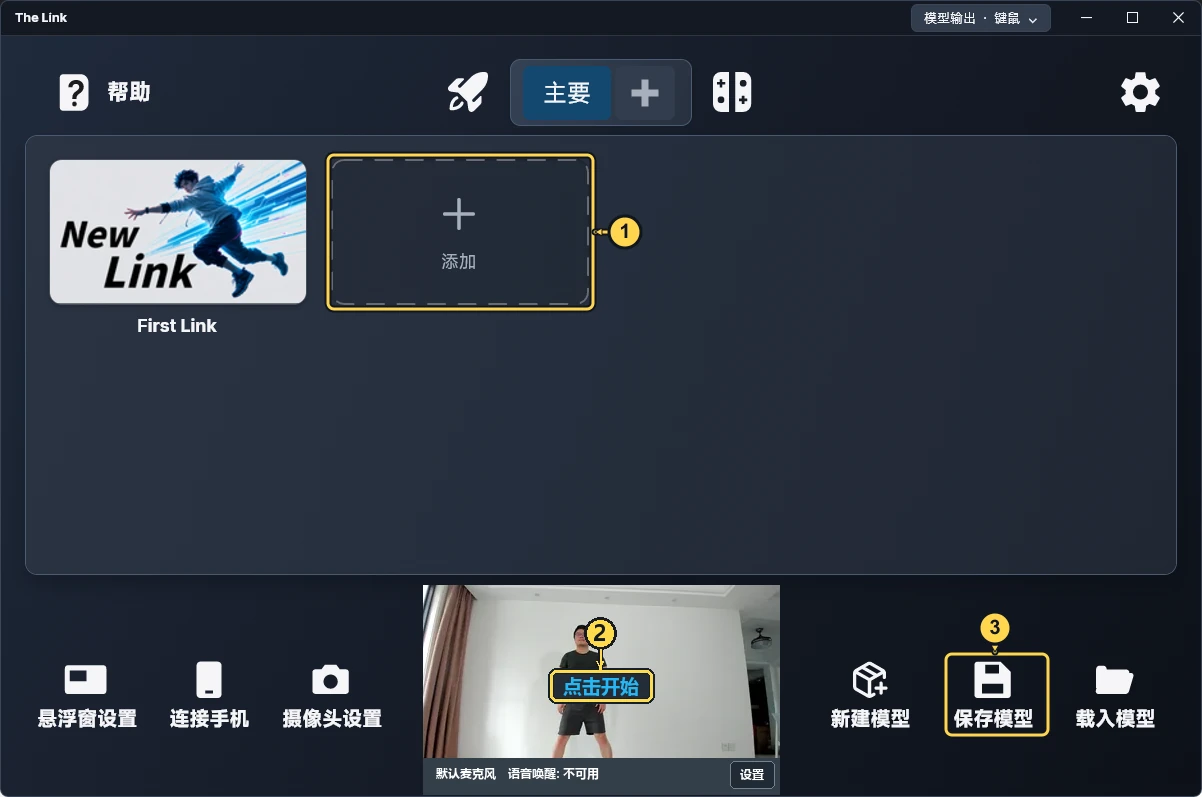
① 新增 Link;② 點選開始;③ 儲存模型。
- 進入錄製。 點選「新增觸發條件 ▾ → 新增姿勢辨識」,選擇身體部位,再點選「開始」。
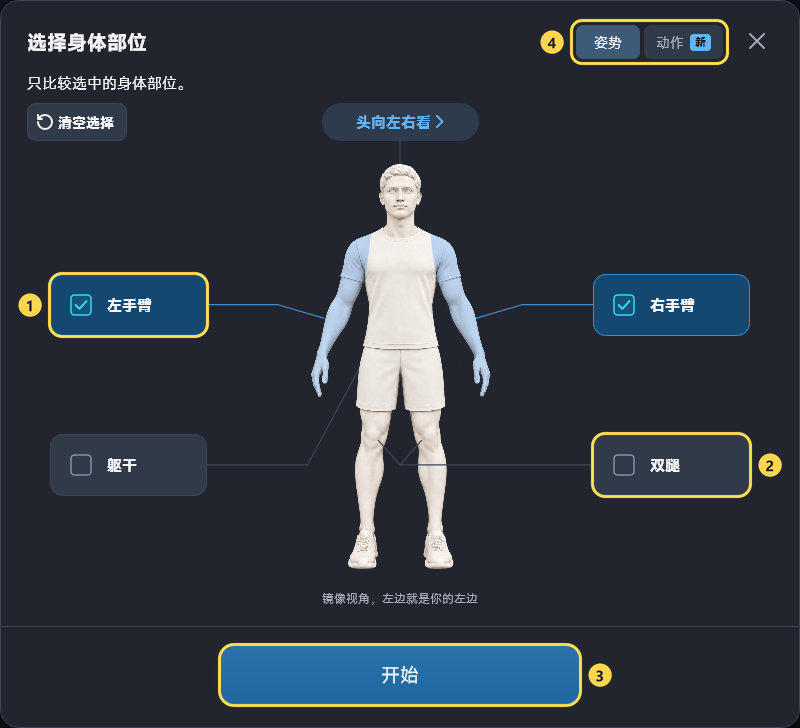
圖中為 Windows Beta 0.2.95。① 選好辨識部位,② 可選擇雙腿,④ 可切換姿勢或動作,再點底部 ③「開始」進入錄製畫面。
- 錄製並儲存。 預設錄製「姿勢」:擺好姿勢,說出或點選「記住」;試一下,滿意後說「儲存資料」。要錄一次動作,先在視窗右上角選擇「動作」,說「開始錄製」,先別動,再做一次動作並停住。修改過口令時,以畫面提示為準。
- 錄製遊戲按鍵。 右側沒有輸出時,點「開始錄製鍵鼠按鍵」,將滑鼠移入錄製區,按下並鬆開遊戲按鍵;再點區域外結束錄製。已有輸出先核對,避免重複追加。
- 儲存 Link。 在輸出下方選擇「按一次」或「按住」,點選中間「儲存」,並啟用這個 Link 及所在頁面。
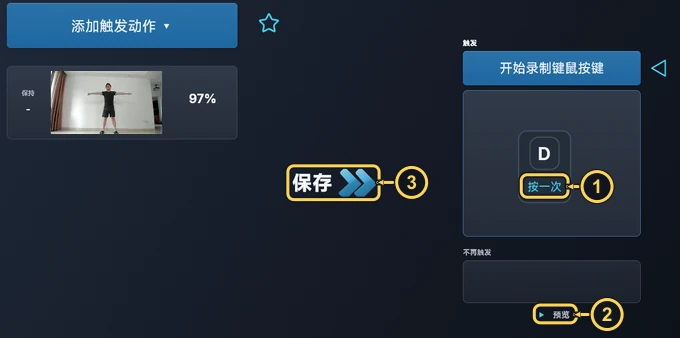
右側錄制輸出,在①選擇執行方式;②預覽輸出,③儲存 Link。圖中的 D 只是示例,使用遊戲實際按鍵。
- 啟動並嘗試。 點選主介面攝影機預覽,按同步畫面提示對齊讀秒或說出激活口令;完成後切回遊戲,做出動作。
- 檢查鬆開,儲存模型。 回到放鬆姿勢,確認按住的按鍵會鬆開。點選「儲存模型」,輸入名稱並確定;以後修改工作模型,還要再次儲存才能更新此副本。
動作能主動觸發、按預期結束,重新載入後仍可用,就完成了。機位與動作選擇見新手入門。無攝影機時,可用語音輸入配合「設定 → 純語音模式」。