
本頁內容
「新增觸控框」讓你在攝影機畫面中畫一個區域,並指定進入該區域的身體部位。之後該部位進入框內即可滿足條件。
畫框和調整
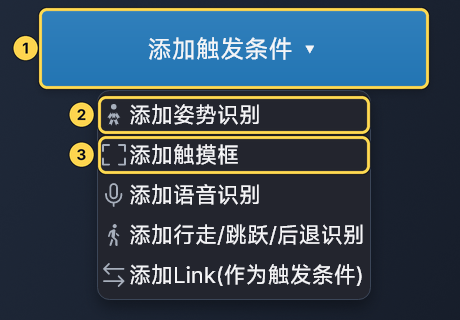
懸停 Link 編輯器的輸入按鈕,選擇「新增觸控框」。在採集視窗用滑鼠拖出觸控框。
觸控框預設是綠色的。要換顏色,開啟設定 → 進階設定 → 介面 → 「觸控框顯示顏色」,在色盤裡選一個;色盤中心的灰色區域已鎖定,因為灰色留給下面這些參考框。
① 新增觸發條件;② 新增姿勢辨識;③ 新增觸控框。
左上角可以顯示、隱藏對位人形和其它觸控框。模型中其它 Link 的框顯示為灰色參考框;開啟「觸控框顯示按鍵」後,每個框都會顯示對應 Link 的第一個輸出徽章,參考框上為灰色,放不下時以 ... 結尾。只有正在編輯的這個框用你設定的顏色,並顯示它的 Link 名稱。
畫好後可以繼續調整:
- 拖曳邊緣改變尺寸。
- 拖曳框內移動整個區域。
- 拖曳角點按比例縮放。
- 點選框上的 ✕,或按 Delete / Backspace / Esc,清除當前框重新繪製。這些操作不會關閉採集視窗。
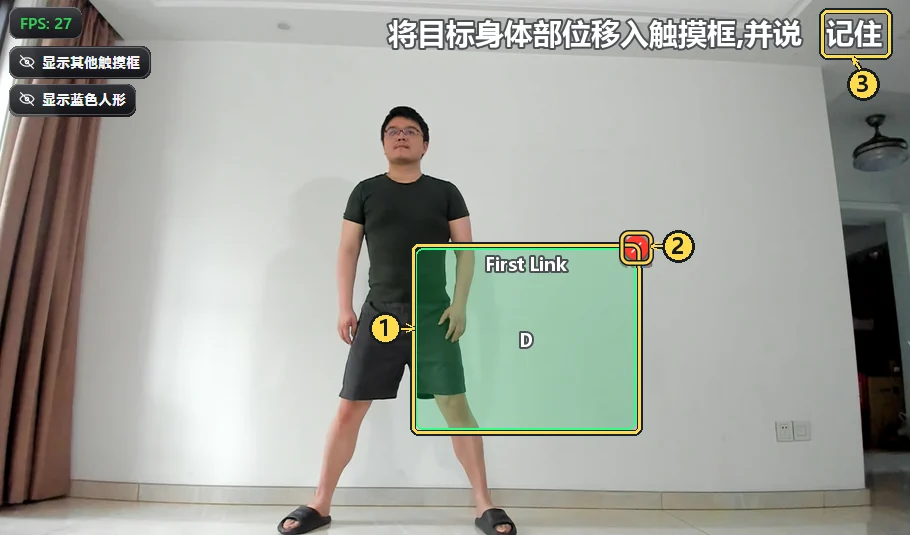
① 拖曳調整觸控框;② 清除當前框後重畫;③ 移入身體部位後說出或點選採集口令。
選擇部位並儲存
讓需要的身體部位進入觸控框,說出或點選頂部的採集命令,例如「記住」。
只檢測到一個可用部位時自動選中;檢測到多個部位時,畫面中央會列出它們,點選即可選定,預設 6 秒後選擇優先順序最高的部位(可在進階設定中關閉)。移動滑鼠會取消本次自動選擇倒計時,改由你手動選擇。自動儲存倒數會等部位選擇完成後再開始。
選定後,左上角的觸發身體部位按鈕可以隨時改成任意部位:鼻子、左手、右手、左腳踝、右腳踝固定在人形圖上,你之前選過的部位和它的另一側(例如左膝蓋和右膝蓋)排在下面,再往下是本次採集到的部位和「全部身體部位」。人形圖是映象視角,左邊就是你的左邊。開啟這個列表時自動儲存會暫停,關閉後重新開始倒數。
選定後反覆進入、離開框,觀察「觸發/不再觸發」和輸出徽章回饋,再說出儲存命令。語音按鈕、自動倒數方式與姿勢採集一致。
修改條件
Link 窗口裡的觸控框控制元件在照片右側顯示觸發身體部位,點選即可改成任意部位,選項與採集視窗相同,無需重新採集。照片上的小圓圈標出該部位在採集照片中的位置;新選的部位不在框內也沒關係,實際觸發看它之後是否進入框內。
左手、右手按食指根位置判斷(採集時若只拍到小指或拇指,則按拍到的那個點判斷),左腳踝、右腳踝按對應腳踝位置判斷,嘴按嘴角位置判斷。腳跟、腳尖仍是「全部身體部位」中的獨立選項。改動在點選 Link 視窗的「儲存」後生效,直接返回則放棄。
觸控框沒有相似度,條件是所選部位是否在區域內。可設定以秒為單位的「保持」,讓部位停留一段時間後才觸發,減少短暫擦過造成的誤操作。
在遊戲中顯示
勾選該輸入的遊戲內顯示選項可在遊玩時看見區域。採集時也可顯示相鄰灰色框,方便對齊並避免衝突。
「懸浮窗設定」中的「觸控框顯示按鍵」選項會在遊戲中以及新增、編輯觸控框時顯示對應 Link 的第一個輸出徽章,見懸浮窗。
例如,在左腳向身體左側邁出時到達的位置畫框,配合「按住 A」實現左移,回到框外停止。關閉映象時,這個動作出現在畫面右側。調整後先單獨測試一個區域;移動、旋轉攝影機後需要重新核對位置。
在站立位置調整
可用手機觸控板操作電腦滑鼠繪製或調整框。長按後拖曳,或開啟「按住左鍵」再滑動。記住與儲存使用電腦當前控制元件或設定口令,手機仍保持觸控板。
編輯已經錄好的框
雙擊縮圖後,已有框直接進入調整或儲存狀態;左上角的觸發身體部位按鈕可以直接改成其他部位,無需重新採集。顯示其他觸控框時,灰色參考框也可以拖曳或縮放,儲存會保留這些調整。儲存模型前檢查相鄰框的位置。