
本頁內容
要控制遊戲鏡頭等相對滑鼠移動,選擇「手/腳/頭控制滑鼠 → 相對移動」。要指向桌面或選單中的螢幕位置,使用桌面/選單滑鼠。
左右手和身體方向以你自己為準。攝影機映象只改變預覽畫面,不會改變滑鼠或搖桿輸出方向,也不會交換 LS/RS。關閉映象後,身體在畫面中的移動方向會反過來;需要反轉控制方向時,使用輸出設定中的「左右反向」。
新增體感鏡頭
- 在「開始錄製鍵鼠按鍵」旁開啟輸出選單。
- 選擇「手/腳/頭控制滑鼠」,進入「相對移動」。
- 選擇跟蹤部位:左/右手、頭、左/右膝蓋或腳踝,確保該點可見。
- 用「水平速度」「垂直速度」滑塊調節,按需開啟「左右反向」「上下反向」。新映射的垂直速度會按較低比例跟隨水平速度,單獨調節垂直速度後不再跟隨。
- 點選「新增開啟命令」,再在新徽章下方選擇「按住開啟」,讓它只在 Link 期間生效。「新增關閉命令」則新增停止命令,最後儲存 Link。
控制部位可以是左/右手、頭、膝蓋或腳踝,使用時保持它可見。一個 Link 只新增一個體感滑鼠跟蹤專案,雙擊已有專案可編輯。新配置的垂直速度按較低比例跟隨水平速度,單獨修改後不再跟隨。
想通過另一個動作改變已配置身體來源的設定,可以選中該來源並用「新增調整命令」。執行時修改對應的靈敏度,不會新增一個跟蹤專案;模型裡已有相容映射時才可用。
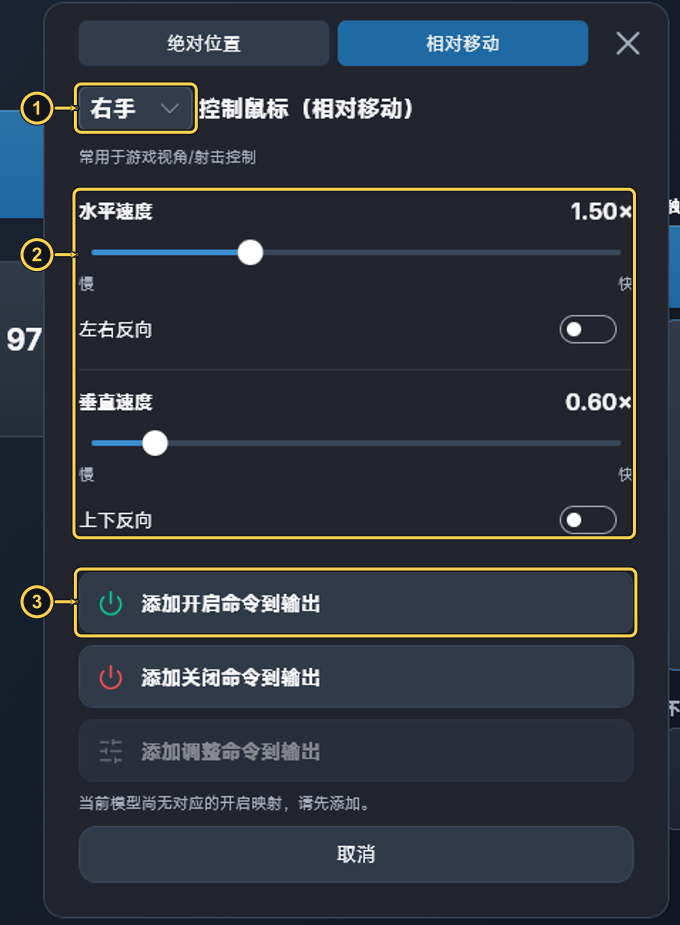
1 選跟蹤部位;2 調水平/垂直速度及反向;3「新增開啟命令到輸出」。返回輸出後再選「按住開啟」、儲存並啟動辨識。
可以用雙臂姿勢開啟,由其中一隻手轉向;退出時先放下另一隻手,避免鏡頭跟著控制手往下拖。調節「保持」時間和「鬆開」值,讓正常轉向不會打斷觸發。
如果遊戲轉動鏡頭還需要按住滑鼠鍵,也新增對應按鍵並選擇「按住」。必要時先新增絕對位置移動,把指標移出介面面板,再按住滑鼠鍵。
固定距離轉身
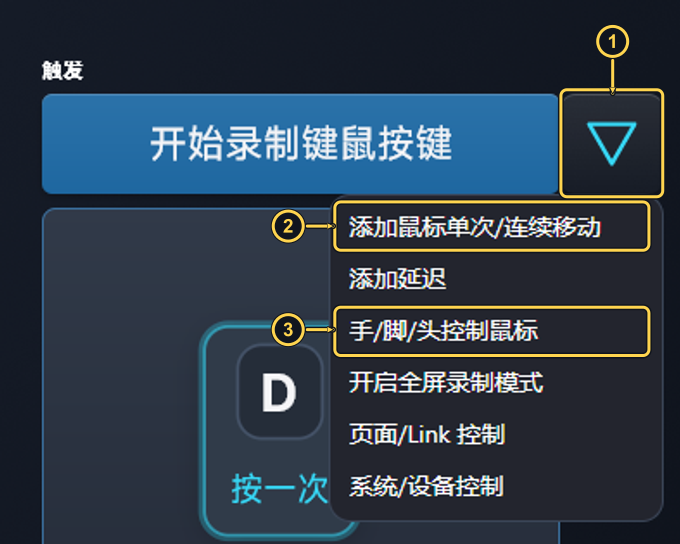
1 三角展開輸出選單;2「新增滑鼠單次/連續移動」錄製固定或連續位移;3「手/腳/頭控制滑鼠」持續跟蹤身體。全螢幕錄製、頁面/Link 和系統/裝置入口也在此選單。
- 使用另一入口:輸出選單 →「新增滑鼠單次/連續移動」→「相對移動」。
- 拖曳錄製,點「新增到輸出」,在輸出下方選「移動一次」。
- 儲存並啟動辨識,在遊戲裡測試距離。需要持續移動才選「保持移動」。
距離、錄製時間和遊戲滑鼠設定共同影響轉向。錄製螢幕目標則選「絕對位置」;視窗或解析度變化後重新核對。欄位說明見鍵鼠錄製。
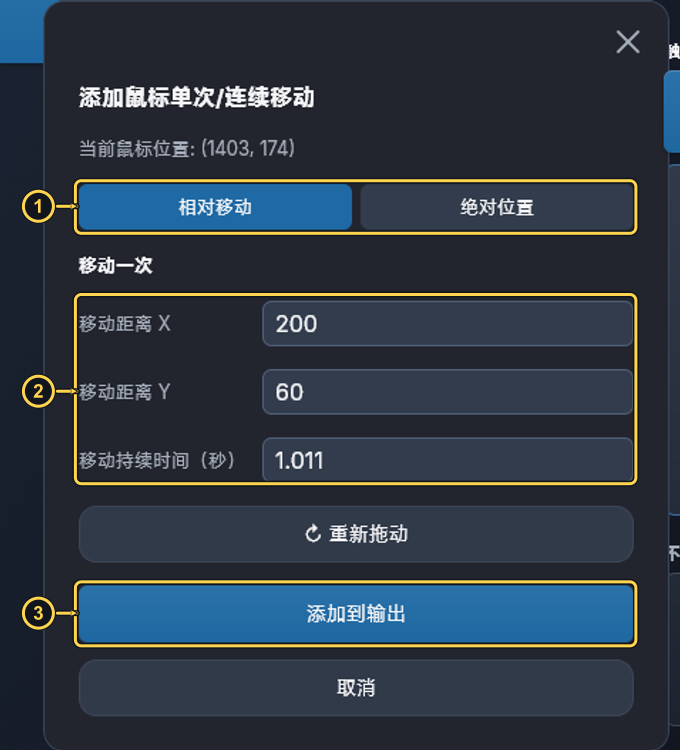
1 選擇「相對移動」或右側「絕對位置」;2 單次相對移動的 X、Y 和實際錄製時間;3「新增到輸出」。下方「重新拖曳」可重錄。
手機與 Joy-Con 陀螺儀
- 輸出選單 →「系統/裝置控制」。
- 手機選「手機體感控制 → 開啟手機陀螺儀」;Joy-Con 選「Joy-Con 控制命令 → 開啟陀螺儀」。
- 選「瞄準」「方向盤」或「陀螺儀滑鼠」,調整引數;瞄準頁點「高階調節」微調;軸向等設定在向下滾動後的「自定義」裡。
- 點「新增到輸出」,選「開啟一次」或「按住開啟」,儲存 Link。「開啟一次」需另設關閉動作。
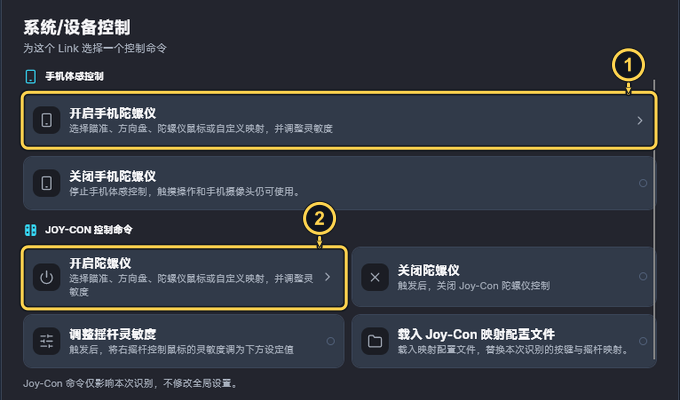
1 手機使用「開啟手機陀螺儀」;2 Joy-Con 使用獨立的「開啟陀螺儀」。
| 模式 | 調整握持位置 |
|---|---|
| 瞄準 | 「新增按住時暫停瞄準」另建輸出;按住暫停,鬆開後從新位置繼續。此頁沒有居中按鈕。 |
| 方向盤 | 舒適地豎握作為中立,轉動後保持角度即可持續轉向。「新增居中動作」另建輸出,把當前握持位置設為正中。 |
同一方案在模型內共享;需要獨立副本時,向下滾動點「另存為新方案」。先驗證方向、停止和暫停/居中,再組合其它鏡頭 Link。裝置連線見手機控制、手把設定。
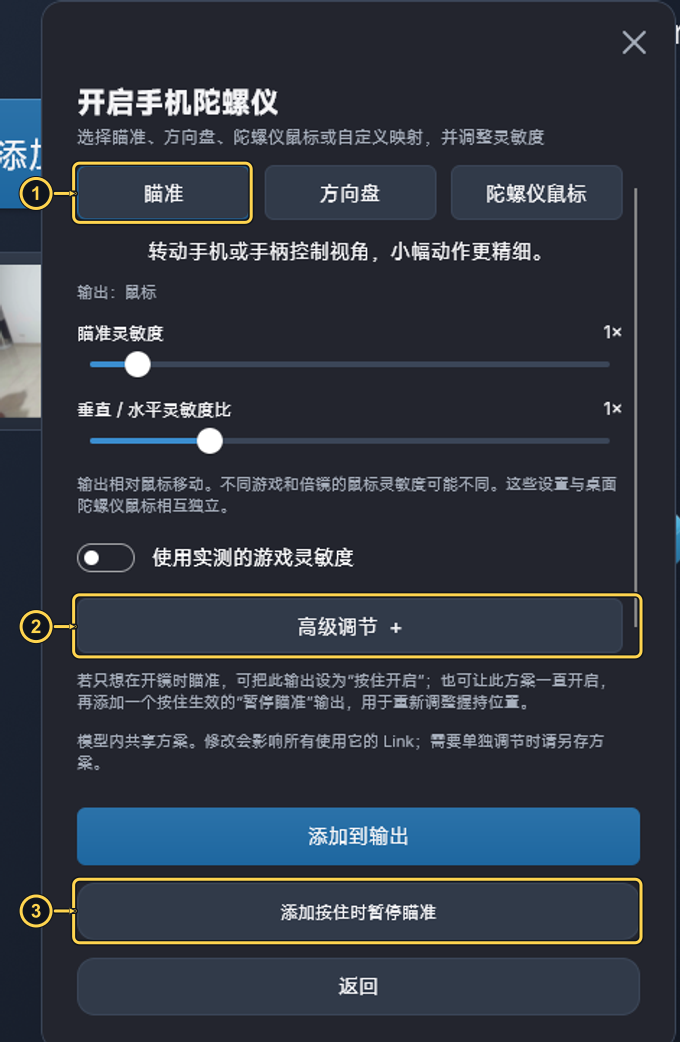
1「瞄準」模式;2「高階調節」展開微調;3「新增按住時暫停瞄準」,用於重新調整握持位置。
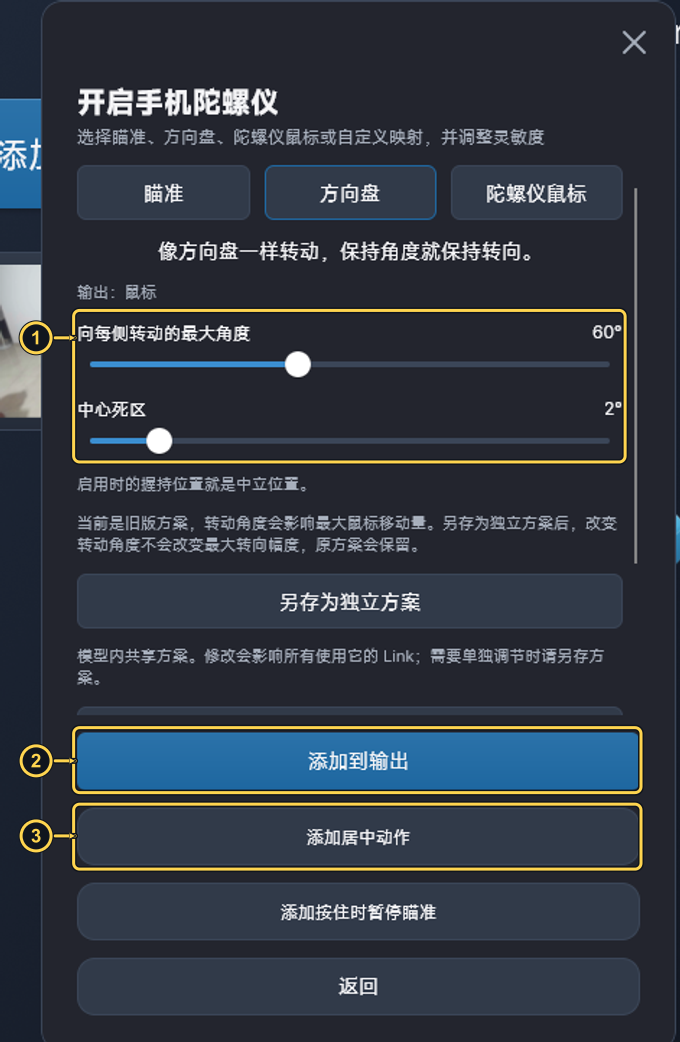
1 調方向盤轉動角度和中心死區;2「新增到輸出」;3「新增居中動作」把當前握持位置設為中心。
用身體控制搖桿
手把輸出模型的輸出選單提供「手/腳/頭控制搖桿」。選擇左/右搖桿、身體部位和區域/靈敏度,新增輸出後儲存。先檢查回到中立會鬆開,再儲存模型。