
本頁內容
手機可作為電腦的攝影機、麥克風或觸控板。配對只完成裝置連線,攝影機和控制功能需要另行開啟。
安裝和配對
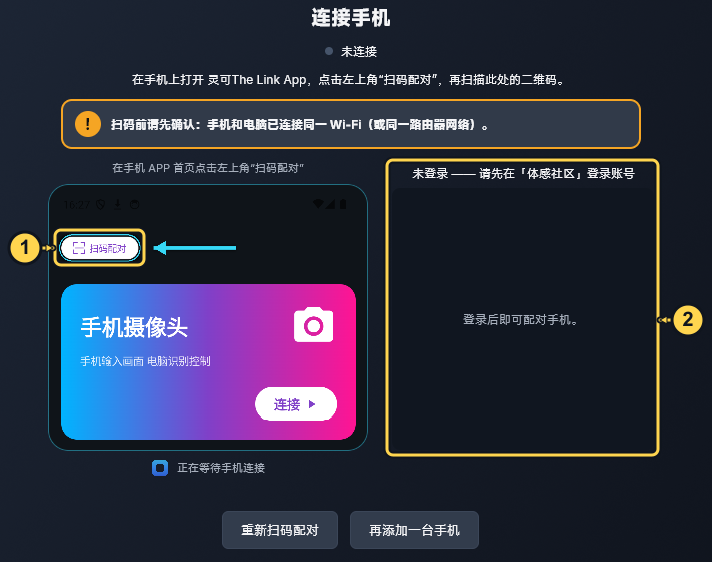
- 在電腦開啟 The Link 並登入帳號。
- 兩端連線同一 Wi-Fi 或路由器。電腦用網線接在同一路由器也可以。
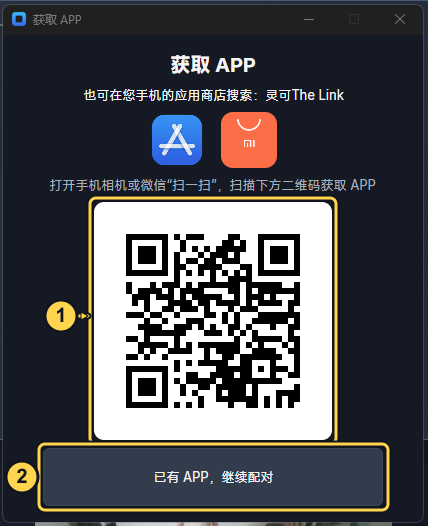
- 點選「連線手機」。還沒安裝 The Link 手機 APP 時,先用手機相機或微信掃描下載 QR Code,再點選「已有 APP,繼續配對」。
- 在 The Link 手機 APP 中開啟「掃描配對」,掃描電腦上的配對 QR Code,完成確認。
下載 QR Code 用於安裝,配對 QR Code 用於連線。配對碼過期時,顯示新的 QR Code 再掃。
選擇攝影機或觸控板
 連線後,可在電腦點選攝影機或觸控板角色卡片,也可直接從手機首頁選擇。電腦發起切換時,手機應用需要保持前臺。
同一部手機切到另一角色,會退出原來的介面。想一邊用手機相機、一邊用手機控制,可通過「再新增一臺手機」連線第二部,或使用獨立攝影機。系統可同時使用一個手機相機和一個手機控制器。
開啟畫面和聲音
開啟「手機相機」並允許相機權限,等電腦預覽出現活動畫面。固定好手機,豎拍可能更容易拍到全身。
在電腦麥克風列表選擇手機麥克風,並允許手機應用使用麥克風。之前固定選中的電腦麥克風不會自動替換,需要手動切換。站到遊玩位置測試聲音。
在電腦「攝影機設定」的「攝影機解析度」列表選擇尺寸,等待切換完成、活動畫面恢復。連線版本不支援遠端調整時,用手機相機設定,或更新兩端。見效能調節。
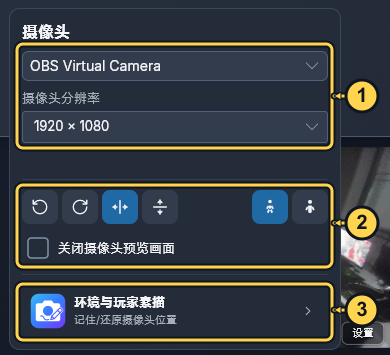
① 裝置與攝影機解析度;② 旋轉、映象、全身/半身參考及關閉預覽;③ 環境與玩家素描。 圖中選擇的是電腦虛擬攝影機,尚未選擇手機。
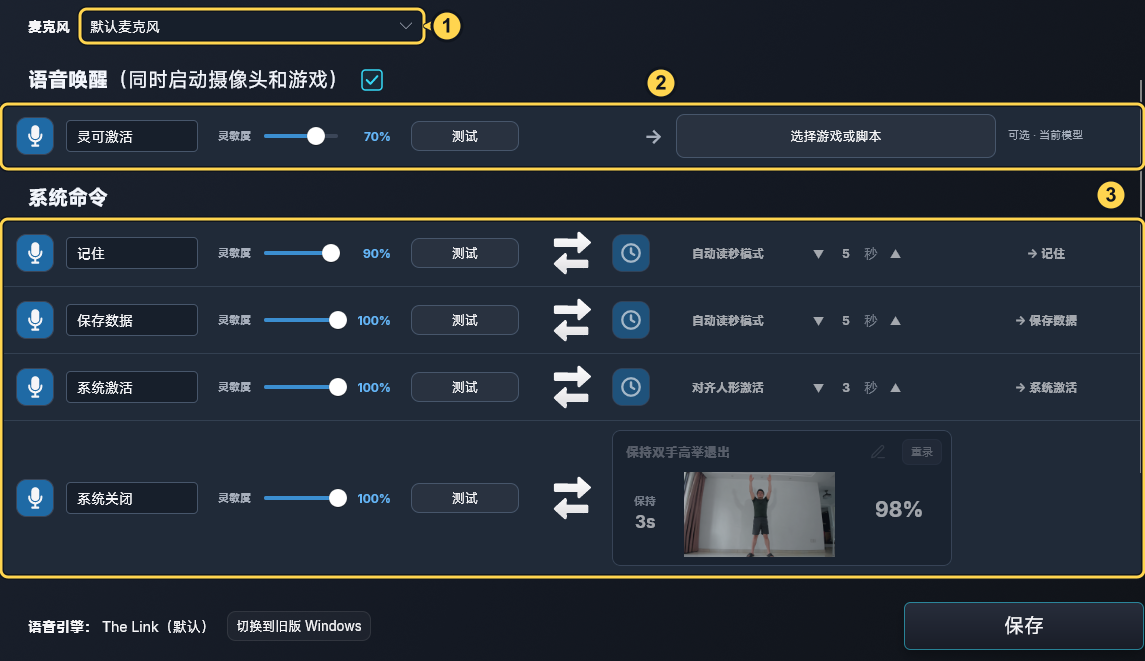
手機麥克風連線後會出現在①麥克風列表;再用②語音喚醒或③系統命令中對應口令的「測試」確認。
連線失敗或沒有畫面
| 當前提示 | 下一步 |
|---|---|
| 要求登入 | 在電腦登入,再開啟連線手機 |
| 已連線,等待影片 | 開啟手機相機,或點選電腦角色卡片,等畫面開始活動 |
| 攝影機被另一手機使用 | 先停止另一部手機的攝影機 |
| 手機沒有響應 | 解鎖手機、開啟 The Link、離開掃描頁,再點角色卡片 |
| 配對憑證失效 | 顯示新的配對 QR Code,用 The Link 手機 APP 重新掃描 |
| 版本不相容或控制元件缺失 | 更新兩端後重連 |
| 無法完成雲端校驗 | 檢查電腦網際網路連線 |
| 本地網路不可用 | 檢查本地網路/防火牆權限及頁面具體錯誤 |
兩端要接同一路由器。訪客 Wi-Fi 或裝置隔離可能使裝置無法互相訪問,即使兩端都能上網。macOS/iOS 提示時允許「本地網路」權限,併為所用角色允許相機和麥克風。
畫面凍結時,保持手機不鎖屏且應用在前臺,恢復連線,等活動畫面回來。不要根據凍結畫面繼續判斷動作。
接下來
第三方虛擬攝影機應用不是必需的。若使用它,先啟動它的影片流,再在 The Link 選擇對應裝置,設定以該應用的說明為準。