
本頁內容
已連線的手機可以在遠處錄入鍵鼠輸出。錄製仍從電腦開始;結束後檢查輸出並儲存 Link。
用手機錄入
- 配對手機,開啟觸控板/控制介面。
- 在電腦開啟 Link,點選「開始錄製鍵鼠按鍵」。如果用全螢幕錄製,先開始這次錄製。
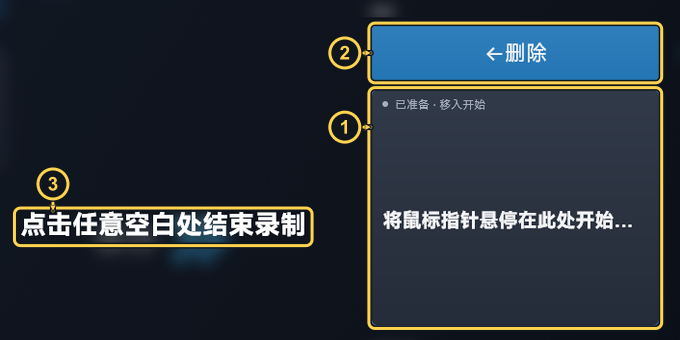
- 手機顯示鍵盤和滑鼠錄製面板。輕點需要的按鍵、滑鼠鍵或滾輪方向。每次點按會錄入完整的按下與鬆開,不必把電腦滑鼠停在錄製條裡。
- 用面板上方的大「刪除」按鈕撤掉最近錄入的專案。鍵盤內部的退格鍵則是錄入一次退格操作。
- 點選「結束錄製」,確認電腦回到輸出編輯狀態。
- 在輸出下方選擇「按一次」「按住」等執行方式,再儲存 Link。要更新命名存檔,還需儲存模型。
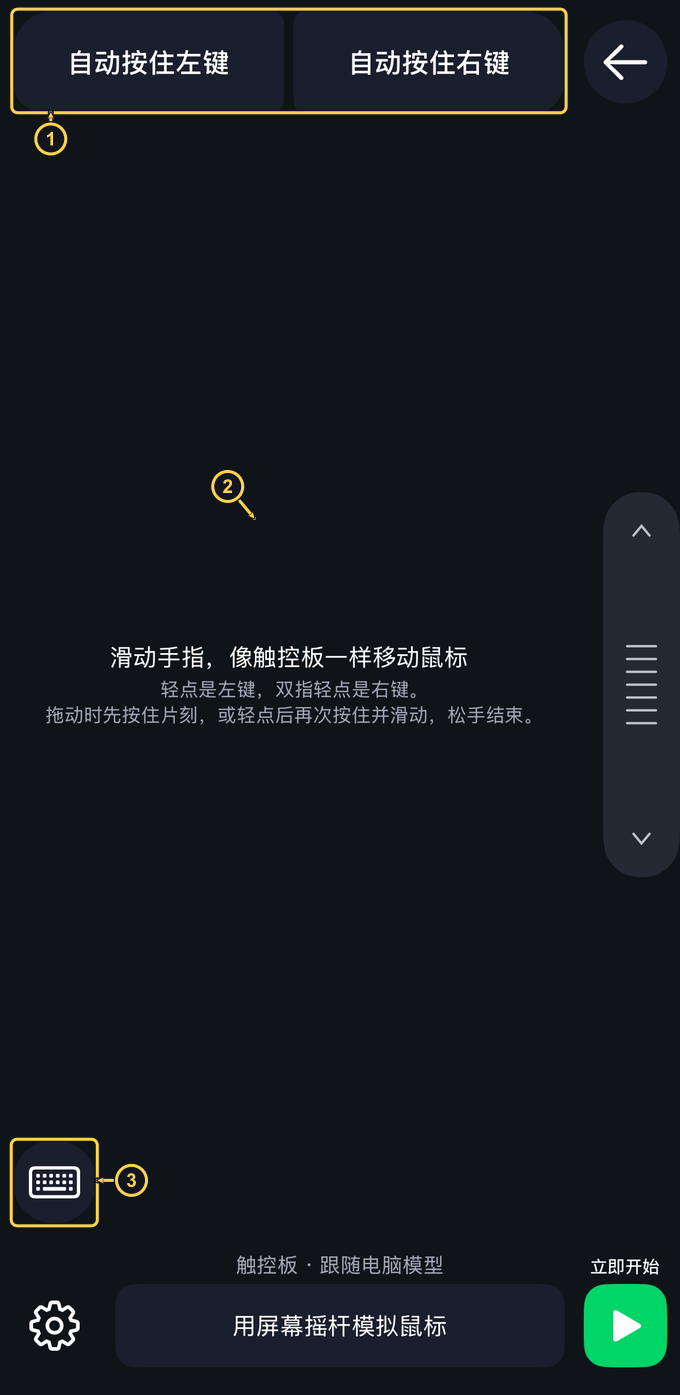
iOS 實拍:1 自動按住左鍵/右鍵;2 中央觸控區移動滑鼠,右側豎條滾動;3 鍵盤入口用於普通打字。電腦開始錄製後才顯示手機錄製面板。
- 手機開啟觸控板/控制介面;電腦開啟 Link,點選「開始錄製鍵鼠按鍵」。全螢幕錄製需先開始本次錄製。
- 在手機錄製面板點按鍵、滑鼠鍵或滾輪。每次點按錄入完整的按下與鬆開。
- 大「刪除」按鈕撤掉最近專案;鍵盤裡的退格鍵會錄入退格。
- 點「結束錄製」,在電腦選「按一次」「按住」等執行方式,儲存 Link。要更新命名存檔,再儲存模型。
錄製動作、姿勢和觸控框
錄製時仍可用手機觸控板拖曳和調整控制元件。錄製動作時,點選手機的「錄製」或說「開始錄製」;舊版手機應用可能將同一按鈕顯示為「記住」。按電腦提示調節相似度並儲存。
組合鍵和精確時序需在電腦檢查輸出組,或用實體鍵盤/全螢幕錄製。此面板也跟隨支援的控制器鍵鼠映射及「觸發」「不再觸發」錄製;它不錄製手把按鍵。
面板沒出現
確認手機在控制介面、連線正常、電腦已開始鍵鼠錄製。重連或切回應用後,等錄製狀態顯示再點按;必要時更新兩端。
提示輸入未確認時,先看電腦輸出列表再重試,避免重複。分組和結束動作見鍵鼠錄製。