
本頁內容
先在實際遊玩位置測試選中的麥克風,再選擇辨識引擎、逐條調整口令。修改系統語音設定前,先停止正在執行的辨識。
喚醒、同步和停止
開啟「設定 → 系統語音設定」。按輸入框顯示的口令測試;修改過口令時,以你的設定為準。中文預設口令包括「記住」「儲存資料」「系統激活」「系統關閉」「灵可激活」,不要把功能名稱或簡稱當作口令。
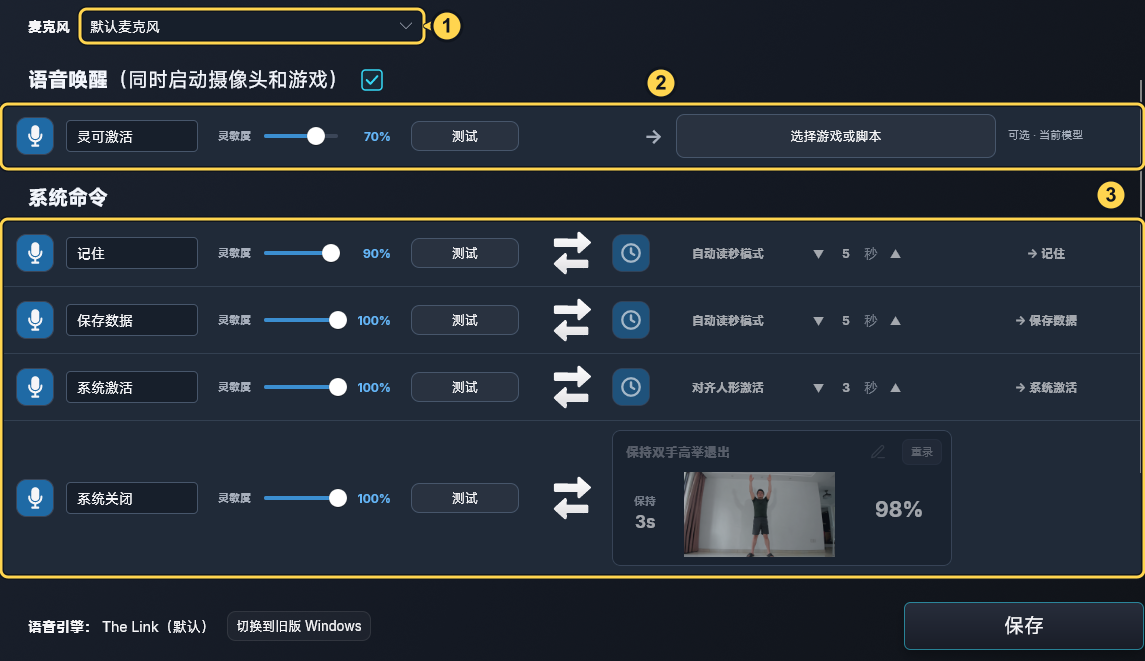
① 選擇麥克風;② 語音喚醒口令與啟動目標;③ 系統命令及對應模式。
- 語音喚醒進入正常啟動流程;在「語音喚醒」下方輸入框設定口令,中文預設為「灵可激活」。喚醒開關和口令對所有模型通用;喚醒後啟動的遊戲或指令碼隨當前模型儲存。
- 系統命令中的「系統激活」行用於同步,雙向箭頭選擇語音或「對齊人形激活」。語音模式在同步畫面說出這一行設定的口令即可進入辨識;對齊人形激活時,對齊攝影機畫面中的藍色人形,保持完整上半身入鏡,等待讀秒(預設三秒)。藍色人形用於站位參考,不必與輪廓精確重合。
- 記住行設定採集口令,在採集過程中記錄姿勢、手勢或觸控框;儲存資料行設定儲存口令。兩行都可按需要切換為「自動讀秒模式」。錄製動作時,開始口令固定為「開始錄製」,不使用「記住」行。採集時以畫面頂部實際提示的詞為準。
- 系統關閉停止當前辨識。舉手控制可按設定退出,或暫停並回到同步畫面。
點選主介面預覽與語音喚醒進入同一啟動流程,不代表全身同步已經完成。「純語音模式」不需要全身同步等待。
修改口令後,點選右下角「儲存」,才會保留到下次啟動。
選擇麥克風
在主預覽下方或系統語音頁面選擇裝置。手動選擇的麥克風會固定使用,配對手機不會自動替換它。要用手機麥克風,先連線手機、允許麥克風權限,再在電腦選擇。
站到實際遊玩位置點選「測試」。沒有聲音時,先檢查裝置和系統權限,再調整辨識引數。
測試無法開始時
檢視提示中的具體原因,使用對應處理入口。引導教程中的語音步驟失敗時,也先處理原因,再重試該步驟。

① 具體失敗原因;② 對應處理入口。
| 提示原因 | 下一步 |
|---|---|
| 未找到可用的麥克風 | 點選「系統聲音設定」,連線並選擇輸入裝置,確認系統能收到聲音,再回到 The Link 選擇同一裝置並測試。手機麥克風需先連線手機。 |
| 無法訪問麥克風 | 點選「麥克風權限設定」,允許 The Link 使用麥克風,然後重試;系統要求重新開啟應用時,先關閉再啟動 The Link。 |
| 麥克風無法啟動或停止響應 | 點選「系統聲音設定」檢查輸入裝置和音量。若具體原因提示裝置被佔用,關閉佔用它的錄音程式;重新連線裝置後,再選擇並測試。 |
| 語音模型或執行庫無法載入 | 點選「語音故障排查」,核對下方引擎說明。The Link 引擎所需檔案缺失或損壞時,使用官方安裝程式更新或重新安裝應用以恢復檔案,再重試;訓練專屬聲音模型不能補齊這些檔案。 |
| 語音引擎無法辨識這個口令 | 點選「修改口令」,改用當前應用語言支援的常用詞語,再測試。 |
| 其它引擎啟動錯誤 | 點選「語音故障排查」,檢查麥克風及所選引擎後重試。仍失敗時,通過「設定 → 諮詢與回饋」提交完整的「具體原因」、應用版本、麥克風和引擎名稱。 |
選擇辨識引擎
Windows 的引擎切換按鈕位於系統語音底部;其他平臺使用 The Link 引擎。

① 專屬聲音模型及當前狀態;② 訓練入口;此圖中暫不可用;③ 語音引擎切換。
| 引擎 | 引數 | 調整方向 |
|---|---|---|
| The Link(預設) | 靈敏度 | 越高越容易觸發。漏辨識時調高,誤觸時調低。 |
| 舊版 Windows | 置信度 | 越高越嚴格。漏辨識時調低,誤觸時調高。 |
兩種引擎分別儲存引數。切換會影響系統口令、Link 語音、採集和測試,切換後重新測試。
Windows 辨識無法啟動時,可在 Windows 設定中安裝當前應用語言的語音辨識元件,或繼續使用 The Link 引擎。「Windows 語音辨識訓練」會在系統已安裝相應嚮導時開啟 Windows 訓練,嚮導關閉前 The Link 暫停響應口令。它與下面的專屬語音訓練是兩套功能。
訓練專屬聲音模型
選中「The Link(預設)」引擎,確認「訓練」可用後再繼續。入口變灰時先檢視旁邊的狀態提示;使用 The Link 引擎且個人聲音過濾可用時,教程可收集五份合格口令樣本建立專屬聲音模型。設定頁也提供獨立訓練和重新訓練入口。
- 在系統語音找到「使用專屬聲音模型」,點選「訓練」。
- 在安靜環境點選「開始錄音」,自然朗讀顯示的句子,每條錄音持續六秒。
- 本條通過後繼續下一句,用自己的聲音完成五條。
- 等待五條全部儲存,再開啟「使用專屬聲音模型」。
- 測試口令。其他人的聲音容易通過時提高「嚴格程度」,自己的聲音容易被拒絕時降低。
「重新訓練」會開始新一組錄音,全部儲存前取消仍保留舊模型。錄音未通過時,檢查麥克風音量和背景噪聲,重讀本句;儲存失敗時點選「重試儲存」。
專屬模型用於優先響應你的聲音,不會替你學習新的口令文字。口令仍在對應輸入框設定。聲音或麥克風變化後可以重訓。選用舊版 Windows 引擎時不使用這項功能。
新增遊戲口令或只用語音
在 Link 編輯器點選「新增觸發條件 ▾」,選擇「新增語音辨識」,輸入容易區分的短語,測試後設置遊戲輸出,並啟用 Link 及所在頁面。見語音輸入。
「設定 → 純語音模式」關閉攝影機,保留語音指令和手把映射,依賴攝影機的輸入無法觸發。點選懸浮窗裡的麥克風可靜音或取消靜音;雙擊視窗的其它位置可停止辨識。要重新使用攝影機,需關閉純語音模式。
減少漏辨識和誤觸
使用與應用語言一致、簡短且相互區分的詞,在正常音量和距離下測試。遊戲對白會誤觸時試用耳機。每次只改一項引數,注意置信度與靈敏度的方向相反。
需要額外確認條件時,可以讓姿勢與語音「同時滿足」,或選擇「按順序觸發」先做姿勢再說話。見Link 輸入。