
本頁內容
按當前步驟進入:新增姿勢 · 錄製按鍵、設定按住與連點 · 使用手機錄製 · 補齊控制模板的空輸入。
雙擊主介面的 Link 卡片開啟編輯器。左側設定觸發條件,右側設定要執行的操作。完成後點選中間的「儲存」,右上角箭頭返回主介面。
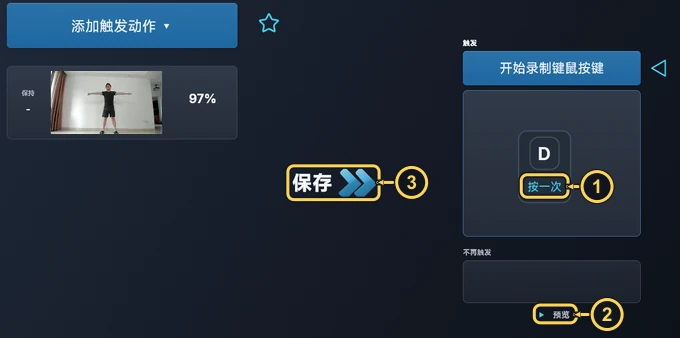
左側輸入、右側輸出;①選擇執行方式,②「預覽」試播輸出,③「儲存」提交當前 Link。
新增輸入
點選「新增觸發條件 ▾」,選擇「新增姿勢辨識」錄製姿勢或動作,或從同一選單選擇其它輸入。選單中也可用方向鍵選擇,按 Esc 關閉。
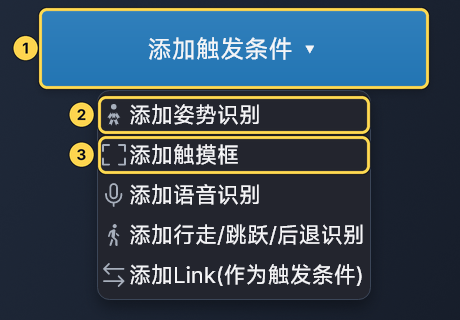 可選輸入包括:
- 新增觸控框:指定身體部位進入畫面中的區域。
- 新增語音辨識:說出設定的命令。
- 新增行走/跳躍/後退辨識:辨識原地行走、跳躍或後跨步。
- 新增Link(作為觸發條件):引用另一個 Link 當前是否觸發。
- 頭向左右看:錄製向左看、向右看的靜止姿勢。在身體部位選擇頁直接點選人形頭部。Windows Standard 0.2.93、macOS Standard 0.2.90 和 macOS Beta 0.2.94 的右上角按鈕叫「頭部轉動辨識」。Windows Standard 和 Beta 0.2.95 的按鈕在人形頭部上方,叫「頭向左右看」。
- 手勢辨識:使用支援手部的辨識模式時出現相應入口。
調整輸入
雙擊動作、姿勢、手勢縮圖可重新錄製,雙擊觸控框縮圖編輯區域。姿勢有「保持」時間、「按下」值,以及懸停時出現的「鬆開」值;動作卡片迴圈播放錄下的動作,並始終顯示「按下」和「鬆開」兩個值。
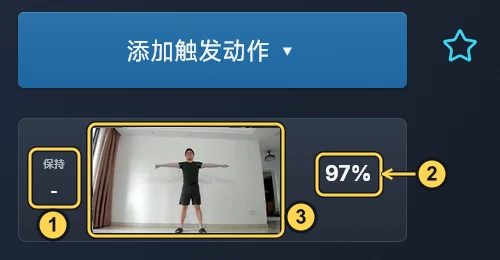
相似度達到或超過「按下」值才開始滿足條件;低於「鬆開」值才結束。設定「保持」後,還需完成對應秒數。行走輸入使用獨立的慣性和靈敏度。具體見相似度。
組合輸入
每個 Link 最多放 3 個輸入,其中語音和行走各最多一個。有多個輸入時,用左側邏輯控制元件選擇組合方式:
- 按順序觸發:按從上到下順序完成。相鄰步驟間隔可設為 0.1–10 秒,超時重頭開始。
- 同時滿足:同時滿足條件。✓/✗ 可以要求某項「不滿足」;語音、跳躍和動作只能要求發生。
- 任意觸發:其中任意一項滿足即可,例如相容同一操作的幾種做法。
單擊邏輯按鈕或在其互動區域滾動切換。超過三個條件或需要混合邏輯時,可引用另一個 Link。
配置輸出
點選「開始錄製鍵鼠按鍵」,在區域內按下、鬆開操作。懸停按鈕或旁邊三角形開啟其它輸出選單:
雙擊輸出項編輯內容,用分組下方的選擇器設定執行方式。重疊按下的鍵組成一組,獨立點選分別顯示。拖曳調整順序,右上角 × 刪除;錄製期間隱藏選擇器和刪除按鈕。拖到另一項上稍作停留可以組成組合,共用一個選擇器;把成員拖出組合,或右鍵選擇「拆開組合」即可拆開。
每項按動作提供「按一次」「單擊」「滾動一次」「移動一次」「推一次」,混合分組顯示「執行一次」。按鍵和滑鼠鍵可「按住」「連點」,相對移動可「保持移動」,滾輪可「連滾」,搖桿可「保持推動」,絕對位置不提供重複。頁面/Link 開關按方向顯示「開啟一次」「關閉一次」「按住開啟」或「按住關閉」。
編輯器已經顯示「觸發」和「不再觸發」兩個區域,把錄製或新增輸出放到希望它開始的區域。下方沒有自行新增的動作時會保持緊湊,懸停或移入焦點即可顯示錄製入口。「按住」「連點」等會在另一側生成對應的自動結束項;它與來源輸出關聯,可在結束區域內拖曳調整順序。體感滑鼠、體感搖桿或陀螺儀映射的「結束本次控制」釋放的是本 Link 的控制權,與明確關閉命令不同。
放在「不再觸發」的輸出在 Link 離開時才開始;若在這裡使用按住或連點,會一直持續到下次觸發,儲存時會提示。檢查缺少鬆開或停止動作的提示,先確認彈窗,再儲存 Link。點選「預覽」,在倒計時結束前切到測試視窗。見鍵鼠輸出。
Windows 手把震動
在「系統/裝置控制」中選擇「手把震動」,設定強度和單次時間後新增輸出,再在卡片中選擇「震動一次」「隨觸發震動」或「重複單震」。Link 震動作用於主 USB Xbox 或 Switch Pro 手把,暫不支援藍牙 Joy-Con;「遊戲震動」開關不影響這些 Link 輸出。macOS 上這個輸出會標註「僅 Windows」,不會讓手把震動。
整個模型的輸出型別
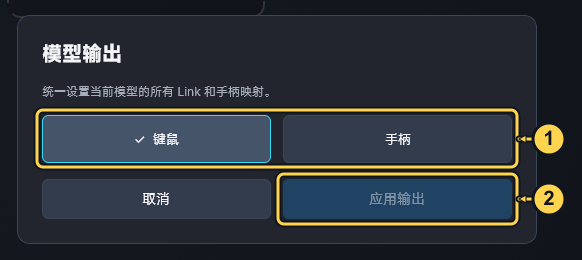
① 鍵鼠/手把方案;② 應用輸出。圖中方案未變,按鈕不可用;切換後核對可用選項。
在主視窗頂部開啟 模型輸出,選擇 整個模型 使用鍵鼠或手把。兩套方案的頁面、Link、輸入、輸出及手把映射分別保留。檢查向對應空白 Link 沿用已錄輸入的選項,再點選「應用輸出」;編輯普通 Link 時則「儲存並切換」。取消不會更改模型或草稿。
Windows 下的手把輸出可選 Xbox 或 Switch Pro,表示遊戲看到的手把型別,由本機所有模型共用。按鍵位置不變:Xbox A 對應 Switch B,無需重配手把綁定。已連線的受支援手把與 Link 合併輸出到同一個虛擬手把。
「設定 → Link Joy 手把」管理的是實體手把輸入,與虛擬手把輸出是不同功能。
收藏
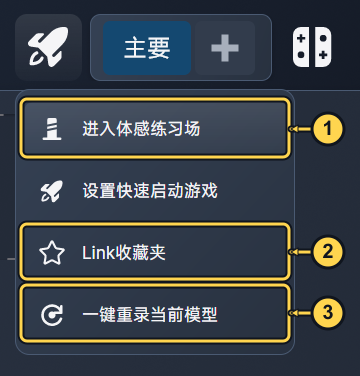
「新增觸發條件 ▾」旁的 ★,或主介面火箭中的「Link收藏夾」,開啟同一個可獨立移動的收藏視窗。預設分類共提供 28 種動作型別:
| 分類 | 型別 |
|---|---|
| 移動 | 前進、後退、向左、向右、跳躍、衝刺、下蹲 |
| 戰鬥 | 鎖定目標、攻擊、蓄力攻擊、格擋、技能、閃避、切換武器、瞄準/指向性技能、換彈、投擲物或裝置 |
| 鏡頭與滑鼠 | 鏡頭控制、快速轉身、指標控制 |
| 功能 | 互動、使用物品、快速道具、地圖、開啟背包、任務、選單、返回 |
每種型別可以儲存多個完整 Link,空的命名位置用於新增。在預設分類點「新增」先選動作型別,再通過當前模型的頁面標籤和 Link 縮圖選擇現有 Link,也可以新建。個人分類可整理自己的集合。雙擊收藏可用普通 Link 編輯器修改;儲存提交這項收藏,返回放棄草稿。修改收藏不會自動更新已放入模型的副本。
可以儲存當前 Link、在主介面 Link 上右鍵「新增到 Link 收藏」,或在編輯器、主介面和收藏視窗之間拖曳整張 Link。拖到已存收藏左側並鬆開,再選「替換輸入」「替換輸出」或「全部替換」;拖到右側加號則新增同類型 Link;空型別位置直接新增,「新增」卡片在需要時再選擇型別。拖曳時停在其它分類上可切換分類,Esc 或右鍵取消。替換後可以點選通知中的「撤銷」,或讓收藏視窗獲得焦點後按 Ctrl/Cmd+Z。
套用收藏時可使用整個 Link、僅輸入或僅輸出。空白草稿可直接接收整個 Link;替換已有內容時先選擇範圍並確認。核對名稱、輸入和輸出方案後再儲存 Link,返回會放棄這次草稿及其中套用的收藏。想更新整個分類的錄製輸入,用「重錄此分類」逐項完成;全部完成才儲存,取消保留原分類。
遊戲模型的自動個性化會使用相容且具有明確模板關聯的個人輸入。「用於模板動作」可以更改關聯,或選擇僅手動使用,不會僅憑收藏名稱猜用途。同類型的多張卡片仍可手動套用。見新建與重錄模型。
撤銷與幫助
Ctrl+Z 撤銷當前草稿編輯,Ctrl+Shift+Z 或 Windows 的 Ctrl+Y 重做;macOS 也支援 Command 組合鍵。Link 草稿、主模型和收藏分別保留歷史。先確認或關閉彈窗;錄鍵時快捷鍵本身會被錄入。儲存把草稿作為一次操作提交到模型或收藏,返回則放棄草稿。詳見撤銷範圍。
「幫助」開啟本篇文章,未儲存的編輯器仍保留在下面。
第一次儲存新 Link 時,輸入便於辨認的動作名,例如動作加技能名。示例只是提示,可以按自己的需要填寫。