
本頁內容
遊戲模型把動作、口令等輸入與遊戲按鍵對應起來。自動生成的全身、半身模型已經包含可用且啟用的控制。 The Link 會把已整理的遊戲按鍵與共享輸入、收藏中相容的個人輸入組合起來。先試用已有控制,再重錄或修改不適合自己的部分。
下載並檢查
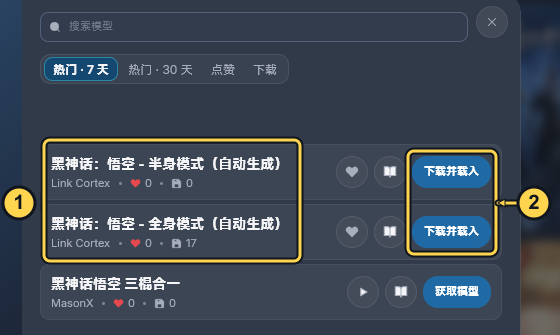
在「設定 → 發現模型」搜尋遊戲,閱讀模型說明,按提供的選項選擇全身或半身版本。下載會準備輸入、組合並儲存模型,隨後按提示載入模型;遇到未儲存修改提示時按需要處理。之後也可從已儲存模型再次載入。「新建模型」同樣可以搜尋遊戲,選擇可用的生成模型,或建立空白模型。
生成模型保留有可用輸入的動作,其他遊戲命令不會作為空 Link 加入。相容的個人輸入可以替換對應共享輸入,但不會把所有收藏或遊戲控制選單中的每條命令全部加入。鍵鼠與手把方案包含的動作可能不同。
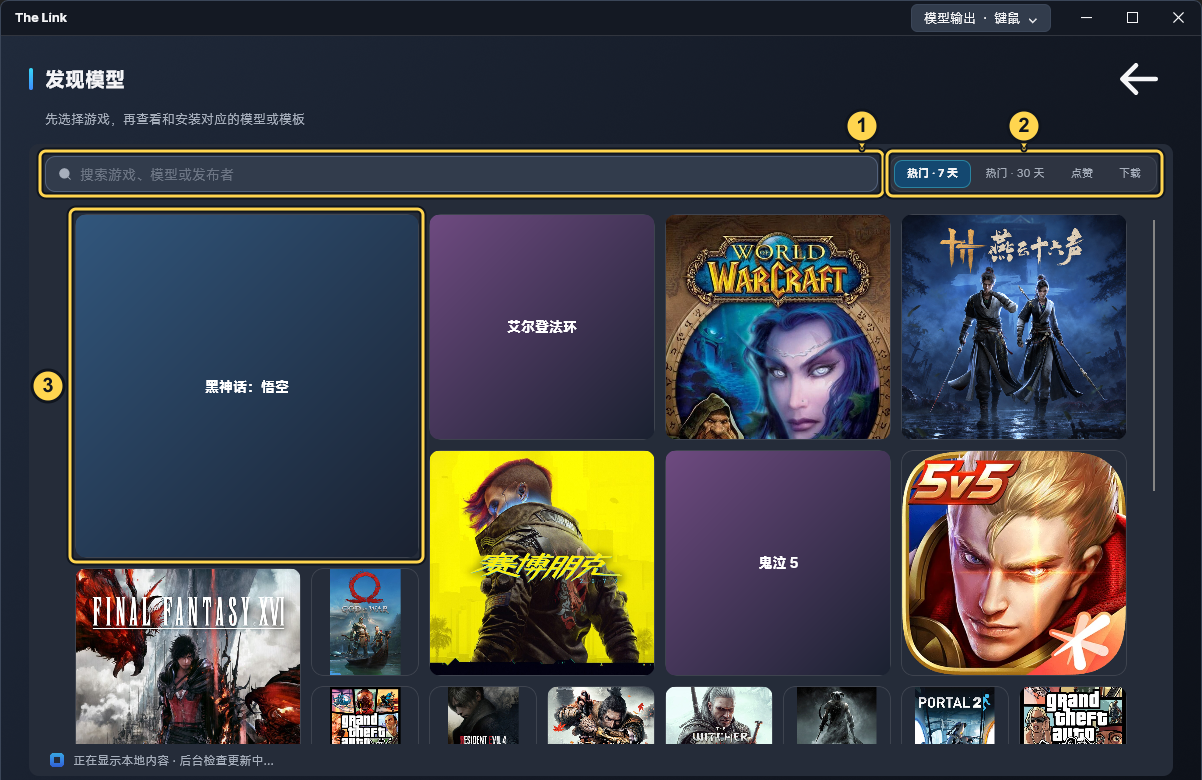
- 「設定 → 發現模型」搜尋遊戲,閱讀說明,選擇提供的全身/半身版本並下載。按提示處理未儲存的修改。
- 載入後看 Link 的輸入縮圖、啟用狀態和頁面;「新建模型」也可搜尋遊戲或建立空白模型。
- 在遊戲控制設定中核對真實按鍵,用普通鍵盤或手把試一次。
生成模型只保留能分配可用輸入的動作,可能少於遊戲按鍵表;相容的個人收藏輸入會替換相應共享輸入。社群作者模型保留其控制,舊版僅輸出模板和空白模型仍可能需要補輸入。手機「下載到電腦」後,在電腦完成檢查。
點按選「按一次」,隨姿勢保持按鍵選「按住」,持續相對滑鼠位移選「保持移動」。執行方式在每個輸出組下方設定,詳見鍵鼠錄製。
讓一個操作可用
- 開啟頂部「模型輸出」,選鍵鼠或手把。兩套方案分別儲存;切換前閱讀提示,它可能儲存當前 Link。
- 雙擊對應 Link,核對輸出。鍵位不同就編輯舊輸出;錄製新按鍵會追加。
- 試已有輸入;需要時重錄或調整觸控框。沒有輸入就用「新增觸發條件 ▾」新增。
- 選執行方式並儲存 Link。檢查 Link 和所在頁面都已啟用,保留一個停止動作。
- 啟動辨識,切回遊戲,分別試觸發和鬆開;可靠後儲存模型。
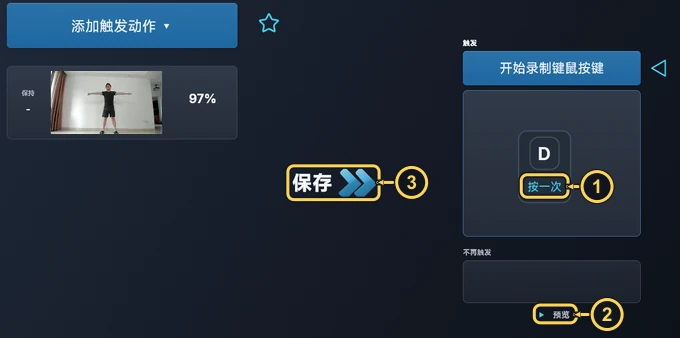
1 輸出下方選擇執行方式;2「預覽」測試輸出;3「儲存」儲存當前 Link。左側為輸入,示例 D 需換成自己的遊戲鍵位。
| 目的 | 常用執行方式 |
|---|---|
| 點按 | 按一次 |
| 隨姿態保持鍵 | 按住 |
| 持續相對滑鼠移動 | 保持移動 |
- 左側沒有輸入: 新增並儲存觸發條件。
- Link 或頁面關閉: 設定好後啟用。
- 提示手機/手把不可用: 連線所需裝置並開啟控制介面。
- 已有觸發回饋,但遊戲沒反應: 檢查輸出型別、真實按鍵、遊戲焦點和安裝/修復提示,繼續看故障排查。
- 執行了別的動作: 核對遊戲場景和鍵位;模板不等於對每個遊戲補丁都做過實機驗證。
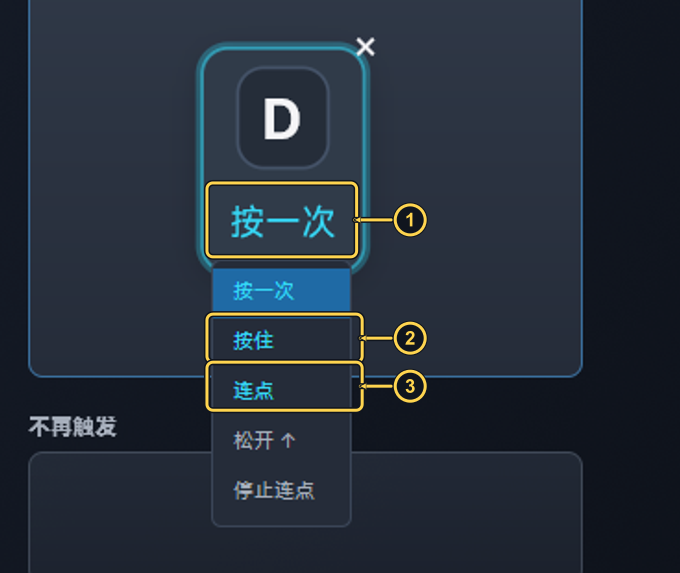
1 點選輸出下方的執行方式;2「按住」持續保持;3「連點」重複按鍵。點按使用選單上方的「按一次」。
只保留需要的控制
武器、載具和操作方案按當前場景選擇,避免互相競爭。Windows 和 macOS 使用同一模型,但需核對各自遊戲版本的鍵位;模型不會替你設定技能欄或儲存遊戲鏡頭。
鏡頭可用身體滑鼠、搖桿或手機體感,選單可繼續用普通鍵鼠或手機。
| 現象 | 先檢查 |
|---|---|
| 沒有觸發 | 輸入是否存在,Link/頁面是否開啟 |
| 手機/手把不可用 | 所需裝置連線及控制介面 |
| 有觸發,遊戲無反應 | 輸出型別、遊戲實際鍵位、視窗焦點、安裝/修復提示 |
| 執行了其他動作 | 當前遊戲場景、武器、鍵位 |