
本頁內容
如何開始辨識
點選主介面攝影機預覽,或說出「設定 → 系統語音設定 → 語音喚醒」中已啟用的口令,再按畫面要求對位、同步。每次點選後不需要再統一補說某個固定激活詞。
即使主預覽被隱藏,點選仍可啟動。在「攝影機設定」區分「關閉攝影機預覽畫面」與裝置不可用:
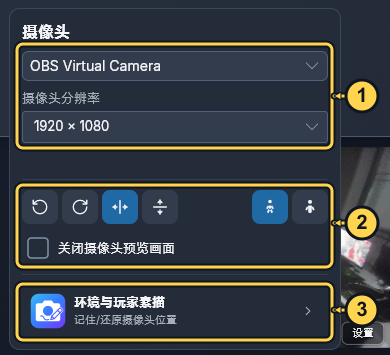
① 裝置與攝影機解析度;② 旋轉、映象、全身/半身參考及關閉預覽;③ 環境與玩家素描。
開始後確認頁面和 Link 均已開啟,再切換到遊戲試用動作。見快速上手和鍵鼠輸出。
操作感覺慢怎麼辦
先檢查畫面是否流暢,再嘗試改善光照、降低解析度或關閉不需要的程式。每次只改一項,再試同一個動作。具體步驟見效能調節。
Kinect 能否使用
Windows 支援把 Kinect v1 作為普通彩色攝影機。先安裝 Kinect for Windows SDK 1.8 執行庫與驅動,使用帶供電的 USB 介面卡連線感測器,重啟 The Link,再到攝影機設定選擇 Kinect v1 Color [連線標識]。
先試 640 × 480;也可選擇 1280 × 960,但採集速度較低。The Link 在彩色畫面上執行自己的辨識,不使用 Kinect 深度或骨架追蹤。這一攝影機接入不支援 Kinect v2 或 Azure Kinect。換過 USB 介面後找不到裝置時,重新選擇當前連線項,或改用普通攝影機、手機。
魔物獵人該用哪個鎖定鍵
以所安裝版本的遊戲設定為準,系列各作並非統一聚焦、瞄準機制或按鍵。錄入實際綁定;遊戲需要持續按住才選擇「按住」,切換或輕點則選擇「按一次」。見魔物獵人。
去哪裡求助
先使用所在介面的「幫助」。可復現問題通過「設定 → 諮詢與回饋」提交。設定頁左上角的「幫助」可開啟手冊,其中有學習主題、常見問題和手冊各章節,以及攝影機、語音設定和練習入口。目前沒有開放功能演示播放和教學影片庫。
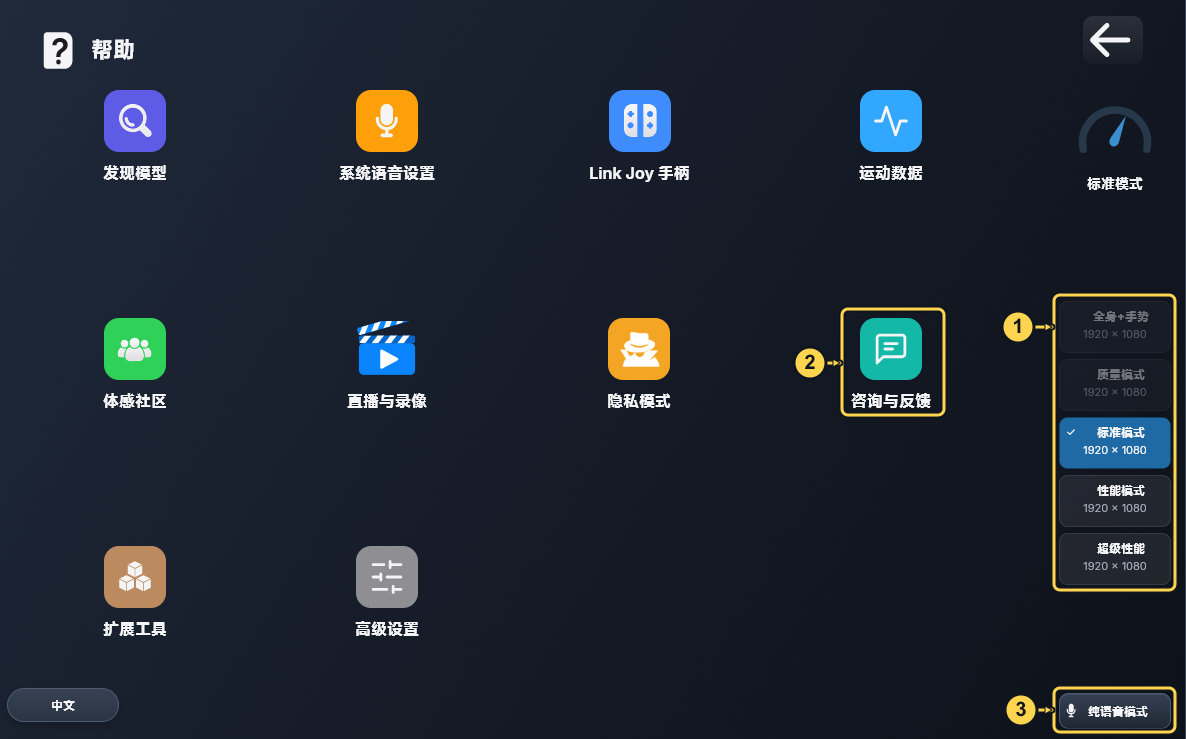
① 效能模式(含全身+手勢);② 諮詢與回饋;③ 純語音模式。左上角「幫助」可開啟手冊。
影片可能使用舊版本介面,名稱、位置有差異時,以當前 Wiki 和介面為準。