
本頁內容
姿勢辨識用你錄下的身體姿勢或動作來觸發 Link。
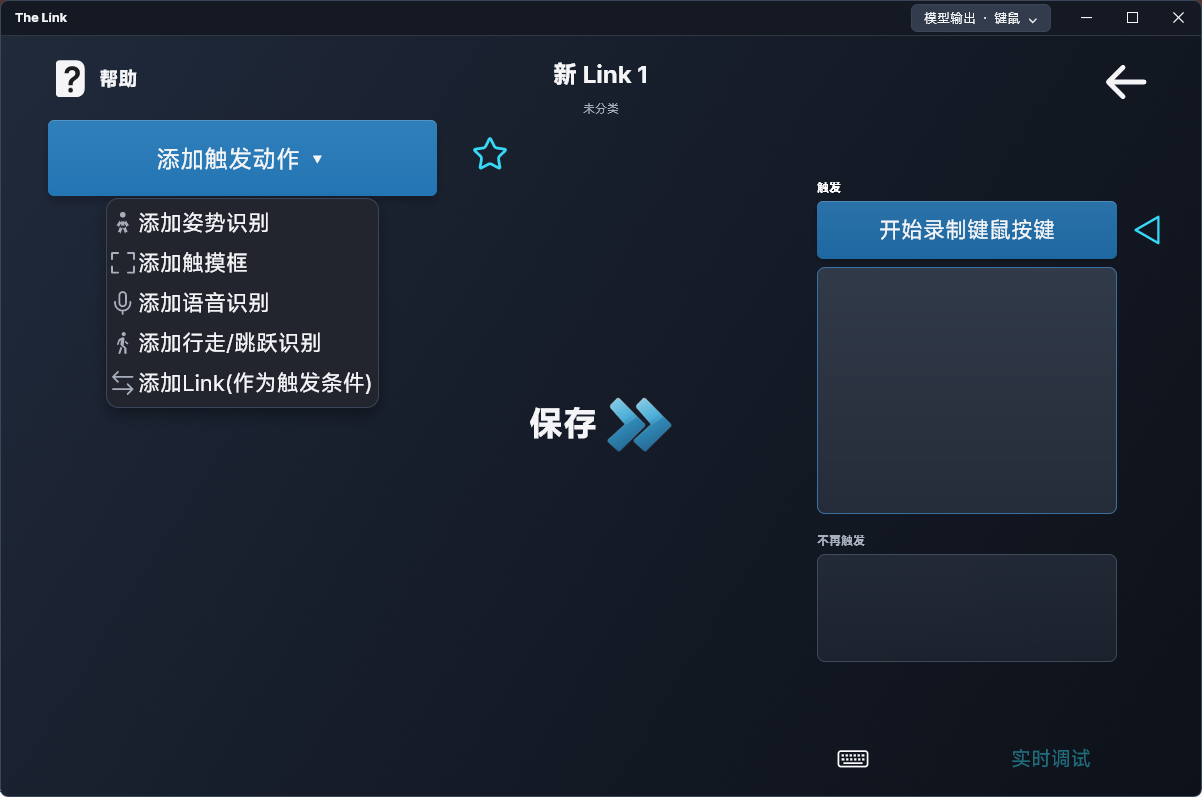
點選「新增觸發條件 ▾」,選擇「新增姿勢辨識」。同一選單也提供觸控框、語音等其它輸入。
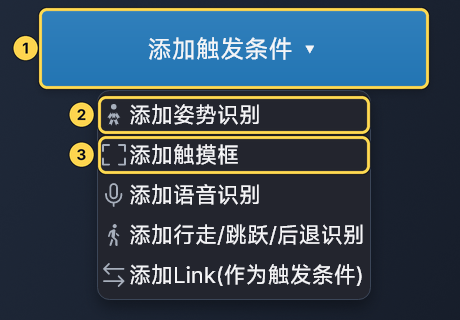
① 新增觸發條件;② 新增姿勢辨識;③ 新增觸控框。
姿勢還是動作
在身體部位視窗右上角選擇「姿勢」或「動作」,新建時預設是「姿勢」。
| 模式 | 錄下什麼 | 怎樣觸發 | 適合 |
|---|---|---|---|
| 姿勢 | 一個靜止姿勢 | 擺出這個姿勢就滿足,保持期間持續滿足 | 只看姿勢、不在乎怎麼擺到位的操作,例如舉盾、開啟鏡頭控制 |
| 動作 | 一次單向動作及其終點姿勢 | 動作到達終點時觸發一次;終點姿勢達到「鬆開」值時保持觸發 | 出拳、揮手、抬腿 |
「動作」還會比較運動方向和速度。已有輸入的模式不能修改;姿勢引導課程使用「姿勢」。
選擇身體部位
在身體部位視窗選擇「左手臂」「右手臂」「軀幹」或「雙腳」,可組合多個部位,預設選中雙臂。
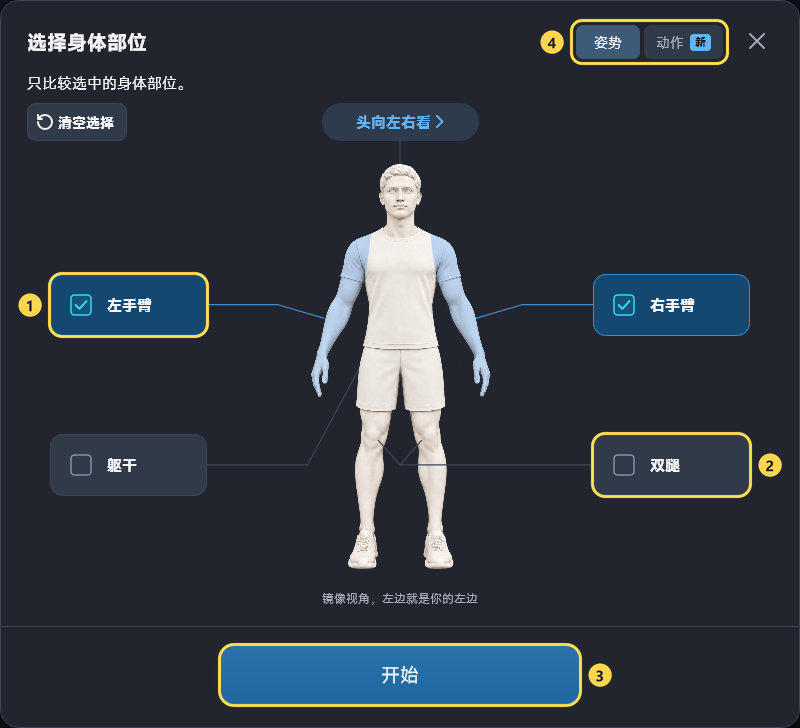
圖中為 Windows Beta 0.2.95。① 選擇辨識部位,② 勾選雙腿,③ 開始採集,④ 切換姿勢或動作。
雙臂通常比單臂更容易區分動作:一隻手做動作時,另一隻手的位置也構成約束。動作較少、希望觸發寬鬆時可以只選擇單臂;包含側身、前傾時加入軀幹。辨識腿部時,建議攝影機從膝蓋附近向上拍攝,並保證腳位於畫面內。
不同部位組合會影響相似度,需按自己的動作測試。錄製身體姿勢時,選好部位後點擊「開始」。錄製頭向左右看時,直接點選人形頭部。Windows Standard 0.2.93、macOS Standard 0.2.90 和 macOS Beta 0.2.94 的右上角按鈕叫「頭部轉動辨識」。Windows Standard 和 Beta 0.2.95 的按鈕在人形頭部上方,叫「頭向左右看」。
錄製動作
- 說出或點選「開始錄製」。
- 提示「先別動…」時保持靜止。
- 提示「請做一個簡單動作並保持」時,做一次動作。在終點停住片刻,或做到位後直接收回,錄製都會自動結束;停住片刻拍得最清楚。
- 錄好後反覆做幾次,觀察即時相似度和「觸發」回饋。滿意就說儲存口令(預設「儲存資料」),否則說「開始錄製」重錄。
「開始錄製」是固定口令;儲存口令可在系統語音設定中修改。肩膀、胯部和所選部位都要保持可見。短暫跟丟會暫停錄製,恢復後繼續;錄製失敗時,畫面先提示原因,再自動開始下一次錄製:
| 提示 | 原因 |
|---|---|
| 沒拍清楚,做完停一下 | 終點的姿勢一晃而過,沒有拍清楚 |
| 動作太長,做完停一下 | 3 秒內沒有停住或收回 |
| 動作太慢,快一點 | 動作太慢或幅度太小 |
| 跟丟了,請保持在畫面內 | 未能及時恢復追蹤;讓身體保持入鏡,避免遮擋所選部位 |
錄好的動作儲存為一小段迴圈播放的動作片段,顯示在輸入卡片上。
錄製姿勢
採集視窗的語音提示隨階段變化:
- 尚未採集時,只提示當前的採集命令,例如「記住」。
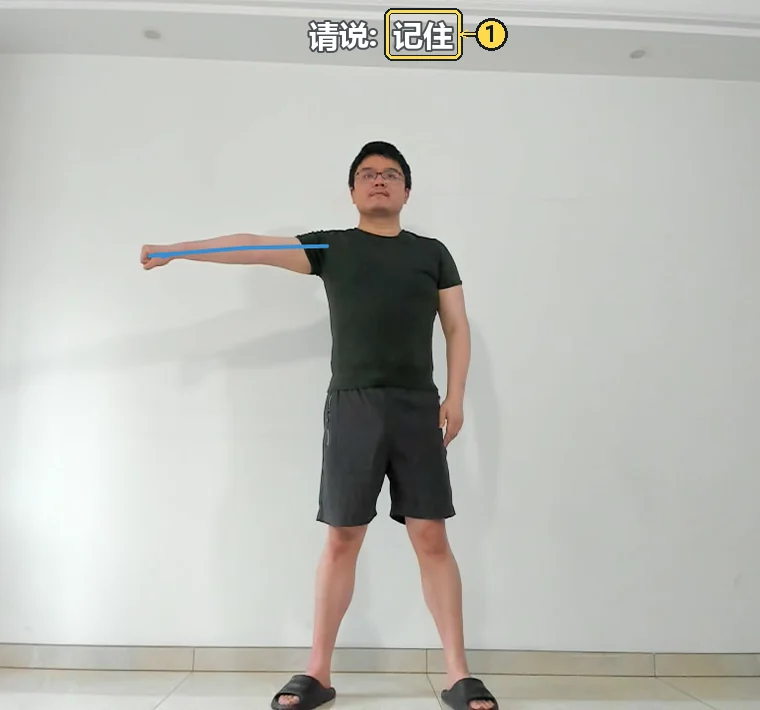
① 當前採集口令;也可點選。 2. 保持姿勢,說出或點選採集命令。 3. 採集完成後,可再次採集,或說出儲存命令,例如「儲存資料」。 4. 重複做幾次動作,觀察觸發回饋;確認合適後儲存,關閉視窗則取消。
命令文字跟隨系統語音設定中「系統命令」的「記住」「儲存資料」兩行,不要把示例當成不可修改的固定口令。當前主命令也可點選;將對應行切換為「自動讀秒模式」後,按所選讀秒完成採集或儲存。
點選「調節相似度」,檢視即時數值和「按下」「鬆開」兩個值。儲存後的輸入卡片上方百分比為「按下」值,懸停後出現的下方百分比為「鬆開」值。收起調節區域會保留設定。錄製動作時同樣可以使用「調節相似度」。
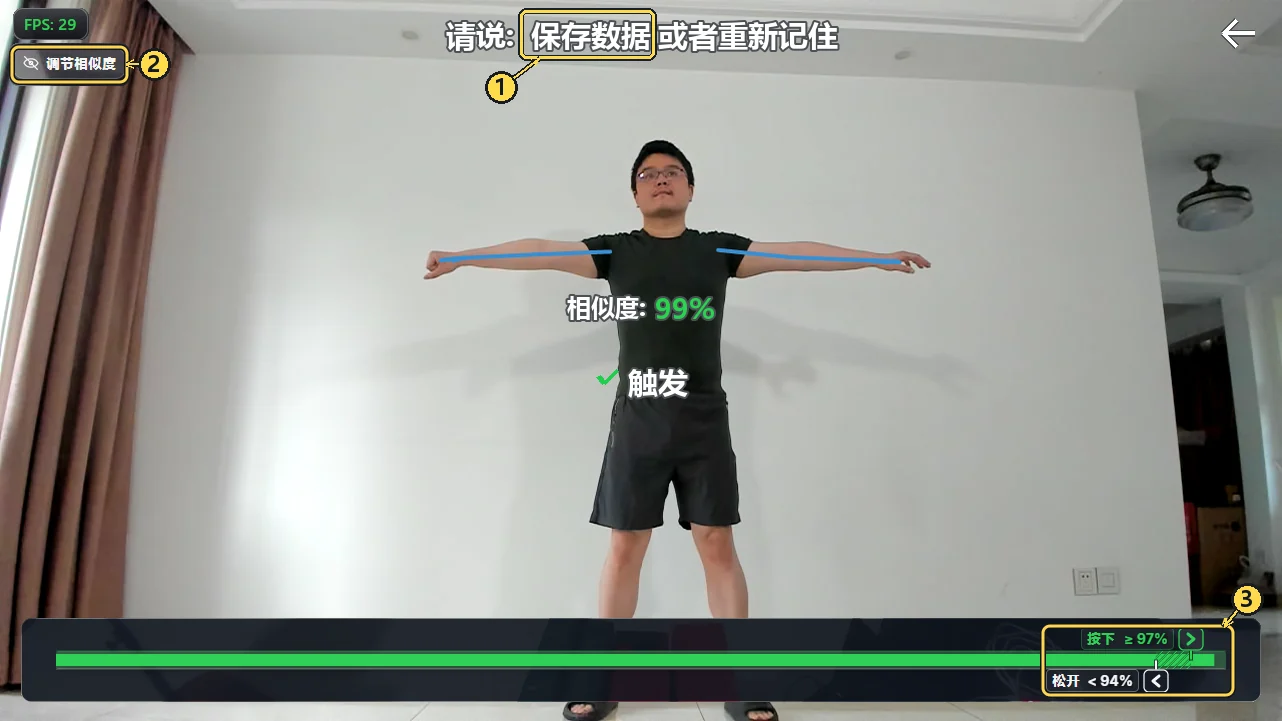
① 儲存當前採集;② 展開或收起調節相似度;③ 按下與鬆開閾值;中央數值為即時測量。
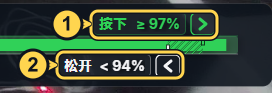
①「按下」:達到此值開始滿足;②「鬆開」:低於此值離開。97%和94%僅為示例。
重新錄製與儲存
雙擊已有動作或姿勢的縮圖,視窗會顯示並鎖定原來的模式和部位。直接點選「開始」可按原部位重新錄製;需要修改部位時,點選「重新選擇」,選擇新部位,再開始錄製。新的部位與錄製資料一起儲存生效;取消會保留原輸入。
重新開啟動作時,視窗會先迴圈播放已儲存的動作,可以直接試,並調整兩個閾值後說「儲存資料」,不必重錄;說「開始錄製」則重新錄製。改選部位後需要重新錄製。
相似度與保持時間
| 控制元件 | 含義 |
|---|---|
| 「按下」值 | 即時相似度達到或超過此值,姿勢開始滿足 |
| 「鬆開」值 | 即時相似度低於此值,姿勢結束,允許下一次重新觸發 |
| 保持 | 觸發前需持續滿足的秒數,按 0.1 秒調整;未設定時顯示短橫線 |
「按下」值越高,越要求接近參考姿勢。「鬆開」值提供回差,避免輕微晃動反覆觸發、退出。懸停輸入控制元件可顯示「鬆開」值,範圍為 0–99。滾輪調整「按下」值時會帶動「鬆開」值,保留兩者間距;單獨調整「鬆開」值可改變間距。
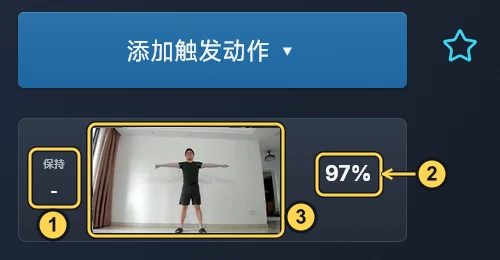
保持計時開始後,即使相似度低於「按下」值,只要仍達到「鬆開」值就可繼續計時;低於「鬆開」值才會重置。如果保持一直完不成,先觀察即時值,必要時降低「鬆開」值。
① 保持時間;②「按下」值;懸停後顯示「鬆開」值;③ 雙擊縮圖重新採集。
動作的閾值
動作卡片迴圈播放錄下的動作,並始終顯示「按下」和「鬆開」兩個值。
- 「按下」值:同時比較終點姿勢和動作速度。達到這個值並滿足「保持」時間後觸發。調低它,對速度的要求也一起降低。
- 「鬆開」值:只比較終點姿勢。達到此值時輸入保持觸發;按鍵是否一直按住,取決於輸出的執行方式。
- 兩個值各自獨立,「鬆開」值可以高於「按下」值。
- 每做一次動作只觸發一次;要再次觸發,需要重新做一次動作。
- 滑鼠指向或調整某個值時,動作片段會停在相似度剛達到這個值的那一幀,方便看清閾值落在動作的哪個位置。
新建動作的「保持」預設 0 秒,顯示為短橫線;需要延遲觸發時再增加。
輸入只決定 Link 的觸發狀態,輸出項各自決定單次執行、持續按住或重複等行為。預設結束動作會鬆開或停止連點;如果在「不再觸發」中安排了延遲,實際結束時間按配置執行。見鍵鼠輸出和相似度。
組合多個輸入
每個 Link 最多有 3 個輸入,可混合動作、姿勢、觸控框、語音、行走、跳躍或父 Link。點選輸入之間的邏輯圖示或名稱可切換組合方式,也可在左側連線處滾動滑鼠滾輪。
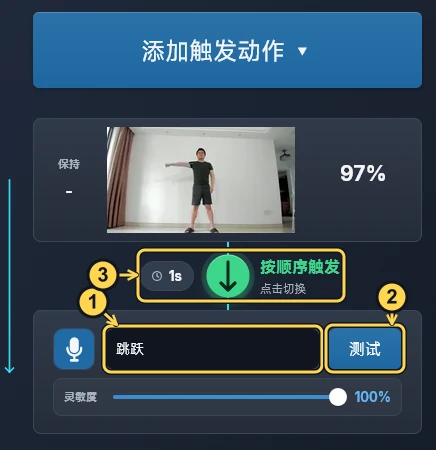
① 輸入口令;② 測試;下方調節靈敏度;③ 組合邏輯與相鄰輸入間隔。圖中先做姿勢,再在1秒內說口令。
按順序觸發
一次單向動作直接用「動作」錄製即可。連招或來回的動作,可以拆成幾個動作或姿勢按順序新增。相鄰輸入間的計時按鈕可設 0.1–10 秒,下一步超時則從第一步重新開始。
同時滿足
同時滿足多個部位或條件。例如左臂和右臂分成兩個輸入,各自設定相似度,兩個都滿足才觸發。
每項旁的 ✓/✗ 可切換「需要滿足」「需要不滿足」。語音、跳躍和動作只能要求發生,不能取反。也可以把姿勢與行走、觸控框組合,限制誤觸發。
任意觸發
為同一操作錄幾種可能的變形,只要其中一種被辨識即可觸發,適合快節奏遊玩時動作不完全一致的情況。
需要更多條件或混合邏輯時,使用Link 作為觸發條件。
讓動作更可靠
先比較正確動作與明顯不同動作的即時相似度,再調整閾值。
- 動作沒有觸發:檢查選中部位是否清晰入鏡;適當降低「按下」值(錄的是「動作」時,對速度的要求也會一起降低),並用少量保持時間約束誤觸發。
- 已經觸發,遊戲沒反應:將遊戲切到前臺,檢查遊戲鍵位,並按軟體中的設定或修復提示處理。需要連續按鍵時,在輸出下方選擇「連點」,再調整間隔並試用。
- 動作誤觸發:增加保持時間,提高「按下」值,或加入另一身體部位、觸控框、語音條件。
- 保持中斷:觀察「鬆開」值是否太高。較高「按下」值、較低「鬆開」值與適當保持時間可減少進入和保持階段的干擾。
- 動作之間衝突:使用開關頁面劃分姿勢、載具,或開關 Link臨時抑制行走等衝突動作。把恢復操作放在仍然可用的頁面。
- 需要空間約束:把觸控框和姿勢組合,例如先擺出起勢,再讓手進入攻擊區域。
優先選擇輪廓明確、容易區分的動作。前後刺擊等動作不好辨識時,嘗試改變動作幅度,調整相似度和保持時間,或增加其它條件。
複用與更新收藏輸入
右鍵已錄製的輸入,將它加入收藏,再點選編輯器的星形按鈕開啟收藏並複用。站位或攝影機改變後,可開啟需要更新的收藏分類,選擇「重錄此分類」。先檢視列出的輸入,再逐一採集;全部完成後才儲存該分類,取消會保留原收藏。已經放進當前 Link 的輸入不會自動替換。
含有動作輸入的模型需要支援動作辨識的新版 The Link 才能開啟。