
本頁內容
先找到你要做的事:讓一個動作生效 · 設定遊戲模板 · 連線手機 · 排查遊戲沒反應 · 尋找模型與作者。
主視窗頂部提供「模型輸出」,頁面欄包含幫助、快速啟動火箭、分類頁面與設定,中間是 Link 卡片,底部是手機、懸浮窗、攝影機和模型管理。
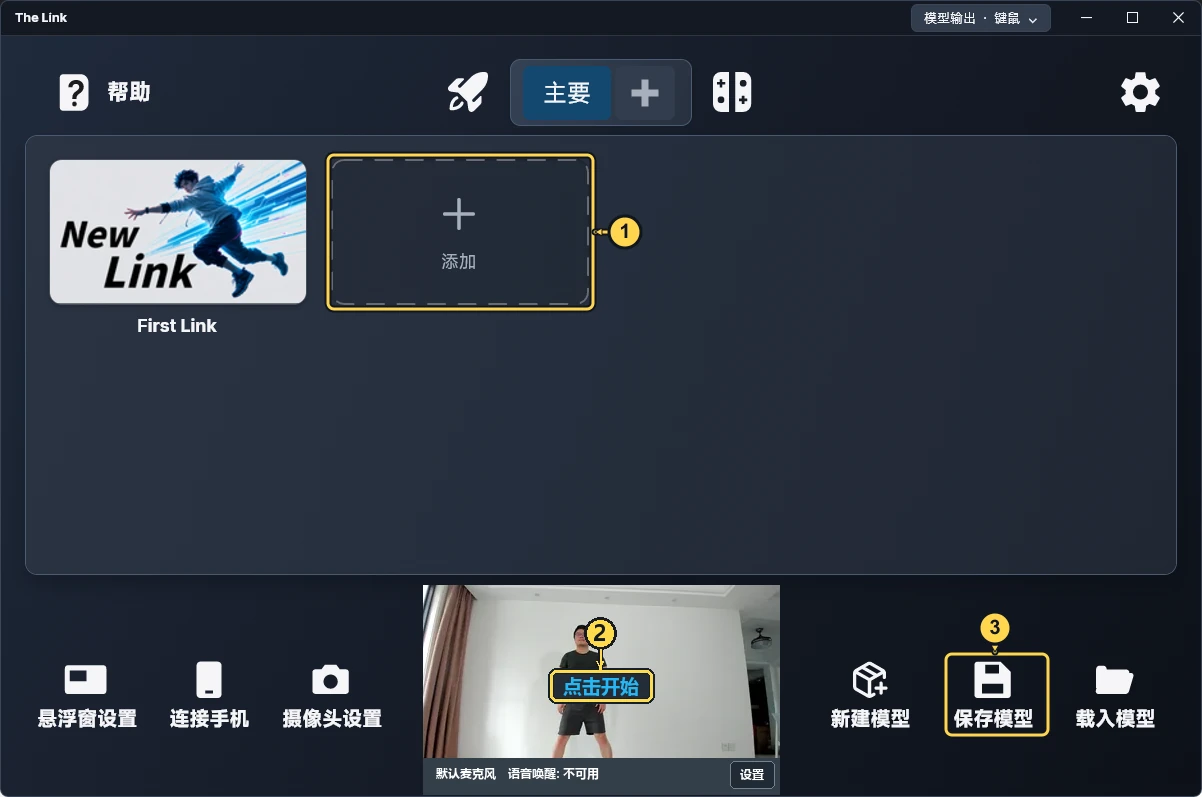
① 新增 Link;② 點選開始;③ 儲存模型。
頂部導航
點選「幫助」開啟手冊首頁。第一次使用時,從新手教程開始;需要本篇介面說明或其它功能時,從首頁的章節進入對應文章。設定中的幫助手冊也提供相同的學習主題與常見問題。
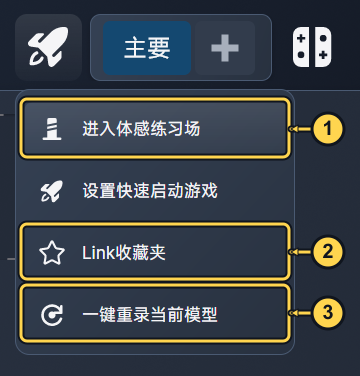
頁面欄的火箭開啟「快速啟動」,可進入體感練習場、啟動已綁定遊戲或設定快速啟動遊戲、開啟「Link 收藏」,以及「一鍵重錄當前模型」。這裡的重錄使用當前工作模型,包含尚未儲存成命名副本的修改。
收藏是可以獨立移動的視窗。在主介面 Link 上右鍵可「新增到 Link 收藏」,也可以把整個 Link 拖入收藏,詳見 Link 編輯視窗。
視窗頂部的「模型輸出」為整個模型切換獨立的鍵鼠/手把方案;Windows 下還可選擇本機共用的 Xbox 或 Switch Pro 虛擬手把型別。詳見模型與輸出方案。
分類頁面用於組織同一模型中的 Link:
- 單擊標籤切換頁面。關閉的頁面名稱可顯示為紅色,仍可進入檢視和編輯。
- 拖曳標籤調整順序,雙擊標籤直接重新命名。
- 點選右側 + 新建頁面,當前新建上限為 8 頁。達到上限後按鈕變暗,點選可檢視原因。舊模型超過 8 頁時仍保留全部頁面,減少到上限以下才能繼續新增。
- 右鍵頁面可開啟、關閉、重新命名或刪除。任何頁面都可以刪除;只剩最後一頁時,刪除項不可用。
遊戲中可用動作或語音動態控制頁面,見開關頁面。右上角齒輪開啟設定中心。
Link 卡片
每張卡片顯示封面、名稱和輸出摘要。Link 或所在頁面關閉時會呈現不可用狀態,懸停檢視原因。缺少手機或手把不會讓卡片變為不可用,只會跳過發給該裝置的指令。
- 雙擊卡片開啟 Link 編輯視窗。
- 單擊選擇;按住 Ctrl 多選,或從空白處拖曳框選。
- 拖曳卡片重新排序。
- 右鍵可開啟、關閉、複製、剪下、貼上、重新命名、刪除、切換封面或「新增到 Link 收藏」。開啟、關閉會作用於當前選中的 Link。
- 每次切換封面會輪到該 Link 的下一個輸入,並儲存選擇;只有零個或一個輸入時封面不變。
- 選中後可點選 ✕ 或按 Del / Backspace 刪除,F2 重新命名。
- 末尾的虛線 + 卡片用於新建 Link。
撤銷與重做
在當前獲得焦點的編輯區域按 Ctrl+Z 撤銷,Ctrl+Shift+Z 重做;Windows 也支援 Ctrl+Y,macOS 也可用 Command 組合鍵。主模型、每個 Link 草稿和收藏分別保留自己的歷史。儲存 Link 才會把草稿提交到模型,返回則放棄草稿。撤銷修改的是工作模型,需要更新具名副本時再儲存模型。
歷史只在本次使用中保留,切換模型或輸出方案會重新開始。先確認或關閉彈窗再撤銷;錄製期間這些鍵會被錄作輸入,錄製動作和遊玩期間無法撤銷。刪除已儲存的模型檔案也不在此撤銷範圍內。
底部工具
連線手機
首次使用時先開啟 App 下載 QR Code,安裝後再繼續裝置配對。有當前連線或配對歷史時直接顯示連線、重連頁。該頁左上角「獲取手機 APP」在不同連線狀態下均可重新開啟下載入口。見手機相機和麥克風。
懸浮窗設定
配置遊戲中的攝影機、動作與語音提示、可見性和互動快捷鍵。沒有可用攝影機時會先提示裝置狀態。見懸浮窗。
攝影機與麥克風
「攝影機設定」提供裝置、旋轉、映象和解析度選擇;預覽下方的下拉框選擇麥克風。
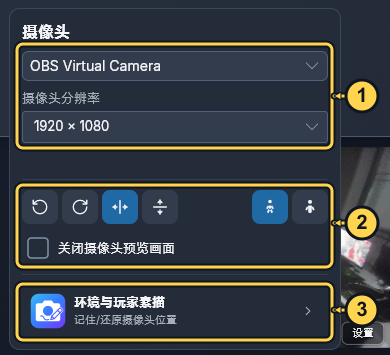
① 裝置與攝影機解析度;② 旋轉、映象、全身/半身參考及關閉預覽;③ 環境與玩家素描。
具體見攝影機和麥克風。
預覽也是啟動入口
中間的小預覽是辨識啟動入口。顯示可啟動提示時點選它,按當前模型要求完成對位、同步。
無畫面時先讀狀態:「正在應用相機設定…」需要等待,完成後顯示「畫面已就緒」;未檢測到攝影機、等待已配對手機開始影片則需要檢查裝置或啟動手機相機。純語音模式顯示「攝影機已關閉」,仍可點選預覽啟動。若僅勾選「關閉攝影機預覽畫面」,畫面會隱藏,但點選仍可啟動辨識。
模型管理
「新建模型」可按遊戲名搜尋或建立空白模型;「儲存模型」「載入模型」管理整個模型,包括所有頁面和 Link。儲存 Link 後,如需保留具名副本,還應儲存模型。見新建、儲存和載入。
照片背景
在「進階設定 → 照片背景」中選擇「原圖」或「Logo 藍」。此項只改變辨識照片的顯示效果,不會修改儲存或分享的照片資料。
設定入口對應哪些功能
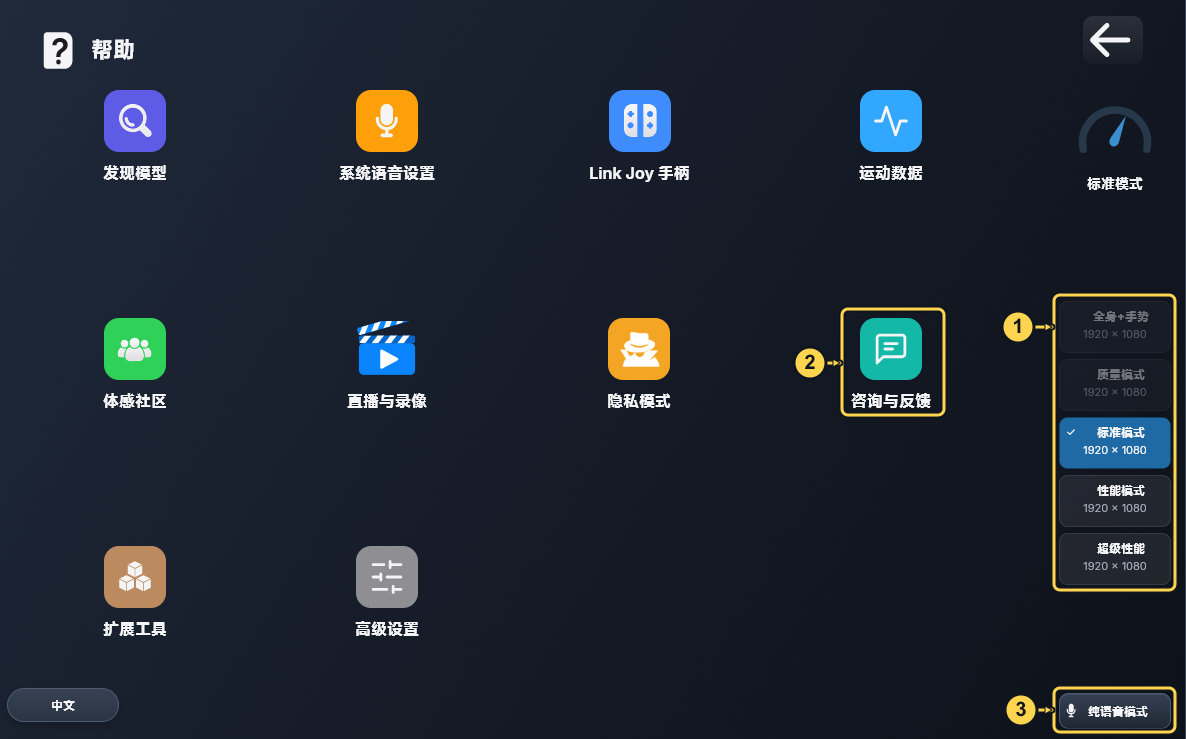
① 效能模式(含全身+手勢);② 諮詢與回饋;③ 純語音模式。
| 入口 | 可完成的操作 |
|---|---|
| 發現模型 | 按遊戲瀏覽當前提供的模型,閱讀詳情並安裝 |
| 系統語音設定 | 編輯和測試系統命令,訓練專屬聲音模型;Windows 還可選擇語音引擎 |
| Link Joy 手把 | 檢視實體輸入、配對和連線、衝突提示及模型映射 |
| 運動資料 | 檢視有效運動記錄、等級進度和獎勵收藏 |
| 體感社群/帳號區域 | 檢視帳號和投稿 |
| 直播與錄影(Windows) | 錄製,檢查素材,開啟匯出和合成工作區 |
| 隱私模式 | 選擇直播、錄製時攝影機畫面和模型照片的顯示方式 |
| 諮詢與回饋 | 填寫並主動提交回饋 |
| 擴充套件工具 | 閱讀可選第三方工具說明,開啟下載、演示或專案連結 |
| 進階設定 | 調整追蹤、功能和外觀選項;外觀選擇與獎勵收藏是不同入口 |
| 幫助 | 開啟完整手冊與故障分類入口 |
效能檔位和「純語音模式」在設定右側,見效能調節。
「擴充套件工具」目前是可選工具推薦頁:
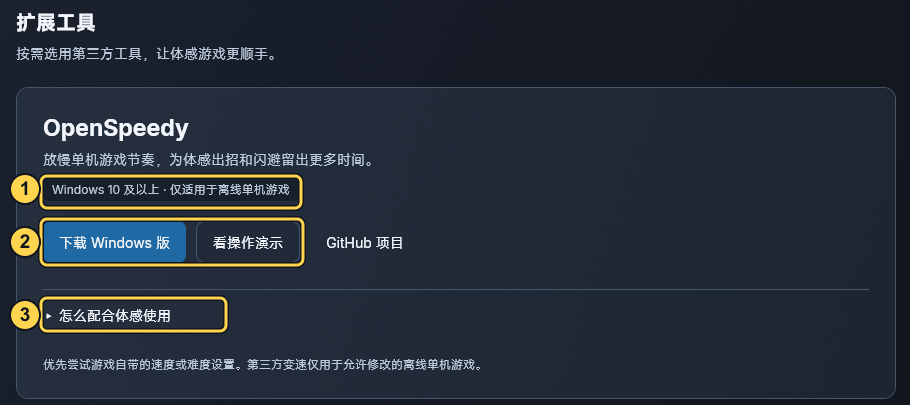
以 OpenSpeedy 為例:① 適用平臺;② 下載與演示;③ 展開使用說明。
可展開每張卡片的使用說明。當前目錄包含用於 Windows 離線單機的 OpenSpeedy、ESP32-S3 Switch 接收器工具;中文介面還提供 FAAST 和微信輸入法,其它語言介面提供作業系統語音輸入指南。按卡片顯示的平臺、硬體及步驟使用;開啟下載連結不會自動安裝或啟用工具。