
本頁內容
先區分是攝影機畫面、動作辨識還是遊戲在卡。每次只改變一項設定,再重複同一個動作比較。
選擇效能按鈕
開啟「設定」,使用右側模式按鈕,比較按鈕上顯示的解析度。
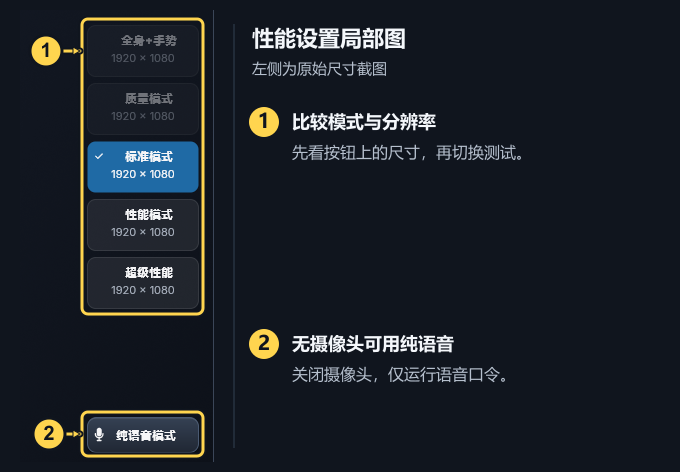
效能欄區域性圖:① 比較模式與解析度;② 無攝影機時可用純語音。圖中尺寸均為 1920 × 1080。
- 使用本地攝影機時,品質模式/標準模式/效能模式/超級效能會選擇攝影機支援的尺寸。實際尺寸更低,通常能減少採集和影像轉換負擔。效能模式和超級效能也會簡化行走辨識,切換後要測試移動控制。
- 同一攝影機上,兩個按鈕可能顯示相同尺寸。只換模式名稱、尺寸不變,不會減少採集負擔。
- 更多可展開其他支援的尺寸。不可用或超過限制的格式會變灰。選擇可用項後,等畫面恢復。
- 攝影機設定 → 攝影機解析度也能選擇尺寸。修改後等待畫面恢復;出現錯誤時按提示換一個可用尺寸。
- 模式按鈕、「更多」和「攝影機解析度」裡,超過 720p 的尺寸標為紅色:仍可選擇,但會佔用更多電腦效能;超過 1080p 的尺寸為灰色,不能選擇。尺寸後面顯示攝影機在該尺寸下的幀率(最多顯示 60 FPS)。
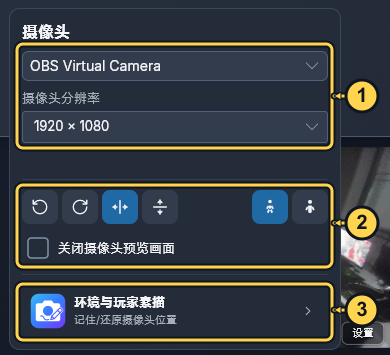
① 裝置與攝影機解析度;② 旋轉、映象、全身/半身參考及關閉預覽;③ 環境與玩家素描。
使用手機相機時,模式按鈕改變辨識方式,但保留手機解析度。用「更多」或「攝影機設定」選擇當前手機鏡頭提供的尺寸,較大的格式會佔用更多 Wi-Fi 頻寬。「品質模式」或「全身+手勢」按鈕變淡可能只是建議警告,仍可主動選擇;超過採集限制而停用的格式則不能選擇。
這裡使用按鈕,不是可拖曳的品質滑桿。放大或縮小預覽,只改變顯示尺寸。
只開啟模型需要的辨識
「全身+手勢」同時辨識身體和手部。每次切入都會提示:CPU 開銷更高、可能增加延遲,也需要更多調節來避免動作衝突。模型確實需要兩者時再確認切換。
「純語音模式」關閉攝影機,只執行語音指令;需要恢復攝影機辨識時先關閉它。目前沒有開放「單手模式」,普通手勢輸入應使用「全身+手勢」。
逐步定位卡頓來源
- 不開遊戲,先看預覽。改善光線,確保需要的身體部位可見。
- 關閉其他佔用攝影機的應用。USB 集線器或線材不穩定時,試試直接連線電腦。
- 畫面流暢但姿勢斷續觸發時,檢查相似度和「鬆開」值,不要只看幀率。
- 再開啟遊戲。如果這時才卡,降低遊戲畫質或關閉不必要的應用。
- 手機影片或控制要與電腦連線同一路由器;有網路警告時靠近路由器。觸控板延遲與畫面清晰度不足,應分別排查。
仍有問題時,在「設定 → 諮詢與回饋」提供攝影機型號、所選解析度、辨識模式、遊戲名稱,以及不開遊戲時是否也發生。更多見攝影機問題。