
本頁內容
先試用現有電腦、攝影機和麥克風。購買新裝置前,確認需要的身體部位能看清、動作容易觸發,並且遊戲執行流暢。
攝影機
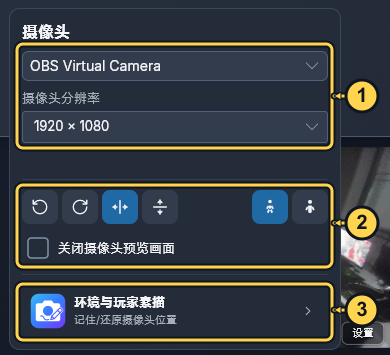
① 裝置與攝影機解析度;② 旋轉、映象、全身/半身參考及關閉預覽;③ 環境與玩家素描。
- 可以使用電腦攝影機,也可以用 The Link 手機 App。
- 讓模型用到的身體部位完整入鏡;行走通常需要看見腿和腳。
- 房間較小時,可以嘗試更廣的取景範圍或豎放攝影機。
- 改善房間光照,檢查活動時畫面是否仍然清楚。
- 移動攝影機後,重新檢查已錄製的姿勢和觸控框。
麥克風
站在遊玩位置試說語音指令。桌面麥克風離得太遠時,可以嘗試耳麥、靠近一些的麥克風或手機麥克風。
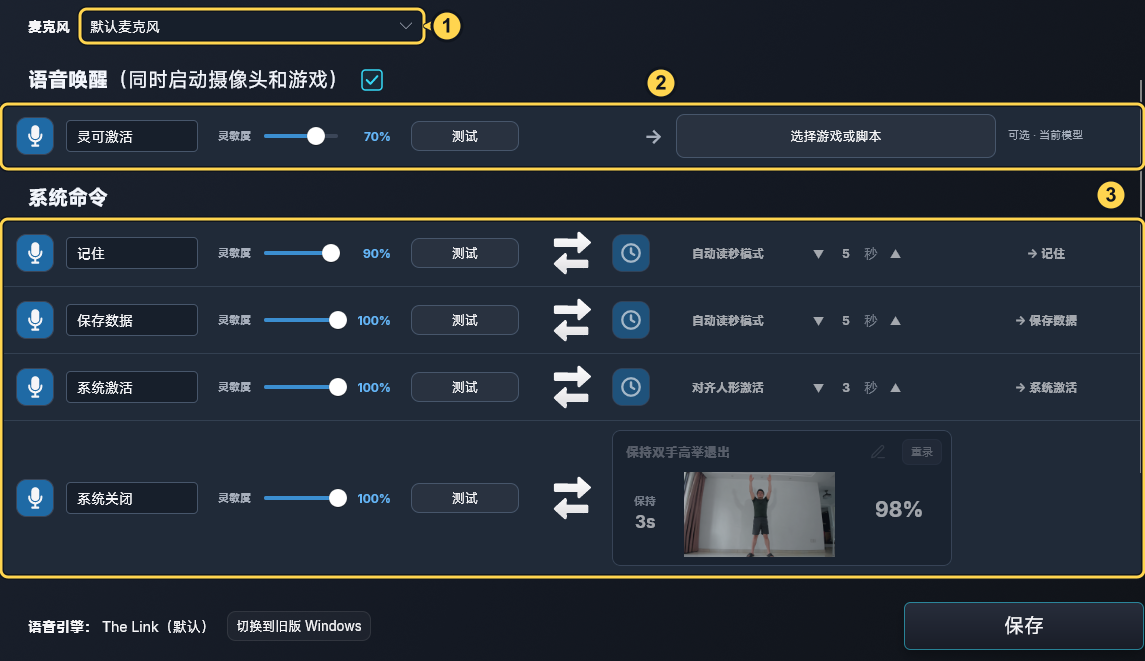
在「設定 → 系統語音設定」中選擇麥克風,先點選「測試」,再調整靈敏度。另見語音辨識。
電腦
同時開啟 The Link 和要玩的遊戲進行試用。感覺卡頓時,先關閉不需要的程式,調整效能設定或遊戲畫質,再考慮更換裝置。
連線與設定手把
- 開啟「設定 → Link Joy 手把」。
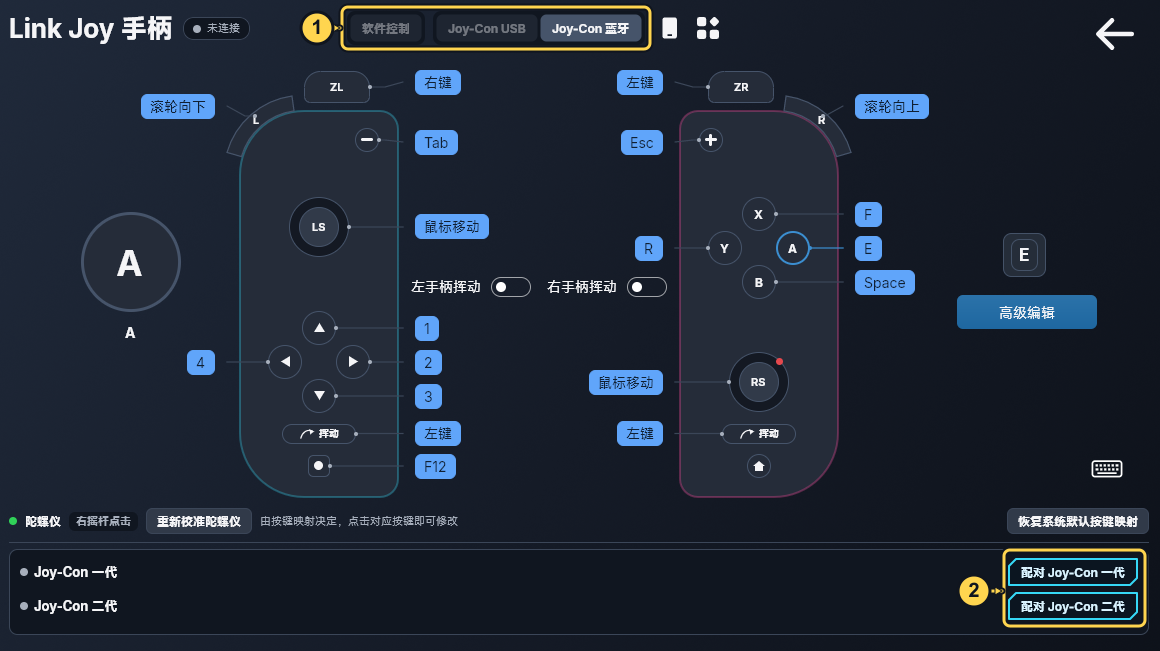 2. 使用 USB 連線手把,或按頁面中對應裝置的提示進行藍牙配對。
3. 檢視連線狀態,按下按鈕、移動搖桿,確認頁面上的對應控制元件有反應。
4. 設定需要使用的按鍵或動作,再儲存模型。
5. 切換到遊戲試用。重新連線後,檢查搖桿和體感控制在放開、靜止時是否回到中立位置。
按照已連線裝置提供的選項設定。想用陀螺儀瞄準或方向盤控制時,先移動手把,確認設定頁面有相應反應。
出現衝突提示時,按提示關閉其它手把映射軟體後再試。手把輸出不可用時,按 The Link 顯示的提示完成設定。
不想用體感完成的操作,仍可使用普通鍵盤和滑鼠。
軟體快捷鍵
在「Link Joy 手把」中開啟「軟體快捷鍵」,綁定鍵盤組合鍵、滑鼠中鍵/側鍵或手把按鍵。快捷鍵在 The Link 位於前臺時生效,修改自動儲存。預設沒有綁定;沒有生效的軟體快捷鍵時,手把按鍵繼續使用模型映射。
模型中的手把映射在辨識啟動前也可用。錄製鍵鼠或手把按鍵時會暫時暫停映射輸出,結束錄製後恢復。
Windows 遊戲震動
「遊戲震動」控制遊戲傳給受支援的有線手把和藍牙 Joy-Con/Joy-Con 2 的震動,預設開啟。關閉它不會停用 Link 輸出中設定的手把震動。