
本頁內容
第一次使用的目標,是讓一個動作在你自己的房間裡穩定生效。簡短步驟見快速上手,這裡說明怎樣選一個容易成功的起點。
按動作需要擺放攝影機
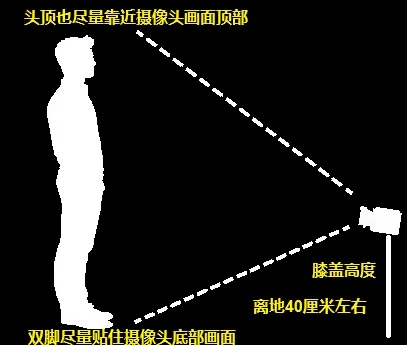
取景示意:頭和腳保持入鏡,機位高度與距離按鏡頭調整。
全身遊玩時,可以把攝影機放在膝蓋附近的高度,略微朝上。正面對著鏡頭,讓頭和腳都入鏡;具體距離和角度取決於鏡頭。如果只用手臂動作,先保證手臂清晰可見。
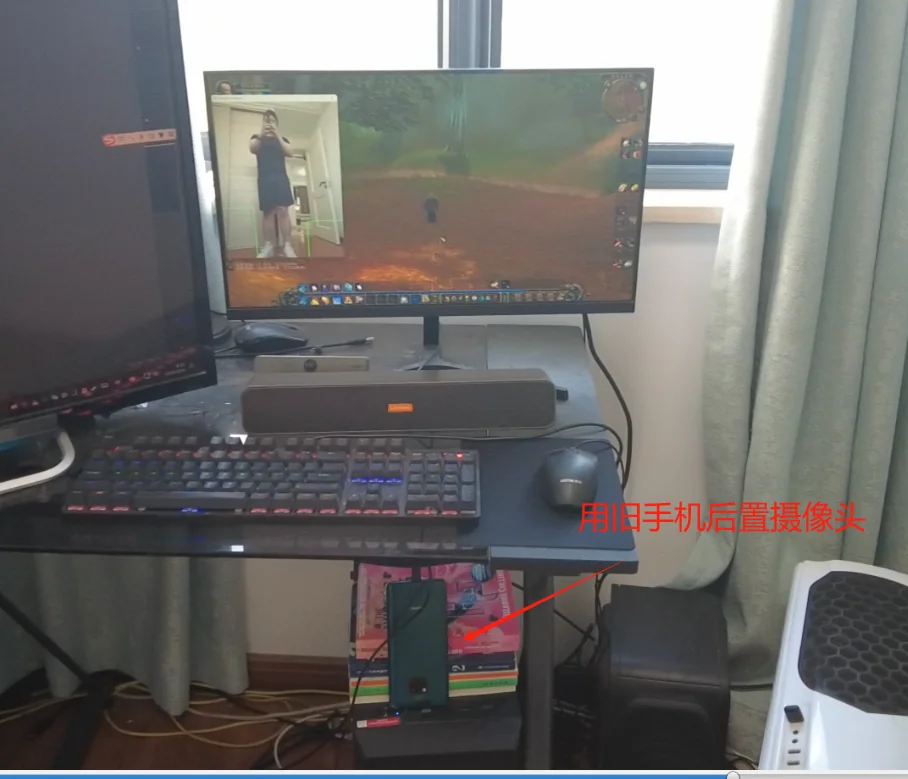
保持光線均勻並固定好裝置。空間不足時,可以試試豎拍或手機相機,也可參考拍不到全身。以後移動攝影機,可能需要重新調整姿勢、觸控框和滑鼠映射區域。
選擇模型,或自己新建
「載入模型」開啟已儲存的模型;「設定 → 發現模型」可按遊戲或作者查詢。安裝前先看說明。
- 已有動作的模型可以作為參考。把姿勢重新錄成自己的,並按房間位置調整觸控框。
- 自動生成的遊戲模型提供全身或半身控制。The Link 會把已整理的遊戲按鍵與匹配的個人收藏或共享輸入組合,生成的 Link 已啟用。先在自己的房間測試,不適合的動作再重新錄製。
- 較早的遊戲控制模板可能只有輸出,Link 關閉、輸入為空,需要新增觸發條件並啟用。
- 空白模型適合從一個新的 Link 開始。
Windows 和 macOS 都可以從「幫助 → 開始新手教程」進入,先設定取景、懸浮窗和麥克風,按空間選擇全身或半身取景。之後依次學習移動、遊戲視角、攻擊和選單控制。教程可以使用「快捷啟動」中選好的遊戲,也可以使用體感練習場;編輯輸出時,以你玩的遊戲實際按鍵為準。
第一個 Link 會教你「即時調節」。在 Windows Standard 0.2.93、Windows Standard 和 Beta 0.2.95、macOS Standard 0.2.90 和 macOS Beta 0.2.94 中,走路、後退、保持姿勢的蓄力攻擊,以及選學的雙手鏡頭控制,都會引導你即時調節。當前半身路線中,前進和後退兩個 Link 各自都要完成即時調節再儲存;之後的四個觸控框練習可以跳過。其他後續儲存步驟可以自由修改,需要時再試,滿意後儲存。
在 Windows Standard 0.2.93、Windows Standard 和 Beta 0.2.95 和 macOS Beta 0.2.94 的攻擊練習中,教程會先放入共享輸入庫裡的「向右出拳」作為示範。看完示範後,按錄製提示換成你自己的攻擊動作。在 macOS Standard 0.2.90 中,按提示直接錄製自己的攻擊動作。
在 Windows Standard 0.2.85 的新手教程中,每個 Link 都要先進入即時調節試過再儲存。如果改了剛試過的設定,就再試一次。確認動作在你主動做出時觸發,回到放鬆狀態後停止。
完成的個人動作會儲存到 Link 收藏供以後複用。可以暫停,之後從「幫助 → 繼續新手教程」恢復,或用「重新開始新手教程」回到攝影機設定。手冊也提供單項功能的短教程:使用臨時練習 Link,結束後回到原來的工作,不會替換你的模型。
在系統語音中,你可以測試「記住」「儲存資料」「系統激活」「系統關閉」和「語音喚醒」,也可以直接繼續。教程先將「系統激活」設為對齊人形;如要測試口令,可切回語音激活。使用 The Link 語音引擎且個人聲音過濾可用時,五個不同口令的合格樣本可訓練專屬聲音模型。已有可用模型會繼續使用。暫時不適合用語音時,使用頁面提供的倒計時或採集按鈕。詳見語音辨識。
製作一個簡單動作
先選一個你能用普通鍵盤在遊戲中驗證的操作。雙擊對應 Link 進入編輯。空白模型先點「新增」建立 Link,再雙擊新卡片。
- 點選「新增觸發條件 ▾」,選擇「新增姿勢辨識」,再選擇能區分這個動作的身體部位。手臂姿勢可先從雙臂開始。
- 做出姿勢,說出或點選「記住」。在這個姿勢和放鬆姿勢之間切換,觀察觸發回饋。
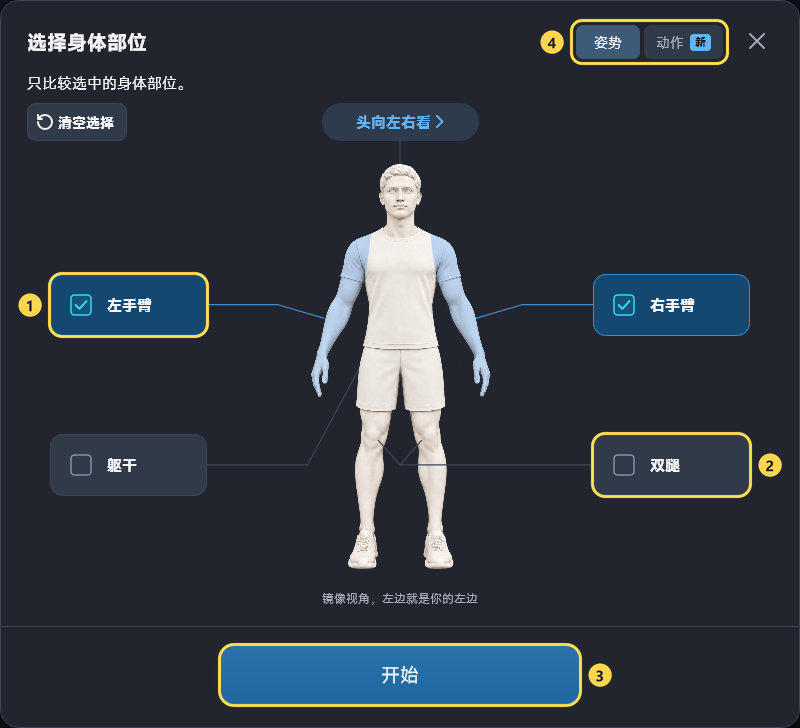
圖中為 Windows Beta 0.2.95。兩個 Standard 版本都可以勾選雙臂,再點選「開始」。
- 說出或點選「儲存資料」完成採集。
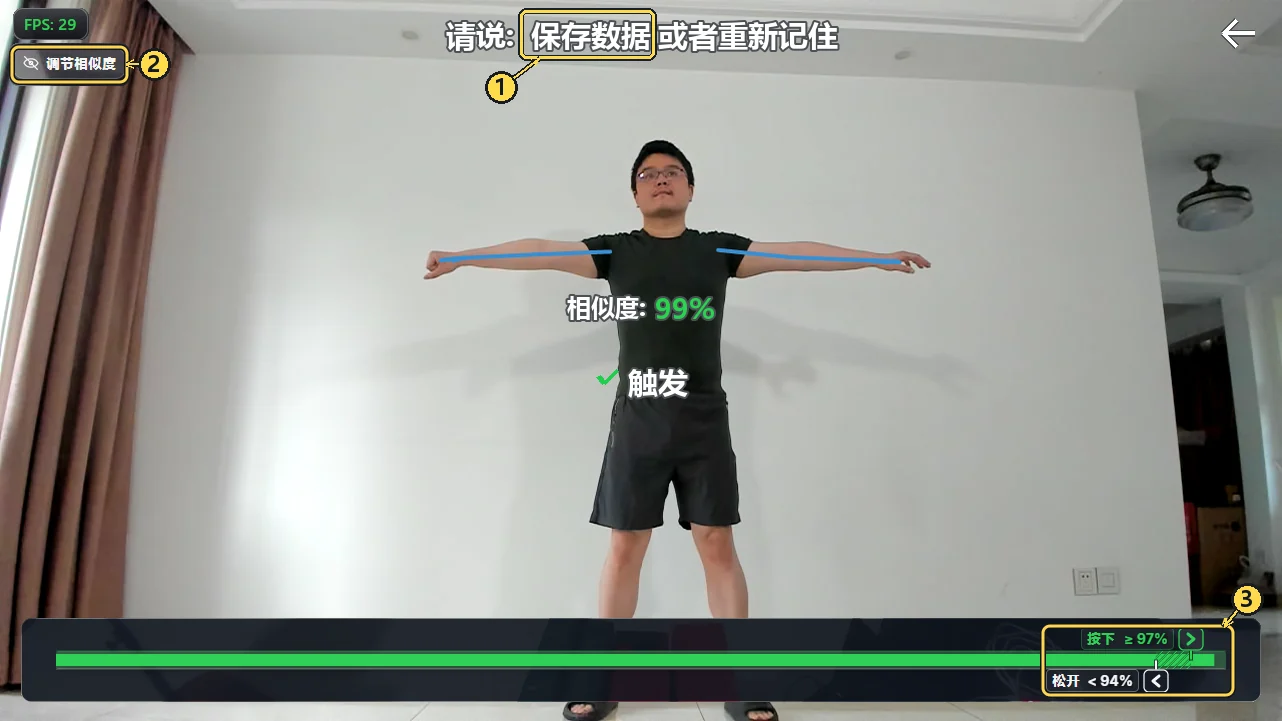
頂部①儲存,或按提示重新採集;展開②「調節相似度」後,可在③比較「按下」「鬆開」閾值。
想讓出拳、揮手這類動作每做一次觸發一次,就在視窗右上角選擇「動作」:說「開始錄製」,再做一次動作並停住。見姿勢辨識。
- 用「開始錄製鍵鼠按鍵」錄入遊戲按鍵。錄製會追加輸出;換按鍵時要編輯或刪除原來的專案。
- 在輸出組下方選擇執行方式,儲存 Link,並啟用它和所在頁面。
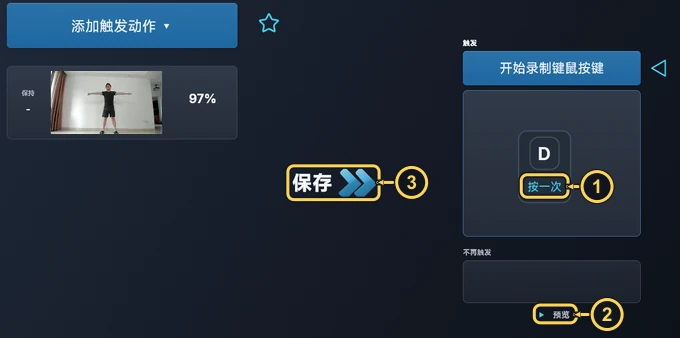
右側配置輸出,在①選執行方式;②「預覽」測試輸出,③「儲存」提交當前 Link。
選一個與日常站姿明顯不同的動作。通過保持時間和相似度,讓過渡動作不容易誤觸。
啟動、停止,再嘗試
點選主介面預覽,或說出已開啟的「語音喚醒」口令。同步畫面按「系統語音設定」中所選模式執行:「對齊人形激活」需要對齊攝影機畫面中的藍色人形,站穩等待讀秒;語音模式等待「系統激活」口令。語音啟動不可用時,按畫面提示改用自動倒計時。「純語音模式」無需全身對齊。
切回遊戲,分別檢查動作觸發和鬆開。要停止時,使用設定的「系統關閉」口令或懸浮視窗的關閉控制元件。舉起雙手會中斷遊戲時,檢查系統語音中的舉手退出/暫停設定。
遊戲沒反應時,按輸出排查步驟定位。辨識不穩定時,先處理取景和效能,再增加動作。
儲存和複用
先儲存 Link,再「儲存模型」保留命名副本。準備大幅修改時,另存一個名字。當前工作內容、命名存檔和重新錄製的區別見模型管理。
「新增觸發條件 ▾」旁的星標可開啟收藏。複用輸入後,重新採集自己的姿勢並調整觸控框。接著按需要增加移動、遊戲鏡頭、手機控制或語音。
主介面的「幫助」開啟手冊首頁,可從新手教程開始;Link 編輯器和系統語音中的幫助開啟對應文章,原來的介面保留在後面。舊影片可能使用不同控制元件名稱,操作時以這裡的當前名稱為準。