
摄像头和麦克风
没有摄像头和麦克风?一步步教你如何用手机当摄像头麦克风
如果是摄像头视野问题请点击:摄像头拍不到全身怎么办
如果是启动动捕后画面卡顿延时请点击:动捕启动后延时卡顿帧率低怎么办
摄像头无法初始化 / 黑屏
The Link 检测到摄像头没有画面时,会直接列出它判断的常见原因,对应的排查方法:
- 被其他软件占用:先关闭正在使用摄像头的应用(视频会议、直播软件、相机工具等)。
- 是第三方虚拟摄像头:兼容的虚拟摄像头(如 OBS Virtual Camera、手机摄像头软件)可以使用,但属于尽力兼容,延迟和兼容性会因软件而异。优先使用物理摄像头或 The Link 手机直连。有些摄像头设置软件会创建虚拟摄像头并劫持你的物理摄像头;如果一直黑屏,请直接选择物理设备,必要时卸载这类软件。
- Windows 摄像头权限未开启:
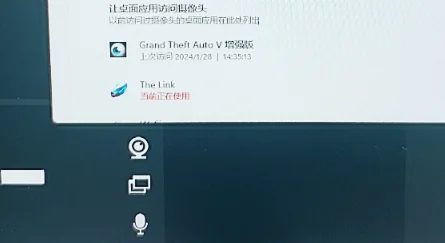
另外检查镜头盖有没有打开,USB 线和转接头是否可靠。
完整的排查步骤(包括分辨率弹窗的说明)请查看 摄像头相关问题
如果你用别的软件和 Windows"相机"应用都无法打开摄像头,可以参考 B 站这个视频修复摄像头:https://www.bilibili.com/video/BV1pU4y1T7J6
主界面小摄像头按钮(摄像头设置)
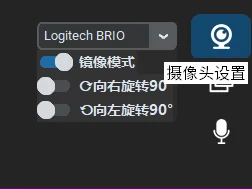
点击主界面下方的 📷 摄像头按钮打开摄像头设置:

- 选择摄像头:第一栏选择设备,The Link 会记住你最后选择的摄像头。优先使用物理摄像头或 The Link 手机直连;第三方虚拟摄像头属于尽力兼容,且可能增加延迟。
- 向左转90° / 向右转90°:把摄像头竖起来用时旋转画面。注意:旋转不会自动调整已保存的模型——旋转后姿势和触摸框需要重新录制,最好在搭建模型前就定好摄像头方向。
- 镜像:默认开启,所有画面和小图片跟你照镜子时一模一样(和手机自拍模式一样)。关闭则显示摄像头正对你拍摄的原始画面。
- 上下翻转:倒挂安装摄像头时使用。
- 关闭摄像头预览:关掉主界面的实时预览画面(预览变黑,不影响识别)。
- 摄像头分辨率:选择后立即对摄像头生效并记住,无需重启。The Link 最高使用 720P(1280×720),性能模式会自动选择合适的分辨率,通常无需手动设置。
用什么摄像头好?
大多数玩家们的选择
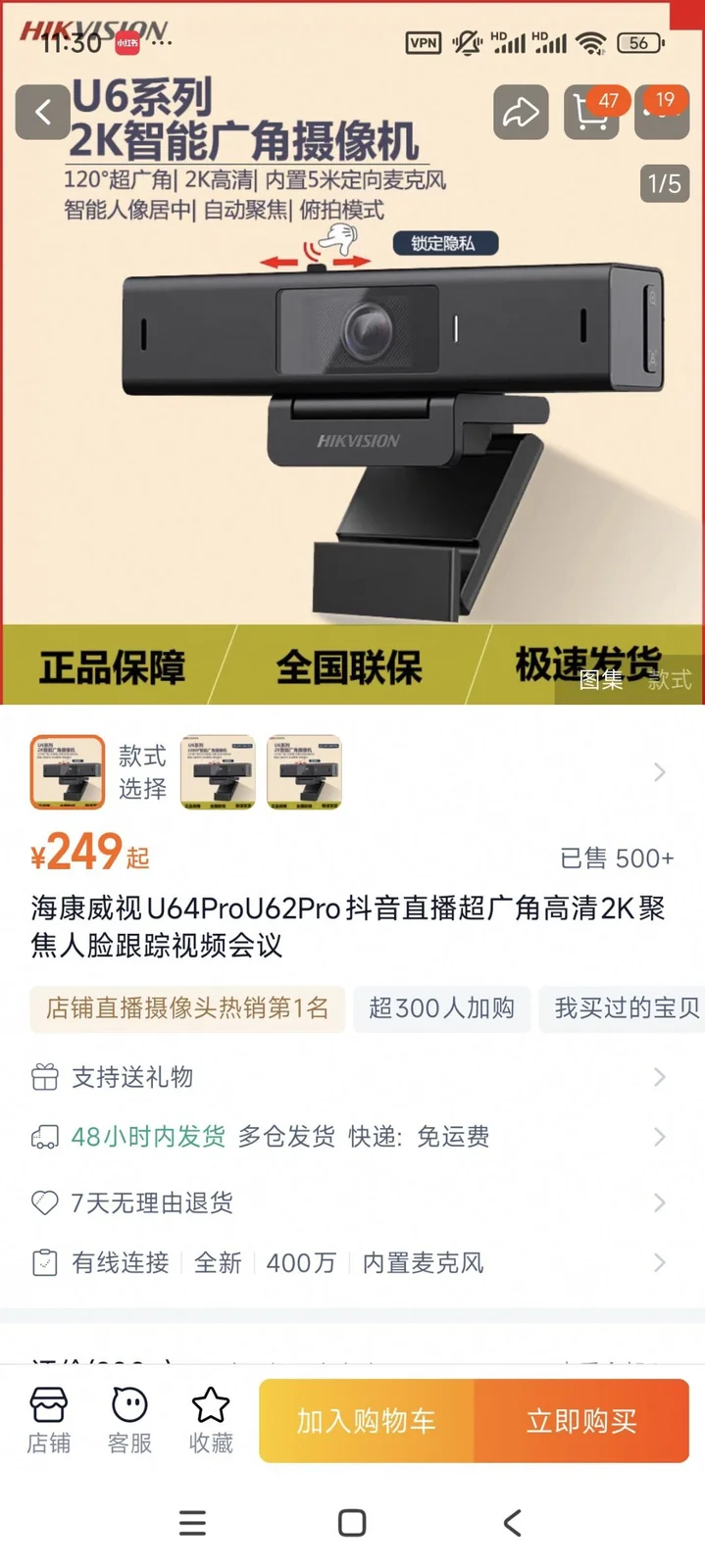
海康威视 U62Pro:超广角,且能在 720P 跑 60 帧,可以站在 1 米多一点的距离玩,适合普通电脑房。笔记本屏幕或者普通显示器也能在拍到全身的同时看清游戏画面,是大多数 The Link 用户的选择。
目前来说这款大家用下来都比较满意,价格也不贵。
MasonX 开发 The Link 用的摄像头
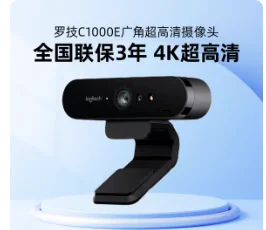
罗技 C1000E:不过价格比较贵(800-1000),而且需要房间比较大、屏幕比较大才能爽玩。理论上你电脑有个好 CPU 再配上这款摄像头,可以 100% 还原 Mason 录视频和直播时的配置,剩下的就是练习技术了。
其他可选摄像头
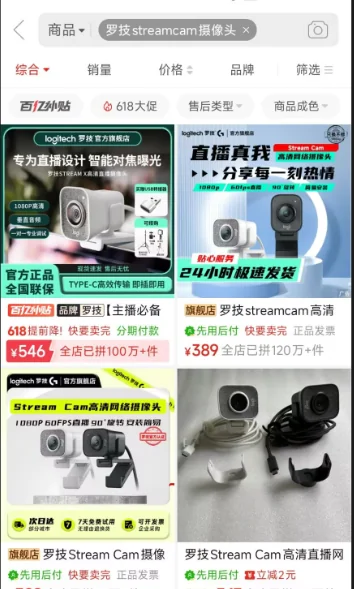
罗技 StreamCam:视野比海康威视窄,但它是专门为竖起来拍摄设计的摄像头,主要竖着用,对房间和屏幕的需求处于海康威视和 C1000E 中间。
玩家@火烧湾 玩体感天国拯救用的就是这款:【打完游戏瘦十斤,自制了一杆长柄斧用于体感操作游戏里的战斗,超有打击感】
我的摄像头不小心动了会影响已有模型吗?
会有影响:
- 姿态识别:只要摄像头还是正面对着玩家,都能识别。
- 触摸框:摄像头移动了,触摸框对应的位置就都变了,会有明显影响。
- 校准技巧:双击打开使用了触摸框的 Link,打开触摸框的 游戏时显示 开关,通过触摸框在画面里的位置来目测校准摄像头(我的模型大部分默认显示了左右和后退的触摸框):
- 想 100% 确认摄像头有没有动过、并能精确复位,可以用 设置 → 环境与玩家素描 提前给房间画一张素描,之后照着素描恢复摄像头位置。
我的电脑不算很差,摄像头也不错,但运行帧率一直很低怎么回事?
- 检查是否开启了 Windows 游戏模式或其他软件的"游戏加速"。它们可能误判 The Link 为非游戏程序,从而限制其性能。
- 用软件内 📷 设置里的 摄像头分辨率 检查摄像头是否被其它软件强行设置在了过高的分辨率——The Link 最高只使用 720P(1280×720)。接相机/采集卡且无法降低分辨率时,The Link 会弹出 相机分辨率过高! 提醒。
- 请不要用非摄像头原厂软件设置放大缩小、旋转等图像变换;如需旋转画面请使用 The Link 软件内的旋转功能。
麦克风
点击主界面下方的 🎤 麦克风按钮打开 请选择默认麦克风 面板:
- 下拉列表列出所有麦克风,设备名旁的小圆点实时显示设备状态。
- 选中即保存、立即生效,无需重启 The Link。
- 下方的 实时音量(说话时跳动) 音量条可以直接验证麦克风有没有收到你的声音。
- 点击 切换为自动选择(手机连接时优先使用手机麦克风) 可回到自动模式:用手机当摄像头时会自动优先使用手机麦克风。
硬件建议:请尽量不要选择有强背景降噪功能的桌面麦克风——体感游戏时往往离麦克风较远,声音如果被降噪功能过滤就很难识别。在嘈杂环境或者自己直播录视频,建议选择可以开关的无线耳机或专业无线麦克风。
语音识别问题请查看:语音识别