
体感指针
功能简介
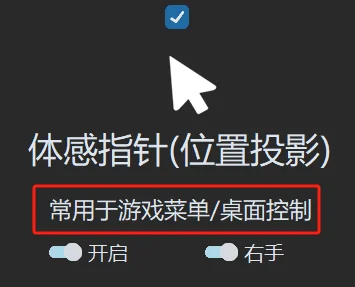
体感指针现在叫绝对位置映射(常用于游戏菜单/桌面控制), 是点对点映射, 相当于把屏幕移动到了你在空中画的绿色框区域: 开启后你手腕在绿色框中的位置会一一对应地出现在电脑屏幕上.
添加方法: 在 Link 编辑器点击输出区右侧的 ▽ 打开输出菜单, 选择体感鼠标, 在弹出的居中窗口顶部选择桌面/菜单鼠标标签:
窗口中可以切换开启/关闭和右手/左手, 选择输出方式(体感输出只有执行一次和按住两种), 最后点击确定完成添加.
设置空中虚拟屏幕
点击弹窗中的设置空中虚拟屏幕按钮进入捕捉画面:
-
画面上是一个可拖动调整的绿色框, 框内有一个手掌图标示意, 顶部提示调整最适合你手的活动区域.
-
底部有一个投影区域定位方式开关, 两种模式: 空中虚拟屏幕位置固定 —— 绿色框画在哪屏幕就在哪; 或者框只决定大小, 每次激活时以手腕为中心, 实时生成空中虚拟屏幕 —— 适合不想每次都走回同一个位置的玩家.
-
游戏运行中激活体感指针时, 画面上会以青色玻璃样式实时叠加显示这个活动范围框(与绿色的触摸框区分), 方便你知道手的活动边界.
应用场景
由于体感指针是点对点投影, 而在很多游戏的旋转镜头和瞄准目标中为了防止作弊是不支持精确的把鼠标移动到某一个点的, 所以这一映射方式大多用于控制游戏菜单, 桌面, 或者操作一些2D的游戏.
在身上有追踪线条的默认全身模式下是不进行手势识别的, 你可以自己设计在开启体感指针后通过语音或者左手的动作来点击左键或者右键.
注意当你用执行一次开启体感指针后, 一定要设置相对应的关闭体感指针的连接(可以用另一个动作或语音或触摸框); 或者直接使用按住来用一个动作或者触摸框开关, 并调节相似度范围让控制指针的右手可以在开启的范围内自由移动.
更多关于相似度的说明可以查看: 相似度
多显示器
当你的电脑接了两个及以上的显示器时, 弹窗中会多出一个投影显示器选择框, 用来指定手腕投影落在哪个显示器上. 把它切到游戏所在的显示器即可 —— 不再要求必须使用主显示器.
简易鼠标模式
The Link 提供的另一种更直观的菜单鼠标操作是简易鼠标模式, 开启后将会关闭全身追踪, 专注于手势追踪. 需要作出专门的手势来退出返回全身追踪模式 (无需在体感指针处关闭).
开启方法为在体感指针弹窗中打开同时切换到简易鼠标模式开关, 点击右边的小齿轮会打开手势设置和图示卡片:
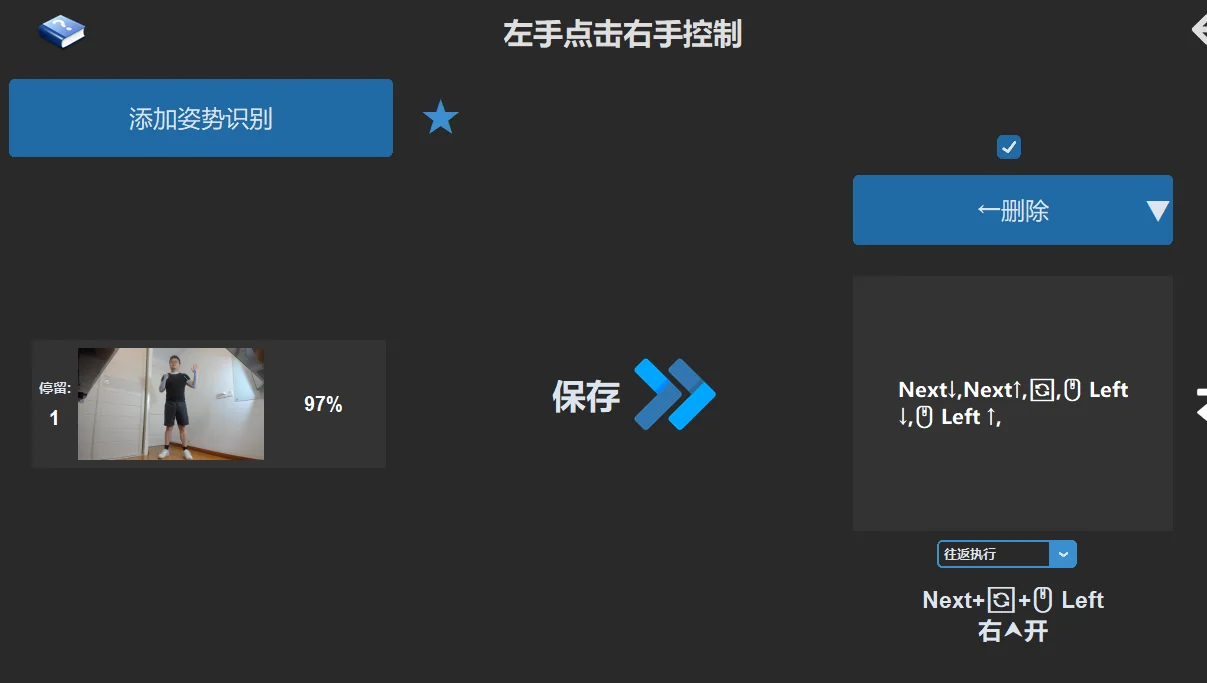
卡片中依次是左键, 右键, 长按退出简易鼠标(各自带触发灵敏度)和滚轮上下(带滚动速度), 调好后点击保存(全局通用) —— 只需要调试好一次, 以后所有模型都通用.
-
⚠️ 房间光线太暗或你站得离摄像头太远, 可能会导致无法清楚地识别到你的手 (卡片底部也有这条提醒).
-
请面向摄像头, 举起你希望被识别的那只手, 另一只手背在身后.
-
简易鼠标的手势主要专注于食指, 中指, 小拇指和大拇指的点击(退出为大拇指小拇指长按), 一般手越正面对摄像头效果越好. 所以在画手的活动范围时要考虑到这点.
-
简易鼠标因为只能看到很少的像素, 所以一般你和人形引导越对齐, 运行帧率(FPS)越高, 识别效果就越好.
-
左键, 右键和退出的触发灵敏度也要自己设置一下. 不同电脑, 摄像头, 帧率都会有区别, 需要用户自己试出最合适的值.
我的简易鼠标模式设计
如果你在设置 → 发现模型中下载了我的模型, 你会发现在大多数我的模型里, 采用了左手背在身后举起右手然后保持这个姿势一会来召唤简易鼠标.
这样既不容易被误触发, 又由于左手藏在身后能第一时间识别到需要用的右手.
你可以直接载入我的模型打开后自行调整, 然后复制到自己的模型.
其它问题
指针无法显示在正确的屏幕上
在多显示器环境下用弹窗中的投影显示器选择投影落到的显示器即可(见上文多显示器一节).
体感指针为什么追踪的是手腕? 而不是直接跟随我的手指?
-
因为手指的位置瞬间抖动太厉害, 而追踪手腕会让鼠标相对更稳定.
-
所以用简易鼠标模式的时候要特别注意不要把空中虚拟屏幕画的贴住摄像头画面的顶部, 这样会导致你手腕移动到显示器顶部时手已经出了摄像头画面无法识别手势.
-
由于追踪的是手腕, 所以如果要结合体感指针和触摸框做一些动作设计, 注意在触摸框里选择手腕.