
让一个容易重复的动作,稳定触发一个游戏按键。
最短路径:添加 Link → 录制姿势 → 录制按键 → 保存并启用 → 启动测试 → 保存模型。
- 准备画面。 打开 The Link,在「摄像头设置」选择设备,让动作需要的身体部位入镜。按系统提示允许摄像头、麦克风;macOS 键鼠输出还需辅助功能权限。
- 打开 Link。 空白模型先点「添加」,再双击新卡片。已有模型可从「载入模型」打开,再双击要编辑的 Link。
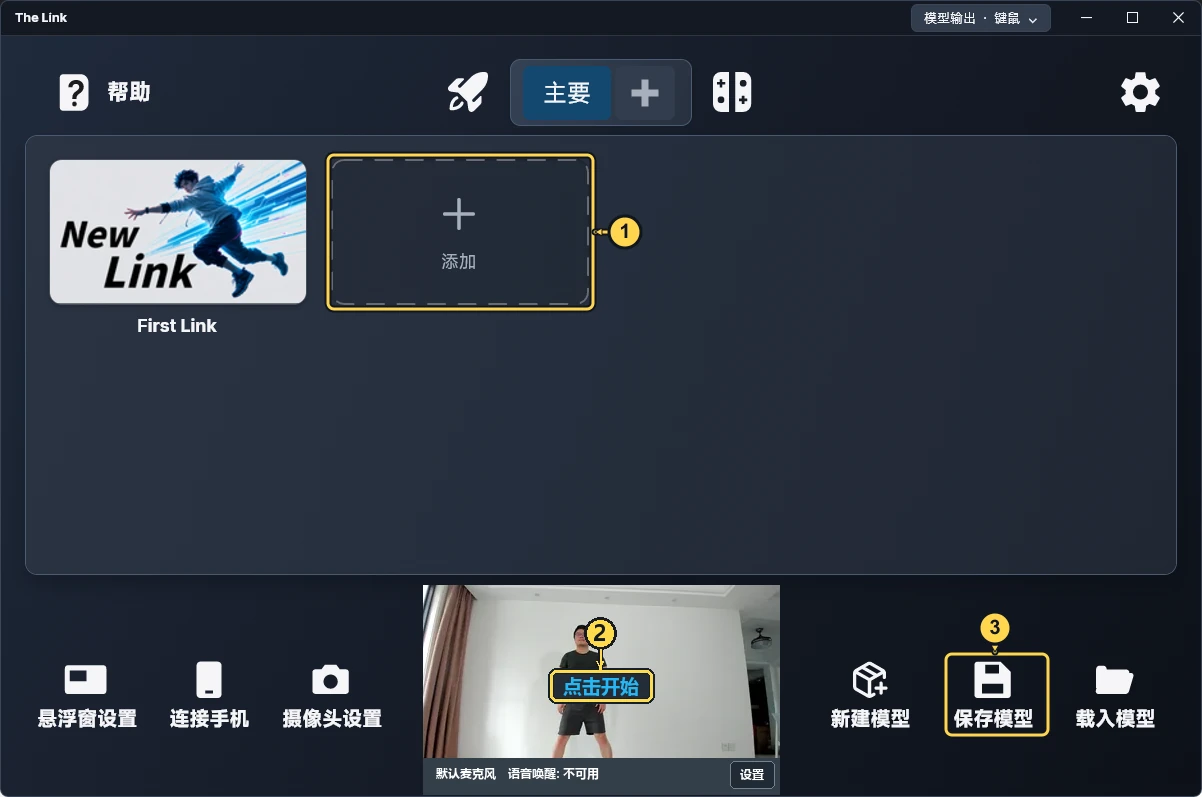
① 添加 Link;② 点击开始;③ 保存模型。
- 进入录制。 点击「添加触发条件 ▾ → 添加姿势识别」,选择身体部位,再点击「开始」。
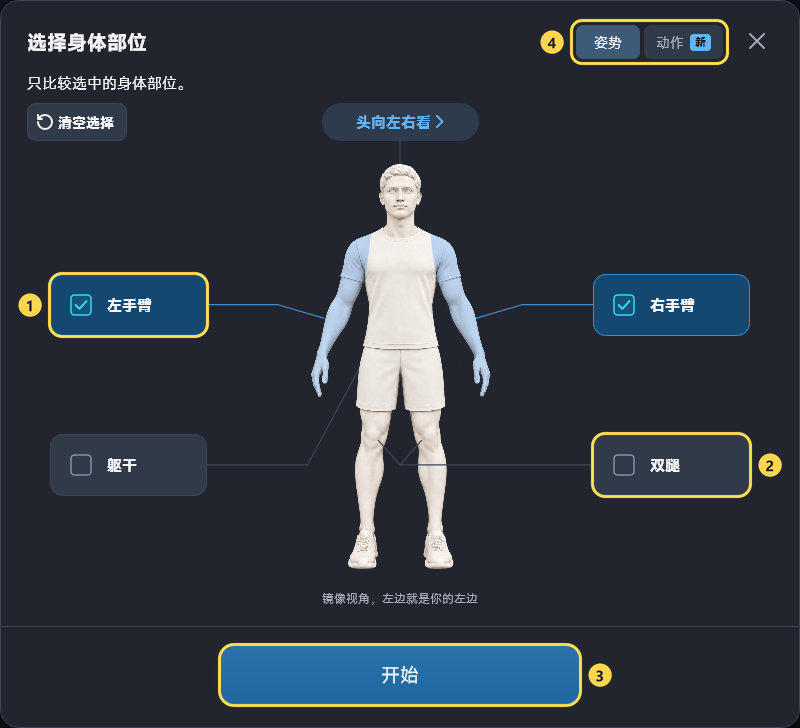
图中为 Windows Beta 0.2.95。① 选好识别部位,② 可选择双腿,④ 可切换姿势或动作,再点底部 ③「开始」进入录制画面。
- 录制并保存。 默认录制「姿势」:摆好姿势,说出或点击「记住」;试一下,满意后说「保存数据」。要录一次动作,先在窗口右上角选择「动作」,说「开始录制」,先别动,再做一次动作并停住。修改过口令时,以画面提示为准。
- 录制游戏按键。 右侧没有输出时,点「开始录制键鼠按键」,将鼠标移入录制区,按下并松开游戏按键;再点区域外结束录制。已有输出先核对,避免重复追加。
- 保存 Link。 在输出下方选择「按一次」或「按住」,点击中间「保存」,并启用这个 Link 及所在页面。
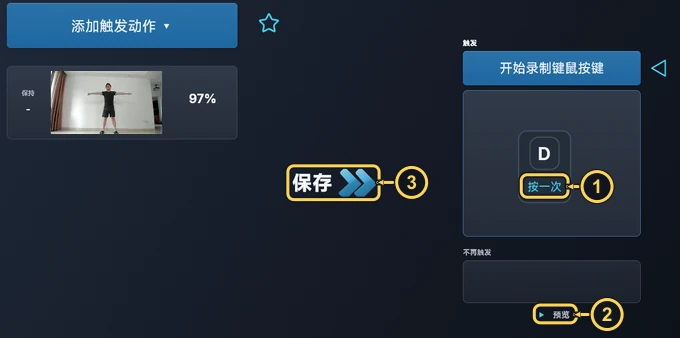
右侧录制输出,在①选择执行方式;②预览输出,③保存 Link。图中的 D 只是示例,使用游戏实际按键。
- 启动并尝试。 点击主界面摄像头预览,按同步画面提示对齐读秒或说出激活口令;完成后切回游戏,做出动作。
- 检查松开,保存模型。 回到放松姿势,确认按住的按键会松开。点击「保存模型」,输入名称并确定;以后修改工作模型,还要再次保存才能更新此副本。
动作能主动触发、按预期结束,重新载入后仍可用,就完成了。机位与动作选择见新手入门。无摄像头时,可用语音输入配合「设置 → 纯语音模式」。