
主界面详细说明
打开 The Link 后看到的第一个窗口就是主界面。它分为三部分:顶部一览(帮助、页面标签、设置)、中间的 Link 卡片区、底部一览(连接手机、悬浮窗、摄像头与模型管理)。
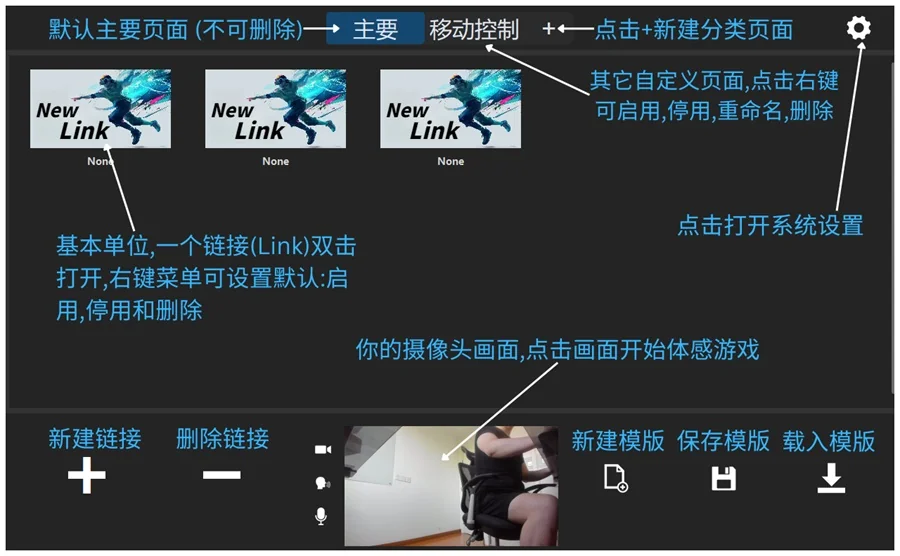
顶部一览
帮助
左上角的书本图标 帮助 会打开帮助面板:可以按症状快速排查问题,也可以浏览完整手册、快速上手指南和视频教程。
页面标签
中间一排标签是模型的分类页面(比如 主要、移动控制、语音控制)。你可以:
- 单击标签切换页面。被停用的页面会变灰,但仍然可以点进去查看和编辑里面的 Link。
- 拖动标签调整页面顺序。
- 双击标签直接在原位重命名。
- 点击最右侧的 + 添加一个新分类页面,新标签会直接进入命名状态。
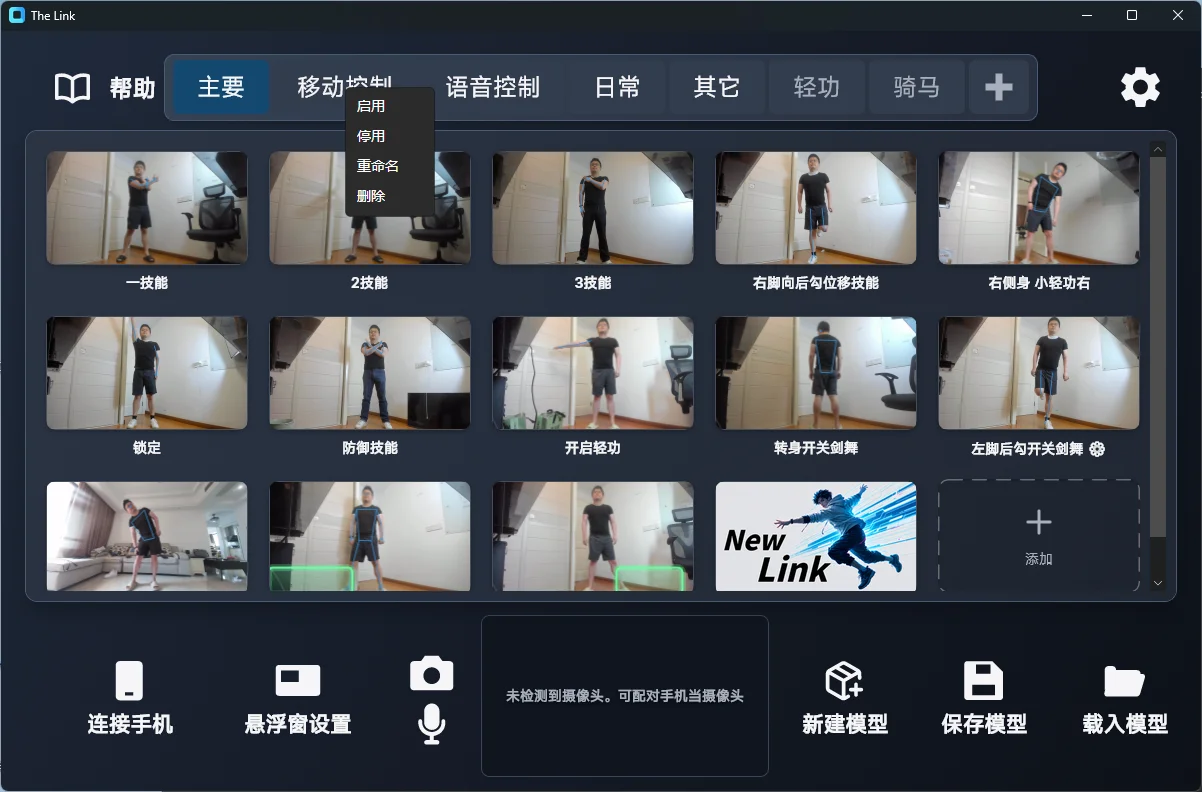
- 右键标签打开页面菜单:启用 / 停用 / 重命名 / 删除。第一个页面不能删除,所以它的菜单里没有 删除。
想在游戏中用动作或语音动态开关页面,请看 开关页面。
设置
右上角的齿轮 ⚙ 打开设置中心:性能模式、系统语音、悬浮窗、隐私模式、发现模型等都在里面。
Link 卡片区
中间的网格就是当前页面里的所有 Link。每张卡片由动作缩略图、名称和输出类型小图标组成;被停用的 Link 会显示为暗色。
- 双击卡片打开 Link 窗口 编辑它的输入和输出。
- 单击选中一张卡片;按住 Ctrl 点击可以多选,也可以在空白处按住鼠标框选。
- 拖动卡片可以调整顺序。
- 右键卡片打开菜单:启用 / 停用 / 复制 / 剪切 / 重命名 / 底部图片作为封面。启用和停用会作用于当前选中的所有卡片。
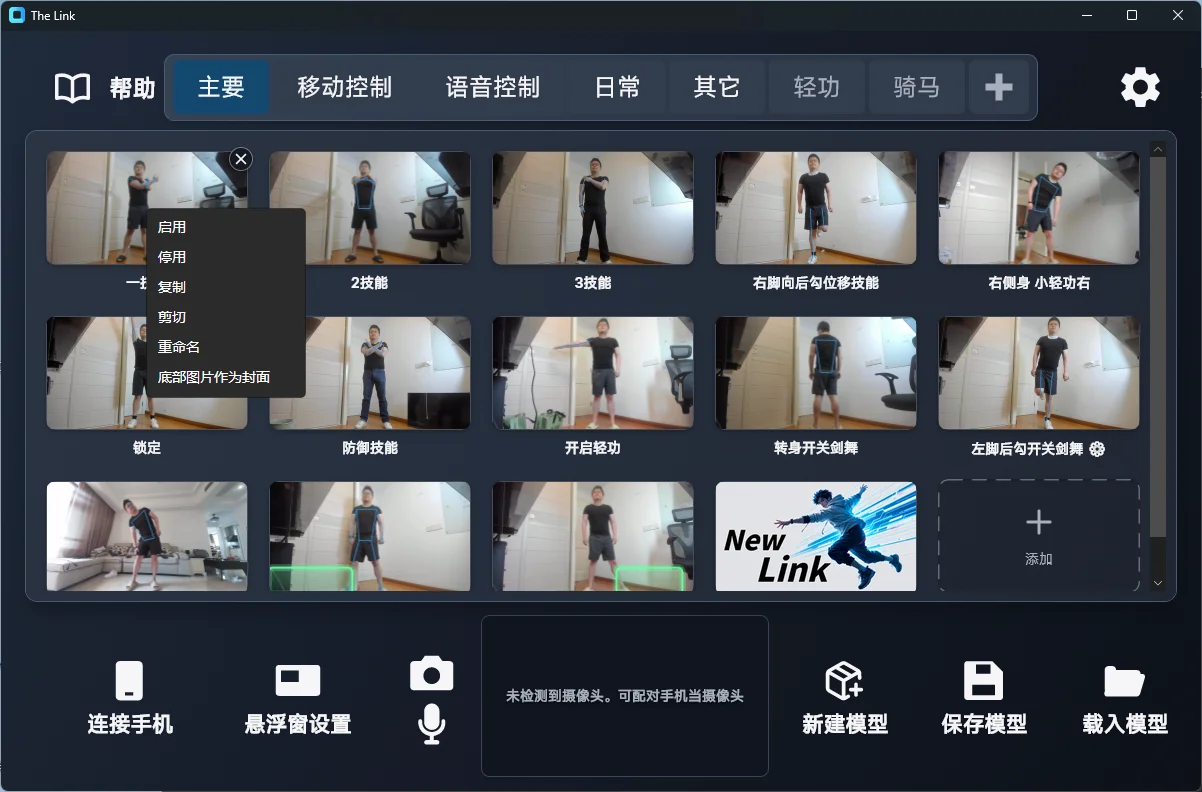
注意菜单里没有删除:删除 Link 请点击选中卡片右上角悬浮出现的 ✕,或选中后按 Del / Backspace 键。按 F2 也可以重命名当前选中的 Link。
网格末尾始终有一张虚线的 添加 卡片,点击即可新建一个 Link。
底部一览
连接手机
如果这台电脑从未配对过手机,会先打开 获取 APP 下载二维码;用手机扫码下载后,点击 已有 APP,继续配对 再进入配对二维码。如果已有当前连接或保存的配对记录,则会直接打开手机配对/重连面板。面板左上角的大号 APP 图标按钮在所有连接状态下都可以重新打开下载二维码。详情请看 手机当摄像头和麦克风。
悬浮窗设置
设置游戏中的半透明悬浮窗(可见度、快捷键、体感灵动岛等)。详情请看 半透明悬浮窗口设置。
选择摄像头 / 选择麦克风
摄像头图标 📷 和麦克风图标 🎤 分别打开摄像头和麦克风选择面板,可以切换设备、旋转/镜像画面、选择分辨率。详情请看 摄像头和麦克风。
摄像头预览(启动按钮)
中间的摄像头小画面就是 The Link 的启动按钮:画面上会显示 点击开始 的提示,点击它即可开始体感识别。
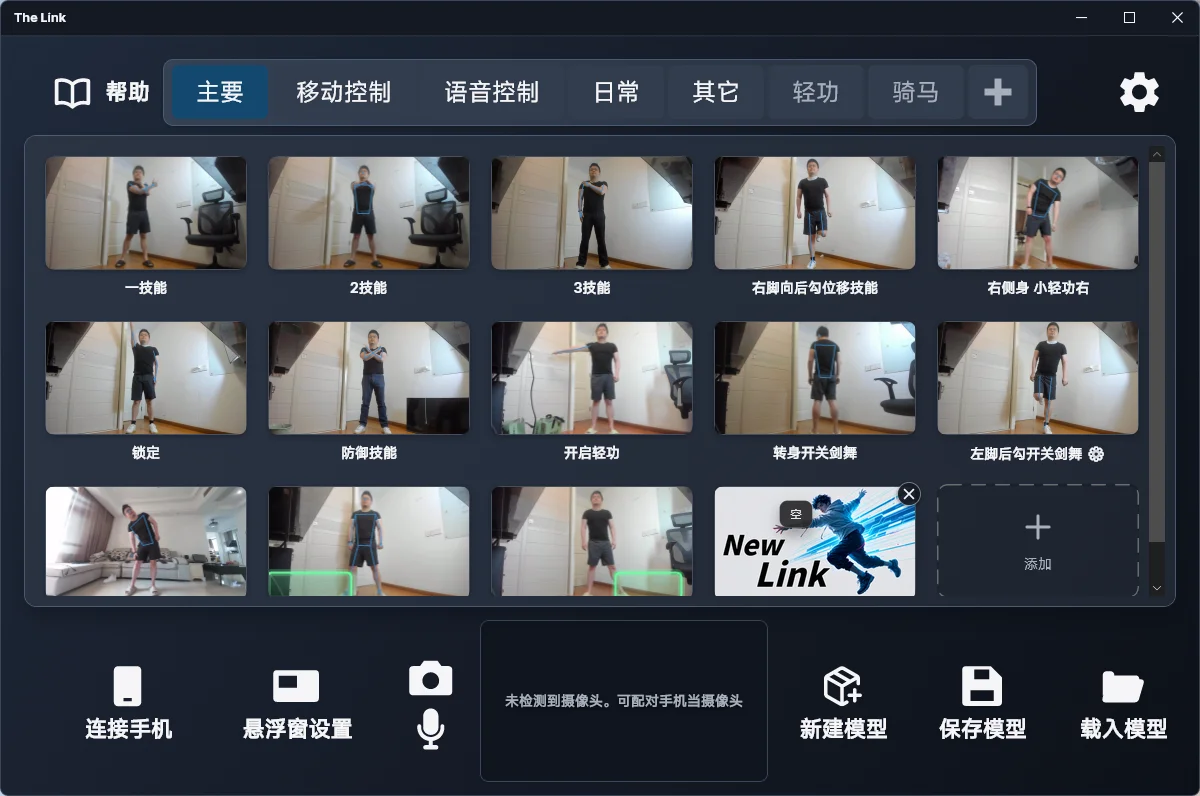
上图是还没有接摄像头时的状态。接好摄像头后,这块区域会变成实时画面,并叠加 点击开始 提示。
没有画面时,预览区会提示当前状态:
- 摄像头初始化中 —— 正在打开摄像头,稍等片刻。
- 未检测到摄像头。可配对手机当摄像头 —— 没有找到可用摄像头,可以点击 连接手机。
- 未检测到摄像头,请在手机上点击「手机摄像头」开始 —— 已配对手机,等待手机开始推流。
- 纯语音模式·点击开始 —— 当前是纯语音模式,不需要摄像头也可以点击开始。
- 如果你在摄像头设置里勾选了 关闭摄像头预览,这里会显示黑屏,但点击仍然可以启动。
新建模型 / 保存模型 / 载入模型
右下角三个按钮负责整个模型(所有页面和 Link)的管理:新建空白模型、保存当前模型、载入已保存的模型。详情请看 新建 / 保存 / 载入模型。