
游戏镜头和角色转向
空中虚拟屏幕转动视角方式
用模拟相对移动(体感鼠标)来转动视角, 就像在空中有一块想象中的屏幕:
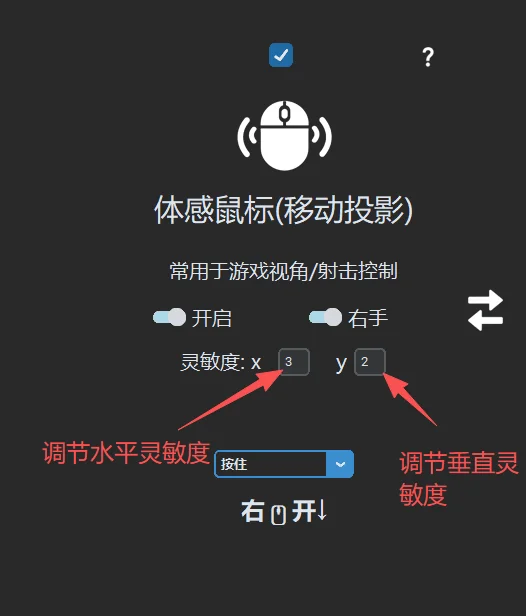
在 Link 编辑器点击输出区右侧的 ▽ → 体感鼠标 → 弹窗中的游戏镜头鼠标标签即可添加, 并在这里调节游戏内体感鼠标的灵敏度 x和灵敏度 y(可设置小数):
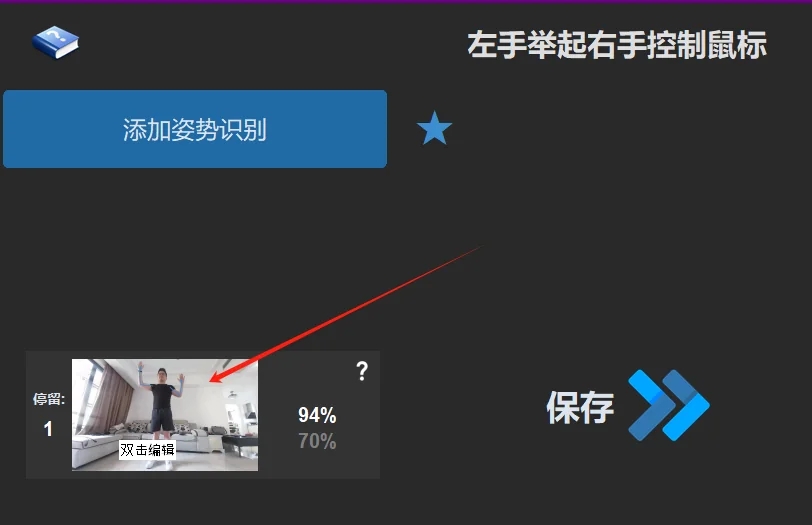
双击重录一样的姿势
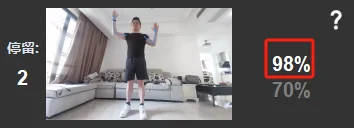
把鼠标悬停在姿势缩略图上会提示双击重新捕捉(触摸框则是双击编辑), 用和当初一样的姿势重录一遍, 可以让视角触发得更精准:
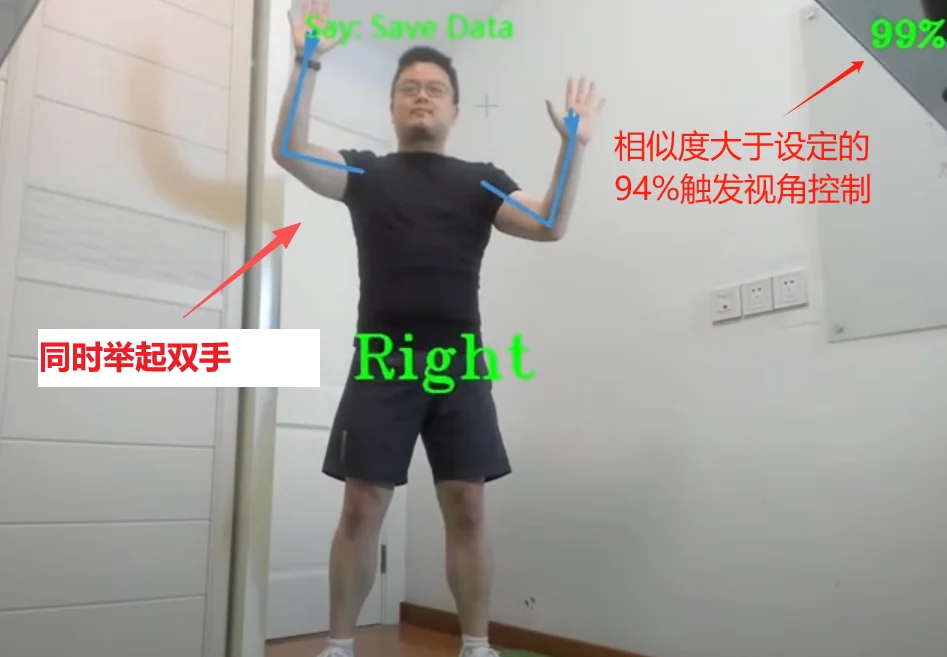
重录时画面底部会实时显示相似度百分比和触发/不再触发两个门槛值.
操作流程说明:
-
同时举起左手右手开启体感鼠标(达到触发相似度; 输出方式选按住).
-
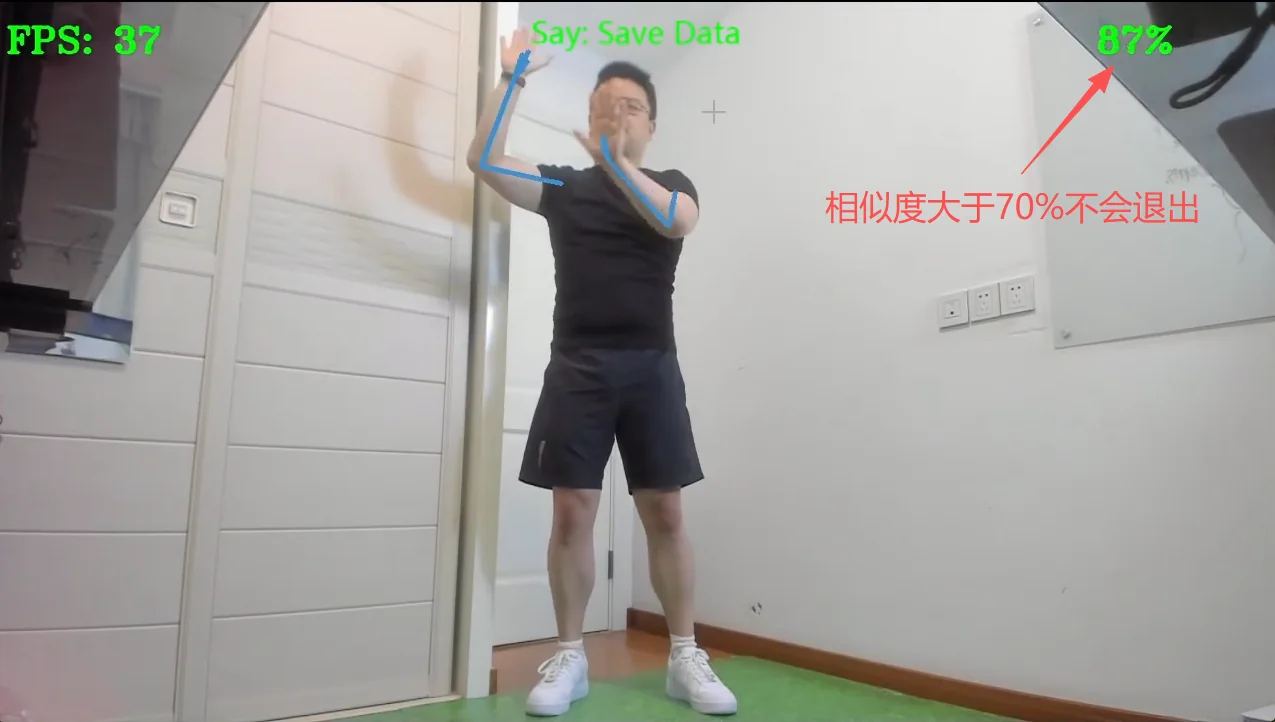
右手活动调节视野, 只要姿势相似度还大于不再触发的门槛(比如70%)就不会退出视野控制.
-
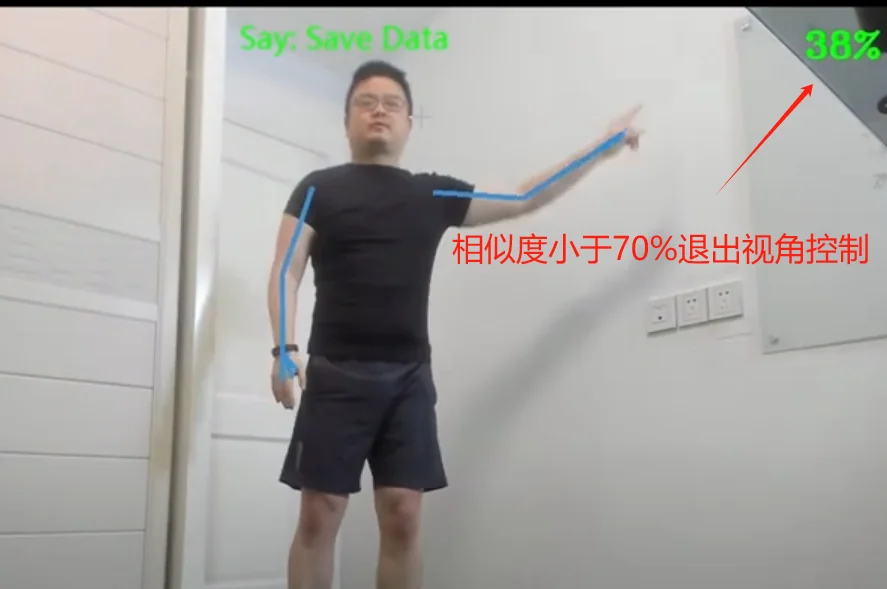
先放下左手再放下右手退出体感鼠标 —— 这样退出时右手不会带动视角, 因为先放下左手时相似度已经低于门槛了.
-
调节这两个百分比到自己舒服的状态(可以把它想象成按键的按下和抬起).
额外参考:
容易误触发(或者新手触发太快导致视角朝天):
-
稍微加一点停留(现在以秒为单位, 比如 0.3s), 这样左手要保持一小会才会开启鼠标.
-
提高触发相似度, 这样右手要小幅晃动一下(达到触发相似度)才会开启鼠标.
-
如果 Link 里有多个输入条件(逻辑为同时满足), 还可以用每个输入旁边的 ✓/✕ 期望按钮(Link 触发/Link 不再触发)和单个输入的停留秒数来做更精细的触发设计.
-
如果新手还是经常不小心把视角朝向地下, 可以画一个触摸框来限制右手过度向下调整视野, 详见: 添加触摸框
正在控制视角的时候失灵了(也就是退出了体感鼠标模式了):
-
降低不再触发相似度: 这样在你右手左右大幅度调整视角的时候就不容易退出体感鼠标模式.
-
在某些游戏(特别是网游)中, 我们往往需要按住鼠标右键才能转动视野. 如果这个时候鼠标正好在游戏UI界面上, 就会导致按住右键也无法拖动视野.
最好是我们有一个动作能随时重置鼠标位置, 比如给一个常用动作(比如拾取)绑定一个添加鼠标移动 → 绝对位置到屏幕中间的输出.
我们也可以在每次按住右键前加一个鼠标移动到屏幕中间的命令来保证每次都能100%转动角色, 但这样会导致一定的控制视角延时.
更多关于添加鼠标移动可以查看: 键盘鼠标录制
游戏在第二个显示器上?
弹窗中的投影显示器选择框(接了两个及以上显示器时出现)可以把体感鼠标的投影指到游戏所在的显示器.
新手符合直觉, 身体转动对应角色转动
在设置 → 发现模型 → 通用与入门 → 新手基础参考模版中有现成的转身Link, 可以直接参考:
-
换成自己游戏内的转身按键(记得选按住).
-
双击重新捕捉, 重录一个自己舒服的转身角度.
-
鼠标滚轮调整上方触发按下转向键的相似度.
-
调整下方不再触发松开转向键的相似度.
参考姿态识别以及键盘鼠标录制, 体感鼠标来调整改善转身效果.
搭配手柄辅助
新手其实上手最快的方法是搭配一个自己感觉舒服的手柄来控制镜头, 这样自己只需要专注做动作就行了.
这个空中飞鼠据说不错, 但比较贵:
特别是对于需要一边移动一边控制视角一边双手攻击的游戏 @火烧湾
【超低成本体感操控天国拯救2, 一边打游戏一边健身, 这是多少人的梦想啊】
迷你无线键盘, 简单便宜, 即插即用, 可以做自定义转向键或者鼠标左右键来配合体感指针, 体感鼠标使用. 就是握住手里不太舒服:
Joy-Con 手柄现在被 The Link 原生支持: 在设置的 Link Joy 手柄面板配对后, 可以直接用陀螺仪映射鼠标移动来控制视角(也有摇杆映射), 不再需要第三方映射软件:
当然如果你喜欢研究硬件, 并且愿意投资, 购买一对国产的Joy-Con(官方的容易出现蓝牙断连问题)并配合 JoyToKey, DS4Windows, JoyShockMapper, reWASD(付费但功能强大)或其它免费设置软件, 理论上可以实现用它来玩任何游戏.