
本页内容
先选择移动方式
The Link 可以用行走识别、姿势、触摸框或实体手柄输出游戏的移动操作。选择能舒适重复的动作,并绑定游戏实际使用的按键。
行走识别
让腿和脚清晰入镜,对照人形站位,再从游玩位置调惯性与灵敏度。两步之间移动断续时,略微增加惯性;停下后还走太久时,减小惯性。灵敏度越高越容易识别,也可能增加误触发,每次只改一项。需要时在「悬浮窗设置 → 蓝色站位引导人形」中开启「游戏时显示」。
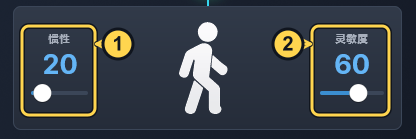
① 行走惯性;② 行走灵敏度。
摄像头只看得到上半身时,选择半身模型,或用可见的上半身姿势、触摸框控制移动。修改摄像头取景不会自动把行走输入替换成半身动作。
见行走与跳跃识别。摄像头位置、光线、追踪质量和游戏本身的移动机制都会影响结果。
虚拟跳舞毯
分别为前后左右建立触摸框,选择身体部位并输出对应方向键的「按住」。所选部位必须可见;中间留出不触发的站立区,回到中间释放移动。
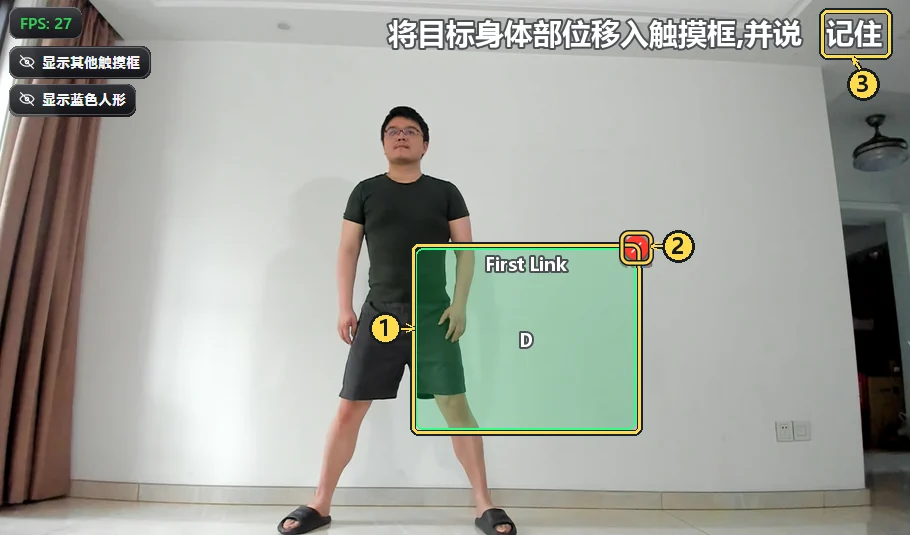
① 拖动调整触摸框;② 清除当前框后重画;③ 移入身体部位后说出或点击采集口令。为每个方向分别建立区域。
先逐一测试,再组合斜向输入。对部分房间,触摸框比步态识别更容易调节。见触摸框。
避免多套移动同时生效
打开移动页面,检查当前启用的 Link。调新方案时先关闭替代方案,页面和 Link 都可右键切换状态。
交互或攻击期间需临时停步,可加入行走 Link 的关闭输出,在下方选择「按住关闭」,由对应结束动作恢复。姿势、坐骑等需持续保留的模式,使用明确的页面切换,并提供恢复普通移动的操作。
混合实体输入
可以用手柄移动、身体姿势完成其它动作。打开「设置 → Link Joy 手柄」,检查当前设备提供的按钮、摇杆,再映射、测试。只有受支持运动数据的设备才可增加陀螺仪控制。见手柄设置。
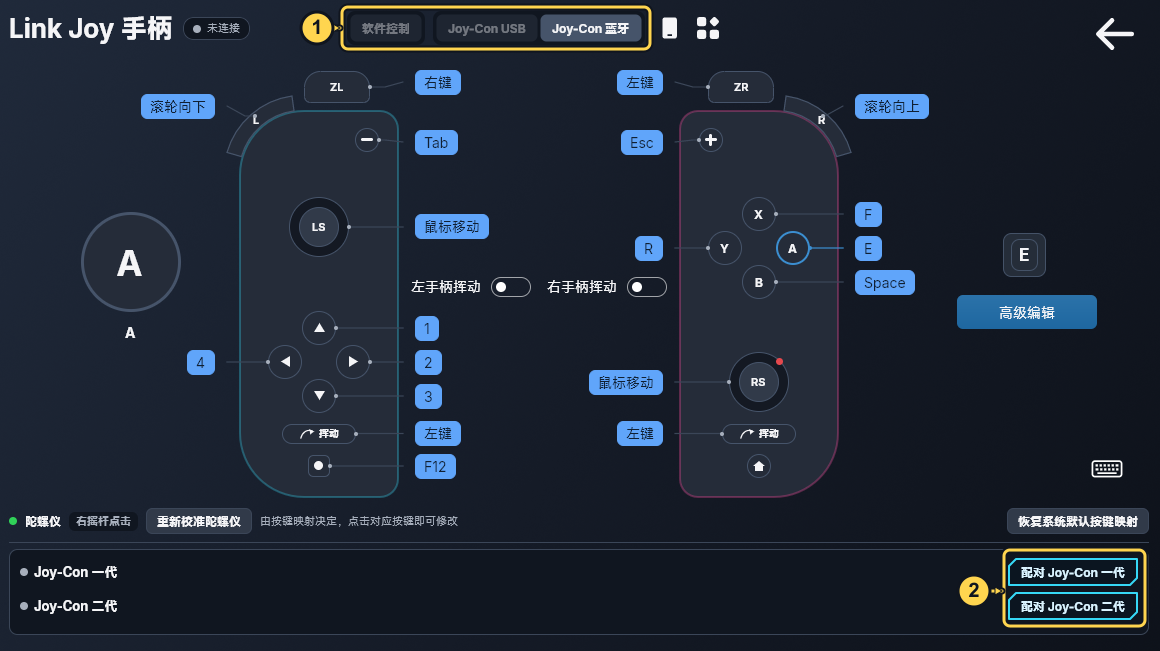
① 连接方式;② 按 Joy-Con 代数选择配对。图中设备仍未连接。