
本页内容
先在实际游玩位置测试选中的麦克风,再选择识别引擎、逐条调整口令。修改系统语音设置前,先停止正在运行的识别。
唤醒、同步和停止
打开「设置 → 系统语音设置」。按输入框显示的口令测试;修改过口令时,以你的设置为准。中文默认口令包括「记住」「保存数据」「系统激活」「系统关闭」「灵可激活」,不要把功能名称或简称当作口令。
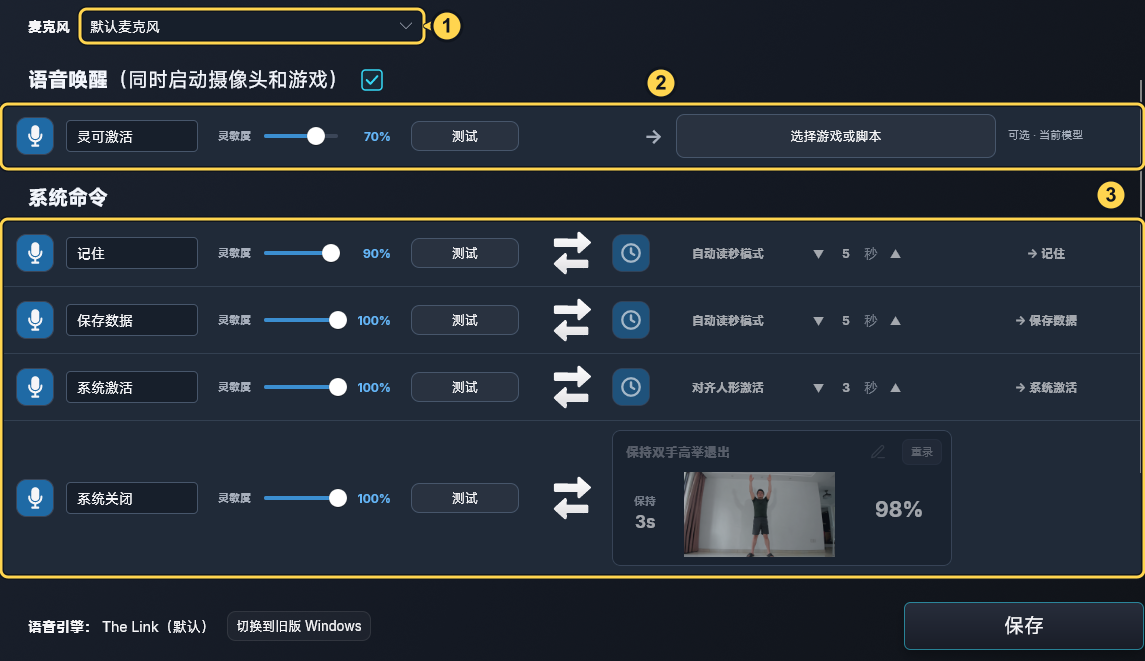
① 选择麦克风;② 语音唤醒口令与启动目标;③ 系统命令及对应模式。
- 语音唤醒进入正常启动流程;在「语音唤醒」下方输入框设置口令,中文默认为「灵可激活」。唤醒开关和口令对所有模型通用;唤醒后启动的游戏或脚本随当前模型保存。
- 系统命令中的「系统激活」行用于同步,双向箭头选择语音或「对齐人形激活」。语音模式在同步画面说出这一行设置的口令即可进入识别;对齐人形激活时,对齐摄像头画面中的蓝色人形,保持完整上半身入镜,等待读秒(默认三秒)。蓝色人形用于站位参考,不必与轮廓精确重合。
- 记住行设置采集口令,在采集过程中记录姿势、手势或触摸框;保存数据行设置保存口令。两行都可按需要切换为「自动读秒模式」。录制动作时,开始口令固定为「开始录制」,不使用「记住」行。采集时以画面顶部实际提示的词为准。
- 系统关闭停止当前识别。举手控制可按设置退出,或暂停并回到同步画面。
点击主界面预览与语音唤醒进入同一启动流程,不代表全身同步已经完成。「纯语音模式」不需要全身同步等待。
修改口令后,点击右下角「保存」,才会保留到下次启动。
选择麦克风
在主预览下方或系统语音页面选择设备。手动选择的麦克风会固定使用,配对手机不会自动替换它。要用手机麦克风,先连接手机、允许麦克风权限,再在电脑选择。
站到实际游玩位置点击「测试」。没有声音时,先检查设备和系统权限,再调整识别参数。
测试无法开始时
查看提示中的具体原因,使用对应处理入口。引导教程中的语音步骤失败时,也先处理原因,再重试该步骤。

① 具体失败原因;② 对应处理入口。
| 提示原因 | 下一步 |
|---|---|
| 未找到可用的麦克风 | 点击「系统声音设置」,连接并选择输入设备,确认系统能收到声音,再回到 The Link 选择同一设备并测试。手机麦克风需先连接手机。 |
| 无法访问麦克风 | 点击「麦克风权限设置」,允许 The Link 使用麦克风,然后重试;系统要求重新打开应用时,先关闭再启动 The Link。 |
| 麦克风无法启动或停止响应 | 点击「系统声音设置」检查输入设备和音量。若具体原因提示设备被占用,关闭占用它的录音程序;重新连接设备后,再选择并测试。 |
| 语音模型或运行库无法加载 | 点击「语音故障排查」,核对下方引擎说明。The Link 引擎所需文件缺失或损坏时,使用官方安装程序更新或重新安装应用以恢复文件,再重试;训练专属声音模型不能补齐这些文件。 |
| 语音引擎无法识别这个口令 | 点击「修改口令」,改用当前应用语言支持的常用词语,再测试。 |
| 其它引擎启动错误 | 点击「语音故障排查」,检查麦克风及所选引擎后重试。仍失败时,通过「设置 → 咨询与反馈」提交完整的「具体原因」、应用版本、麦克风和引擎名称。 |
选择识别引擎
Windows 的引擎切换按钮位于系统语音底部;其他平台使用 The Link 引擎。

① 专属声音模型及当前状态;② 训练入口;此图中暂不可用;③ 语音引擎切换。
| 引擎 | 参数 | 调整方向 |
|---|---|---|
| The Link(默认) | 灵敏度 | 越高越容易触发。漏识别时调高,误触时调低。 |
| 旧版 Windows | 置信度 | 越高越严格。漏识别时调低,误触时调高。 |
两种引擎分别保存参数。切换会影响系统口令、Link 语音、采集和测试,切换后重新测试。
Windows 识别无法启动时,可在 Windows 设置中安装当前应用语言的语音识别组件,或继续使用 The Link 引擎。「Windows 语音识别训练」会在系统已安装相应向导时打开 Windows 训练,向导关闭前 The Link 暂停响应口令。它与下面的专属语音训练是两套功能。
训练专属声音模型
选中「The Link(默认)」引擎,确认「训练」可用后再继续。入口变灰时先查看旁边的状态提示;使用 The Link 引擎且个人声音过滤可用时,教程可收集五份合格口令样本建立专属声音模型。设置页也提供独立训练和重新训练入口。
- 在系统语音找到「使用专属声音模型」,点击「训练」。
- 在安静环境点击「开始录音」,自然朗读显示的句子,每条录音持续六秒。
- 本条通过后继续下一句,用自己的声音完成五条。
- 等待五条全部保存,再开启「使用专属声音模型」。
- 测试口令。其他人的声音容易通过时提高「严格程度」,自己的声音容易被拒绝时降低。
「重新训练」会开始新一组录音,全部保存前取消仍保留旧模型。录音未通过时,检查麦克风音量和背景噪声,重读本句;保存失败时点击「重试保存」。
专属模型用于优先响应你的声音,不会替你学习新的口令文字。口令仍在对应输入框设置。声音或麦克风变化后可以重训。选用旧版 Windows 引擎时不使用这项功能。
添加游戏口令或只用语音
在 Link 编辑器点击「添加触发条件 ▾」,选择「添加语音识别」,输入容易区分的短语,测试后设置游戏输出,并启用 Link 及所在页面。见语音输入。
「设置 → 纯语音模式」关闭摄像头,保留语音指令和手柄映射,依赖摄像头的输入无法触发。点击悬浮窗里的麦克风可静音或取消静音;双击窗口的其它位置可停止识别。要重新使用摄像头,需关闭纯语音模式。
减少漏识别和误触
使用与应用语言一致、简短且相互区分的词,在正常音量和距离下测试。游戏对白会误触时试用耳机。每次只改一项参数,注意置信度与灵敏度的方向相反。
需要额外确认条件时,可以让姿势与语音「同时满足」,或选择「按顺序触发」先做姿势再说话。见Link 输入。