
本页内容
录制一个手势,可以用它触发 Link。录制和游玩时,让手部与手指清楚入镜。初学者可以先从身体动作或姿势开始。
启用手部识别
手部识别模式在「设置」右侧的性能区域选择:
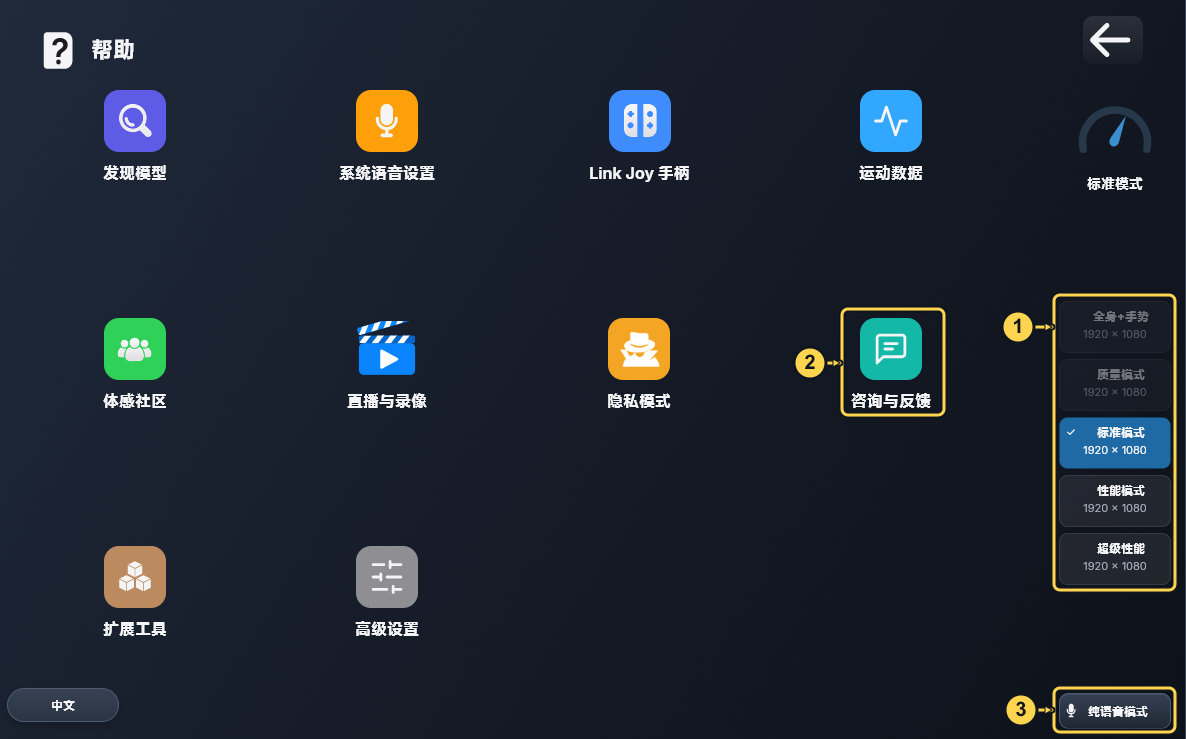
① 性能模式(含全身+手势);② 咨询与反馈;③ 纯语音模式。按钮变淡时,先点击阅读切换提示。
- 点击「全身+手势」,阅读并确认切换提示。需要同时识别身体和手势时再选择;它会增加 CPU 开销,也可能增加延迟。
- 「全身+手势」不可用时,先阅读原因,检查摄像头和分辨率要求。
- 「纯语音模式」不提供手势输入。
添加与采集
启用受支持模式后,点击「添加触发条件 ▾」,选择「添加手势」。
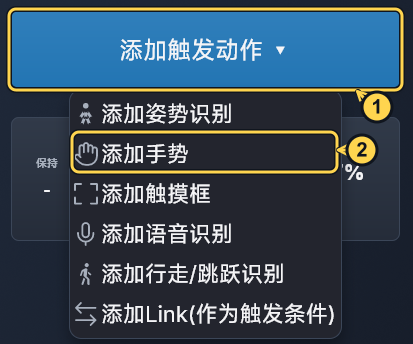
① 添加触发条件菜单;② 全身+手势模式下的添加手势。
在对话框选择「左手」或「右手」(默认选中),点击「开始」。新手势识别整只手,不再逐个勾选手指。进入采集窗口后保持手势,按当前提示说出或点击采集命令,观察相似度,再保存数据。
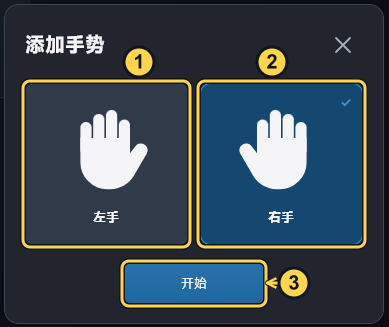
① 选择左手;② 选择右手;③ 开始录制手势。
双击已有手势照片可以重新采集,具体流程与录制姿势相同。
调节与手势鼠标的区别
保持手指可见、对焦清楚和光照充足,再观察实时相似度,调整「按下」「松开」值与保持时间。每次只改一项,再试用同一个手势。见相似度。
想用手势点击、滚动或退出指针控制时,使用「手势鼠标」,在手势鼠标设置中录制和调整手势;这些训练设置与当前 Link 分开。具体步骤见桌面/菜单鼠标。