
半透明悬浮窗口设置
The Link 启动后会在游戏上叠加一个半透明的摄像头悬浮窗,让你随时看到自己的站位和触发状态。悬浮窗有两个阶段:
- 准备阶段(点击开始后、系统激活前):悬浮窗正常显示,可以直接拖动位置、拖动边角调整大小。
- 激活阶段(系统激活后):悬浮窗变为半透明并且点击穿透,不会挡住你操作游戏。此时**按住互动快捷键(默认 Ctrl,左右都可以)**才能与它互动(拖动、缩放、最小化、关闭等);按 Ctrl+Alt+Q 可以直接关闭悬浮窗。
所有设置都在主界面底部的 悬浮窗设置 里:
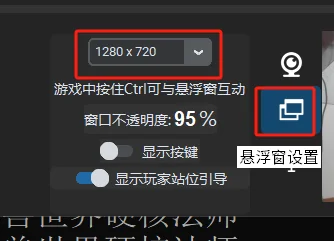
常用设置
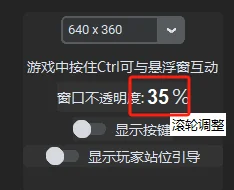
- 摄像头可见度 —— 调整悬浮在游戏上的摄像头画面透明程度:越高越接近真实摄像头画面,越低越透明。
- 游戏中悬浮窗互动快捷键 —— 默认 Ctrl(左右任意一侧都有效),可以点击改绑成其他键。
- 关闭悬浮窗快捷键 —— 默认 Ctrl+Alt+Q。
- 同步人形(全身模式)/ 同步人形(半身模式) —— 切换当前模型的站位引导取景。没有保存过该设置的模型默认使用全身模式;这个开关不改变动作识别。
- 游戏时显示人形 —— 在悬浮窗中显示人形轮廓作为站位引导。新手建议全程开启;熟练后可关闭以减少遮挡。
- 游戏时显示按键 —— 在悬浮窗上显示 The Link 触发了的按键。新手强烈建议开启,用来确认输出是否真的触发了。
- 触摸框显示link名字 —— 在悬浮窗的触摸框上标出对应 Link 的名字。
键盘小知识
因为按住 Ctrl 会进入悬浮窗互动,为避免冲突,录制输出时录到的"通用 Ctrl"实际会以右 Ctrl 发送给游戏。绝大多数游戏对左右 Ctrl 不作区分;如果你的游戏区分左右 Ctrl,请在游戏里把功能绑到右 Ctrl。
体感灵动岛
打开 开启体感灵动岛 后,悬浮窗下方会出现一条体感灵动岛,实时显示被触发的 Link:
- Link可见度 —— 体感灵动岛的透明程度。
- 显示方式下拉框 —— 永久显示 / 触发N次后消失 / 关闭。
- 体感灵动岛宽度 —— 1–8 格。
点击体感灵动岛编辑器里的格子可以自定义队列内容,把你最关心的 Link 固定在体感灵动岛上:
每条 Link 的编辑器里还有单独的 游戏时显示 开关,决定它是否出现在悬浮窗中。
大小、位置与多显示器
- 调整大小没有下拉选项:直接拖动悬浮窗边角的拖拽手柄即可,旁边会显示当前尺寸。
- 悬浮窗会记住你拖动后的位置和大小,下次启动还原。
- 支持多显示器:在游戏中把摄像头悬浮窗拖到哪个显示器上,它就会记住并绑定那个显示器;也可以在悬浮窗设置里用 显示器 选项指定。The Link 和游戏不需要放在主屏幕上。
- 体感灵动岛不单独选显示器:它始终跟随 The Link 主窗口所在的那块屏幕,设置时和游戏中都一样。你仍然可以在那块屏幕内自由拖动它;位置按屏幕比例记住,所以换了分辨率也不会跑偏。
悬浮窗没法悬浮在游戏上?
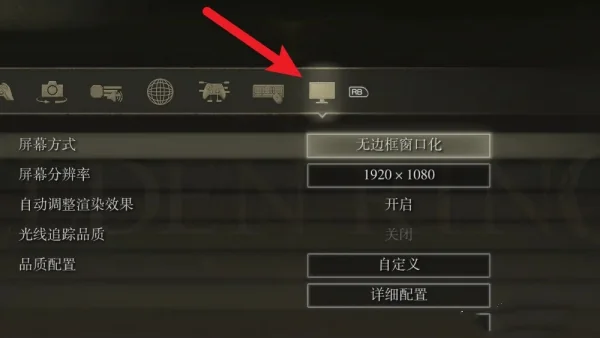
The Link 的悬浮窗默认会悬浮在大多数游戏上,但有些独占全屏的游戏会强制显示在所有应用之上。把游戏改成无边框窗口模式,再重新点击 点击开始 即可:
直播或录制视频如何单独采集摄像头画面?
一般情况下直接录制桌面或显示器即可。你也可以单独采集 The Link 的悬浮窗来做竖屏或后期合成:
在直播软件里选择窗口采集。注意:悬浮窗在准备阶段的窗口标题是 Portal from MasonX,但系统激活后标题会变成快捷键提示文字。所以推荐按进程(exe)匹配窗口而不是按标题匹配,否则激活后采集会丢失。当 The Link 检测到被采集时,会自动向采集软件输出一份不透明的正常摄像头画面。
推荐直播画面设置
- 把悬浮窗拖到最大尺寸(可获得 720P 的动捕画面)。
- 把 摄像头可见度 调到 0,并关闭 游戏时显示人形 和 游戏时显示按键。
这样采集软件拿到完整画面,而完全透明的悬浮窗不会影响你游戏——你可以直接在直播软件的预览里检查自己的位置和动作。