
体感鼠标
功能简介
体感鼠标现在叫模拟相对移动(常用于游戏视角/射击控制): 在开启那一刻后, 实时把你右手(或者左手)的移动同步到鼠标的相对移动. 这和传统鼠标的移动原理是一样的.
添加方法: 在 Link 编辑器点击输出区右侧的 ▽ 打开输出菜单, 选择体感鼠标, 在弹出的居中窗口顶部选择游戏镜头鼠标标签, 设置完成后点击确定:
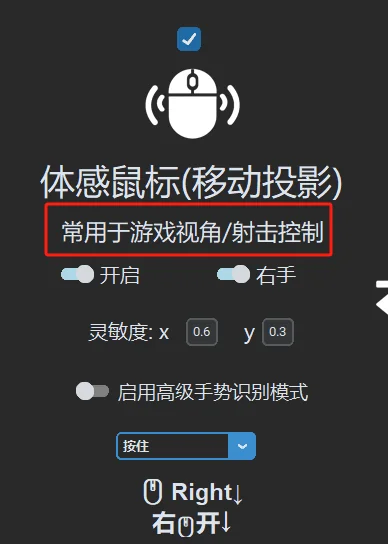
窗口中可以分别调节灵敏度 x和灵敏度 y(支持小数, 比如 0.6/0.3), 用来控制水平和垂直方向的移动速度.
注意体感输出的方式只有执行一次和按住两种(双向执行和连点是键盘鼠标录制输出的选项).
应用场景
视角控制
由于体感鼠标的移动原理和传统鼠标是一致的, 所以可以应用于各种游戏内的视角控制和瞄准.
具体视角控制时请记得把体感鼠标设置在按住的状态; 对于一些需要按住左键或者右键才能控制视角的网游, 也记得要用键盘鼠标录制添加左键或者右键的按住.
更多关于视角控制的请点击查看: 游戏镜头和角色转向
指向性技能, 点击地面施放技能
鼠标先移动到屏幕上某一个点, 然后用体感鼠标同步右手进行微调施放位置:
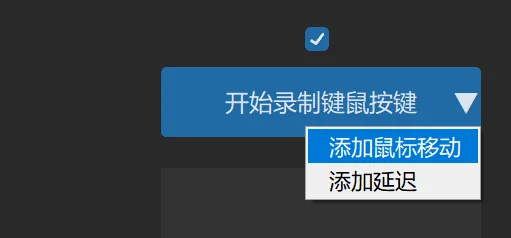
- 在输出菜单 ▽ 中选择添加鼠标移动:
-
在弹出的两个选项中选择相对移动或绝对位置(这里选绝对位置), 主窗口会自动最小化并进入全屏捕捉状态 —— 直接在真实屏幕上点击技能大致要释放的位置即可记录(相对移动则是按住左键拖动记录一段位移). 移动的持续时间默认为相对 0.5 秒/绝对 0.2 秒, 记录后可以在输出条上双击微调.
-
当 The Link 把鼠标移动到大概技能释放位置后, 你只需要通过体感鼠标微调技能释放具体位置.
-
你还可以给键鼠输出使用双向执行并设置离开相似度, 来在退出体感鼠标的同时按下释放技能键(也可以给自己留一段瞄准时间后自动点击左键).
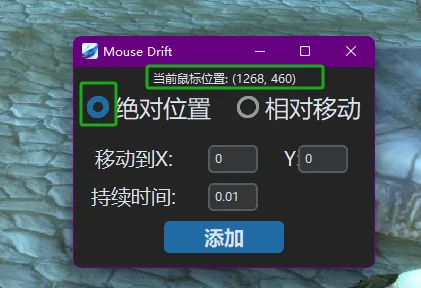
更多关于双向执行和姿势的关系可以查看: 相似度, 更多关于鼠标移动的细节可以查看: 键盘鼠标录制
手柄模式
当模型切换到手柄模式后, 输出菜单中不再有体感鼠标这一行, 取而代之的是 Joy-Con 专属的摇杆映射鼠标移动和陀螺仪映射鼠标移动 —— 触发后把摇杆或手柄陀螺仪实时映射为鼠标移动, 适合用实体手柄控制视角的玩家.
高级手势识别去哪了?
老版本里体感鼠标窗口中的"启用高级手势识别模式"开关已经从界面中移除.
现在手势识别的总开关移到了设置中性能条最左边的全身+手势档位 —— 切到该档位后即可在全身追踪的同时识别手势(注意该档位会增加电脑负担). 详情请查看: 添加手势识别
另外, 编辑器中还提供了自带简易鼠标手势选项: 附加点击, 拖动和滚轮手势, 而且不会停用手势识别 Link.