
动捕启动后延时 / 卡顿 / 帧率低怎么办
The Link 的性能主要取决于电脑 CPU(逻辑核心数)和内存。
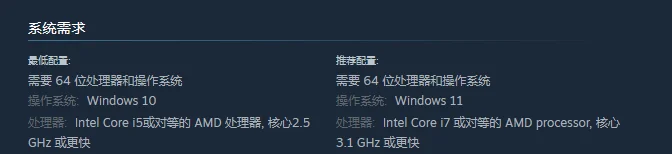
大部分电脑应该都可以跑到 20-30 帧左右,高端电脑往往在 35-45 帧,顶配电脑则可以拉满 60 帧摄像头的 60 帧。
首次启动时,应用会根据 CPU 逻辑核心数和内存自动选择合适的性能模式(大约:12 核 + 16G 内存以上选质量模式,8 核 + 8G 以上选标准模式,4 核以上选性能模式,其余选超级性能),通常不需要手动干预。即使你电脑配置很低,The Link 也可以调整到没有任何卡顿和延迟感,请参考以下内容。
调整性能模式
在 The Link → ⚙️设置 中调整右侧的性能条,从上到下共 5 档,切换立即生效,并会显示每档的说明:
- 全身+手势:最高档,会额外开启手势识别,反而增加 CPU 负担——排查卡顿时请不要选它。
- 质量模式(推荐,720P)
- 标准模式(720P)
- 性能模式(480P)
- 超级性能(240P):经测试 1000 元左右的笔记本电脑都能流畅运行。
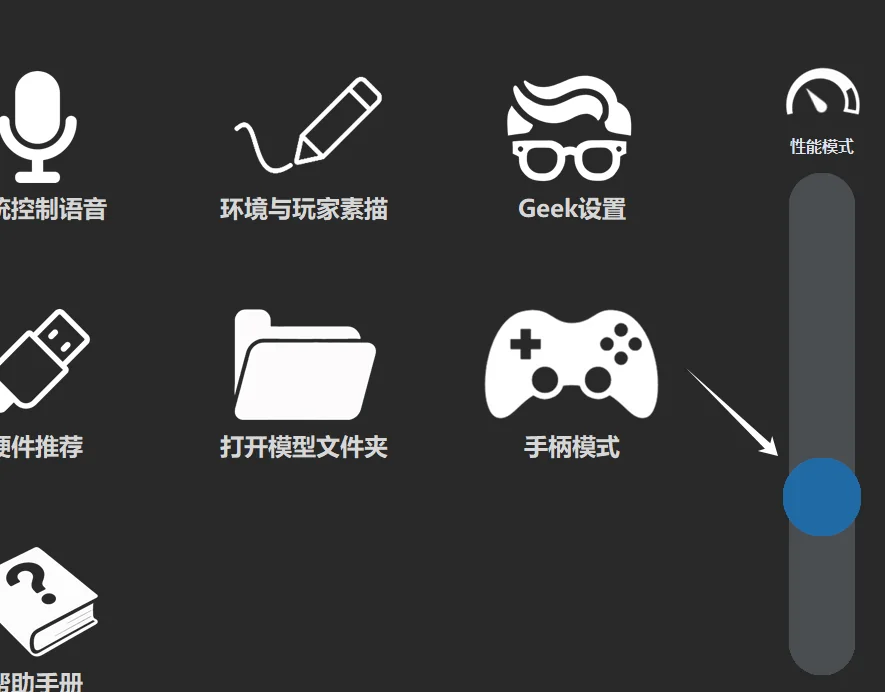
性能条下方还有两个特殊模式按钮:单手模式和纯语音模式,点选后会取代性能条档位。其中纯语音模式是最彻底的卡顿解决方案——完全关闭摄像头,应用以右下角悬浮小窗运行,只用语音命令控制。
房间光线是否过暗
The Link 的一切判断都基于摄像头是否能看清你,请保证房间光线充足。
是否开启了 Windows 游戏模式或其他软件的游戏模式
检查是否开启了 Windows 游戏模式或其他软件的游戏模式。游戏模式可能会误判 The Link 为非游戏相关程序,从而限制其性能。
摄像头采用了正确的设置
如果你感到有延迟,90% 的情况下是你的摄像头没有正确设置好导致摄像头画面有延迟,当然也可能是电脑同时开启游戏和 The Link 后 CPU 性能有些跟不上。
电脑摄像头
-
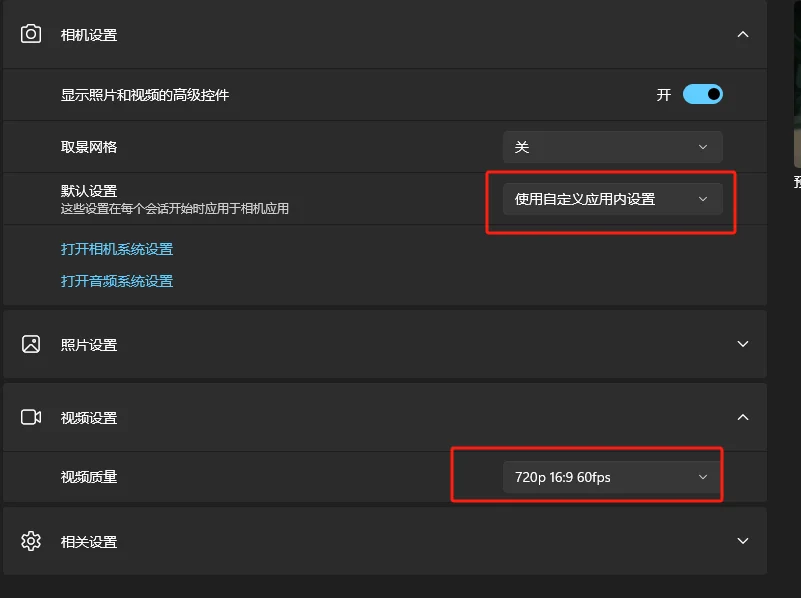
查看摄像头是否被其它软件强行设置在了较高的分辨率,The Link 本身只需要 720P(1280x720)。现在可以直接在主界面的摄像头卡片中选择摄像头分辨率(选择后立即对摄像头生效并记住);如果相机分辨率过高且无法降低,应用也会弹出“相机分辨率过高”提示。也可以用 Windows 自带的相机应用检查(如果找不到的话,按键盘上的 Win 键,搜索相机或者照相机):
-
接上条,请不要用非摄像头原厂软件设置诸如放大缩小、旋转等图像变化,如需要旋转画面请使用 The Link 软件内的旋转功能。
手机当摄像头
-
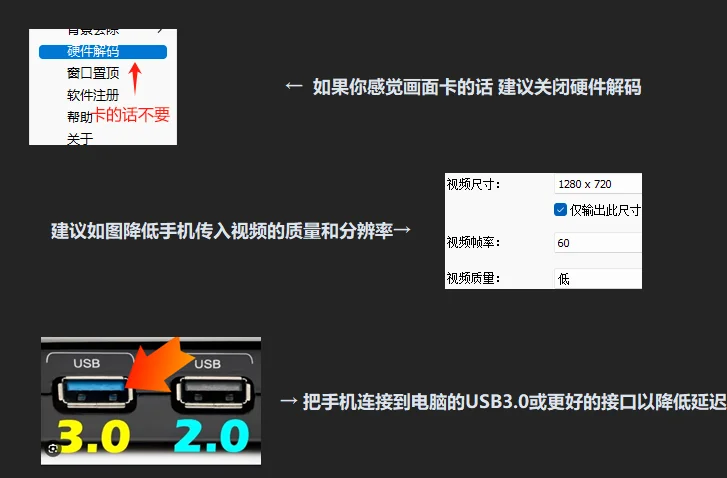
使用 iVCam 等第三方推流软件时,请仔细查看我的推荐设置,特别是硬件解码大多数情况下建议关闭:
-
如果你感觉 1280x720 玩起来太窄了也可以换成 800x600,只要手机支持大部分情况下都不会有什么问题。(使用软件自带的“连接手机”功能时,分辨率由手机端设置决定。)
-
转接头、数据线、端口问题:转接头、数据线、端口如果有兼容问题或者单纯是杂牌虚标,也可能会导致摄像头画面出现延迟卡顿。尝试更换数据线或者端口。
多显示器
The Link 支持多显示器:悬浮窗可以在悬浮窗设置中绑定到任意显示器,体感鼠标也提供投影显示器选择。如果个别 Windows 版本对扩展显示器上的程序降频导致帧率低,可以尝试把 The Link 放到主显示器上。
其他小优化
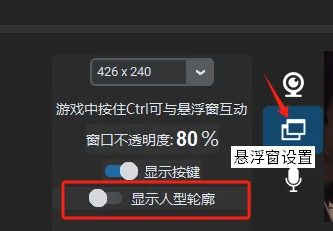
- 关闭“游戏时显示人形”:人形轮廓仅用于新手阶段的站位引导,现已默认关闭。如果你在悬浮窗设置中打开过游戏时显示人形,熟悉站位后关闭它可以带来少量性能提升。
- 镜像 / 旋转:镜像和旋转本身消耗很小,但在帧率极低时,关闭它们也可能换来 1-2 帧的提升。