
Link 窗口详细说明
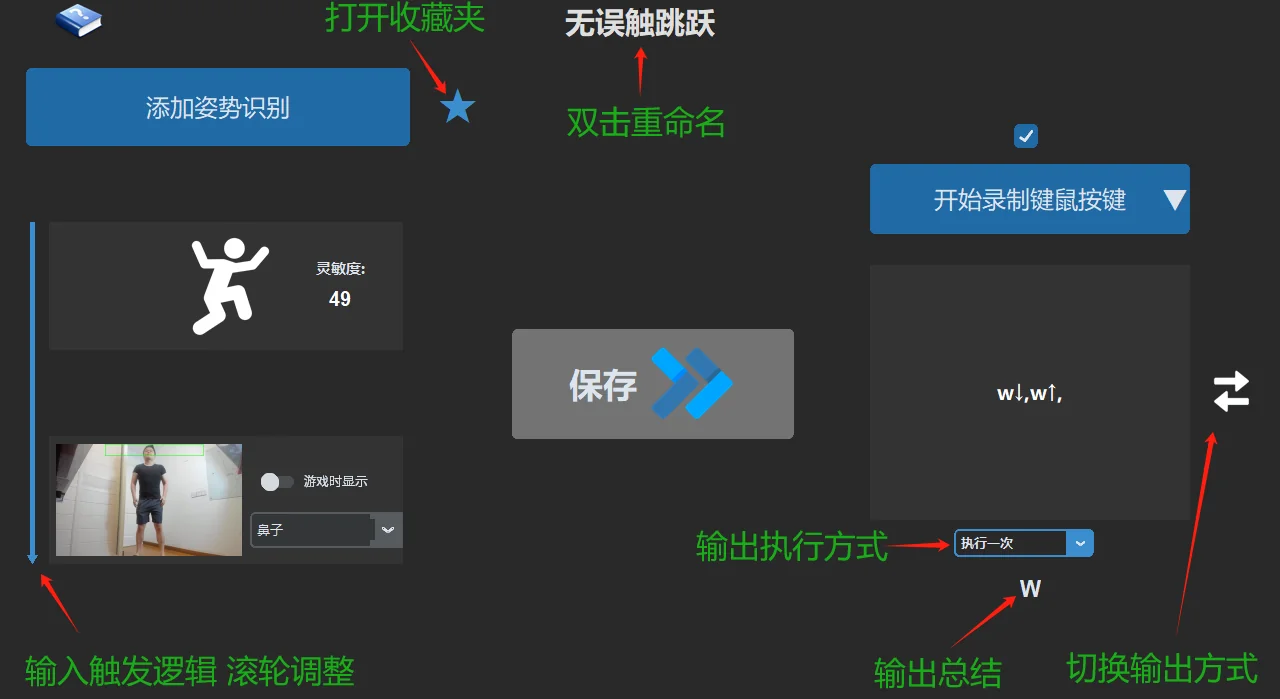
在主界面双击任意 Link 卡片,就会打开 Link 窗口。它是 The Link 的核心编辑器:左边是输入(什么动作/条件触发),右边是输出(触发后执行什么),中间的 保存 按钮把这条 Link 写回模型。左上角的 ★ 可以把当前 Link 收藏起来复用,右上角的 ← 返回主界面。
输入
左上角的蓝色大按钮用来添加输入。在按钮上滚动鼠标滚轮,或点击按钮旁的小 ▽,可以展开输入类型菜单:
- 添加姿势识别 —— 记住你的一个姿势,用姿势触发输出。转头识别也在姿势识别的追踪部位选择里。详情:姿势识别、转头识别
- 添加触摸框 —— 在摄像头画面上画一个区域,身体部位进入即触发。详情:触摸框
- 添加语音识别 —— 输入一个词语,说出它即触发。详情:语音识别
- 添加行走/跳跃识别 —— 识别原地行走或跳跃。详情:行走识别和跳跃识别
- 添加Link(作为触发条件) —— 用另一条 Link 的触发状态作为本条的输入。详情:添加Link作为触发条件
- 添加手势 —— 只有在性能模式选择了全身+手势或单手模式时才会出现在菜单里。详情:手势识别
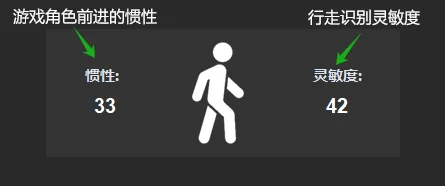
行走识别卡片上可以直接调节游戏角色前进的惯性和行走识别的灵敏度:
停留
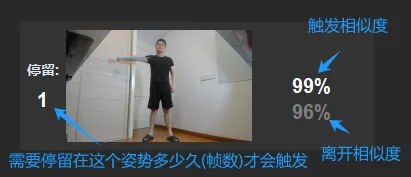
姿势卡片左侧的 停留 是触发前需要保持姿势的时间,单位是秒(显示 - 表示不需要停留,也可以设置为 0.3s、1s 等)。
相似度
姿势卡片右侧的百分比是触发相似度:动作相似度达到这个值才算触发。把鼠标悬停在它上面还会显示第二个不再触发阈值:相似度跌破它才算离开姿势。两个数值用滚轮联动调节,触发值始终不低于不再触发值。
添加多个输入
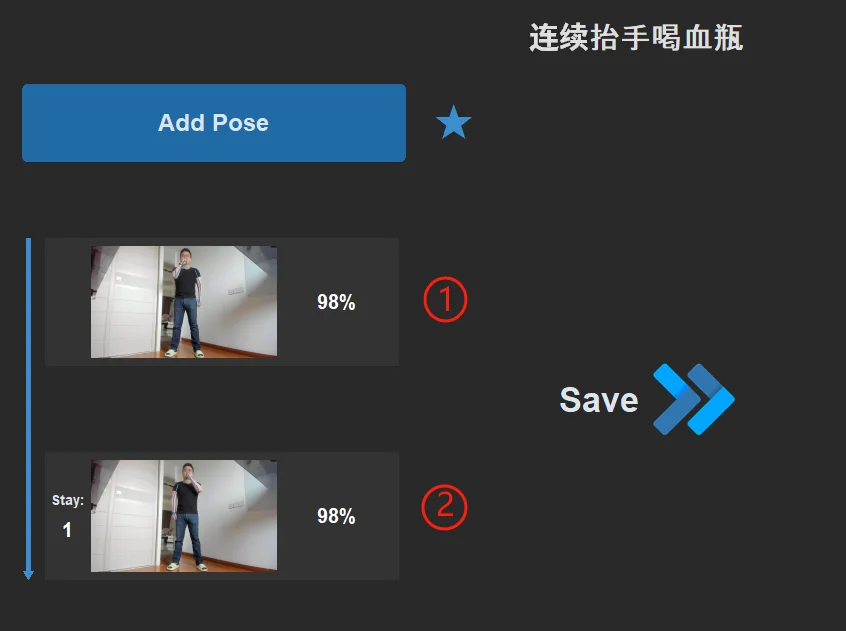
每条 Link 最多可以添加 3 个输入,任意类型可以混搭。当输入达到两个以上时,输入区左侧会出现一条逻辑轨道和一个逻辑标签:
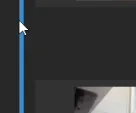
点击标签或在轨道上滚动滚轮,可以在三种逻辑之间切换:
依次满足(按顺序执行)
按从上到下的顺序依次完成各个输入才触发。姿势识别一次只能识别一个姿势,想识别一个连续动作时,可以把动作拆成 2-3 个关键姿势依次添加,相当于动作的关键帧。
小技巧:大多数动作都有一个起始姿势和一个结束姿势,通常添加这两个就够了。
依次满足时,逻辑标签旁会出现一个间隔时间(0.1–10.0 秒):相邻两步之间超过这个时间没有完成下一步,序列就会重新从第一步开始。
同时满足(所有条件都成立才执行)
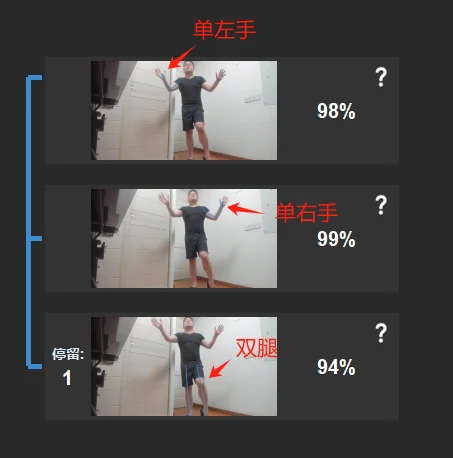
所有输入同时成立才触发。可以把同一个姿势拆成不同身体部位、独立调节相似度来实现更精确的识别;也可以把姿势和行走、跳跃、语音、触摸框组合,做出更不容易误触发的输入。
同时满足模式下,每个输入右侧还有一个 ✓/✗ 期望开关:✓ 表示这个输入需要"成立",✗ 表示这个输入需要"不成立"(即把它当作排除条件)。语音和跳跃输入固定为 ✓。
任一满足(任意一个触发都会执行)
任意一个输入成立就触发。在激烈的体感战斗中,动作很容易变形,可以给关键技能多录几个变形版本,保证它 100% 触发。
如果需要混合不同逻辑或超过 3 个条件,可以用 添加Link作为触发条件 把多条 Link 串起来。
输出
右侧默认是键鼠录制区:点击 开始录制键鼠按键 后按下的键盘鼠标操作都会被录进时间线。详情:键盘鼠标录制
和输入一样,输出也有一个隐藏的类型菜单:在录制按钮上滚动滚轮,或把鼠标移到按钮旁的小 ▽ 上:
- 添加鼠标移动 —— 添加相对/绝对的鼠标移动。
- 添加延迟(秒) —— 在输出序列中插入等待。
- 体感鼠标 —— 用身体控制鼠标,包含桌面/菜单鼠标和游戏镜头鼠标。详情:体感鼠标、体感指针
- 页面,Link 控制 —— 打开页面/Link 开关弹窗。详情:开关页面、连接开关控制
- 开启全屏录制模式 —— 进入全屏录制:按 F10 开启录制,按 F12 结束录制,适合录制需要在游戏里实操的长按键序列。
- 添加其他系统控制命令 —— 添加系统级控制命令。
四种执行方式
输出框下方的下拉框决定输出的执行方式:
- 执行一次 —— 触发时完整执行一遍。
- 按住 —— 触发时按下,动作离开时松开。
- 双向执行 —— 触发时执行一半,离开时执行另一半(可分别编辑)。
- 连点 —— 触发期间反复执行。
手柄模式
左下角的键盘/手柄图标可以把整个模型在键鼠输出和手柄输出之间切换。现有模式的输出将会被保存,可随时切换回来。
收藏
点击 ★ 可以把当前 Link 存入收藏,在其他模型或 Link 中一键套用它的输入、输出和封面。