
魔兽世界
⟵可点击左边标题快速查看想要的内容, 大家可以批注评论或者提交编辑申请
The Link QQ群: 329200537
以及在The Link 设置 → 发现模型 有我的官方模板「魔兽世界 硬核法师」可以直接下载修改:在「游戏模型」页选择「魔兽世界」游戏卡片,找到模型卡片(带「官方」标记,显示作者、点赞和下载数),点击「下载并载入」。卡片上还有「演示视频」和「说明文档」按钮:

交接任务/拾取/和NPC/任务物品互动:
在官方魔兽世界版本中, 你可以通过设置互动键来和正前方目标互动
打开游戏内选项设置-控制-在与目标互动中设置一个快捷键
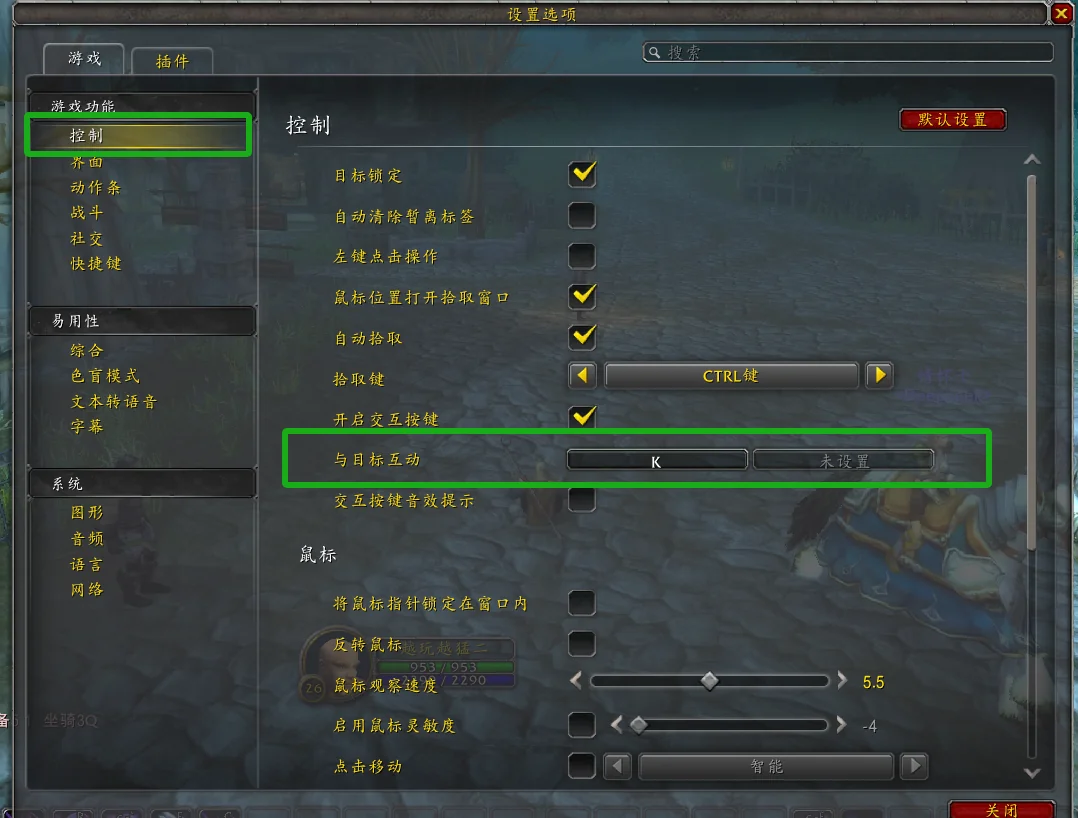
在游戏中按回车输入以下命令(永久有效)可以扩大交互键的生效范围对拾取帮助很大:
/console SoftTargetInteractArc 2
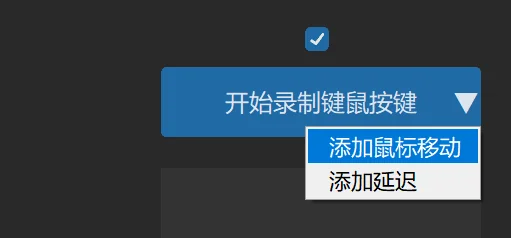
如果还有需求, 或者你玩的是乌龟服.你也可以在录制键鼠按键时通过 ▽ 输出菜单添加鼠标移动:
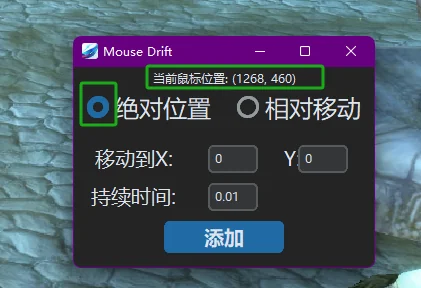
选「绝对位置」后屏幕会半透明进入取点状态,点一下角色正前方的位置即可记录坐标;之后再录一个右键点击来实现互动。详细流程见键盘鼠标录制
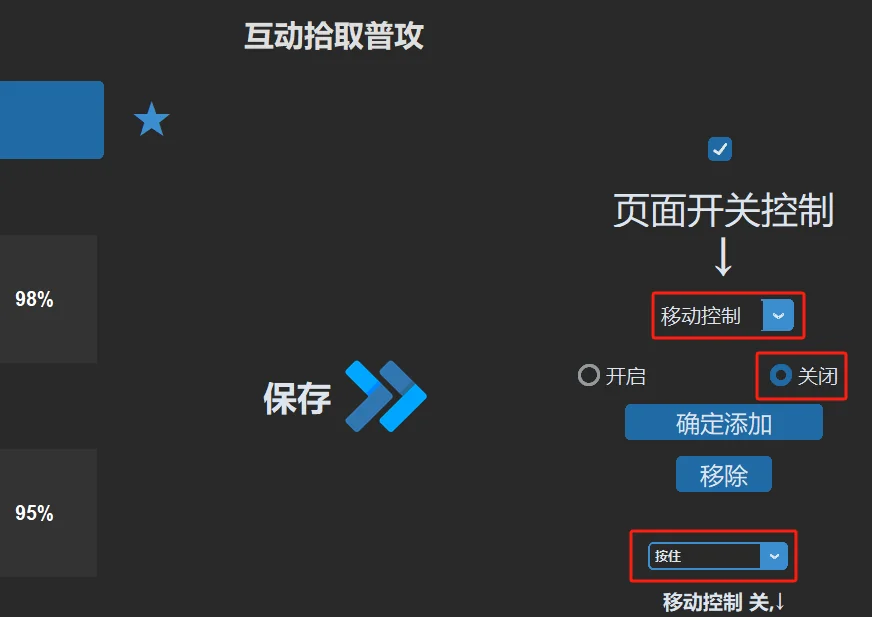
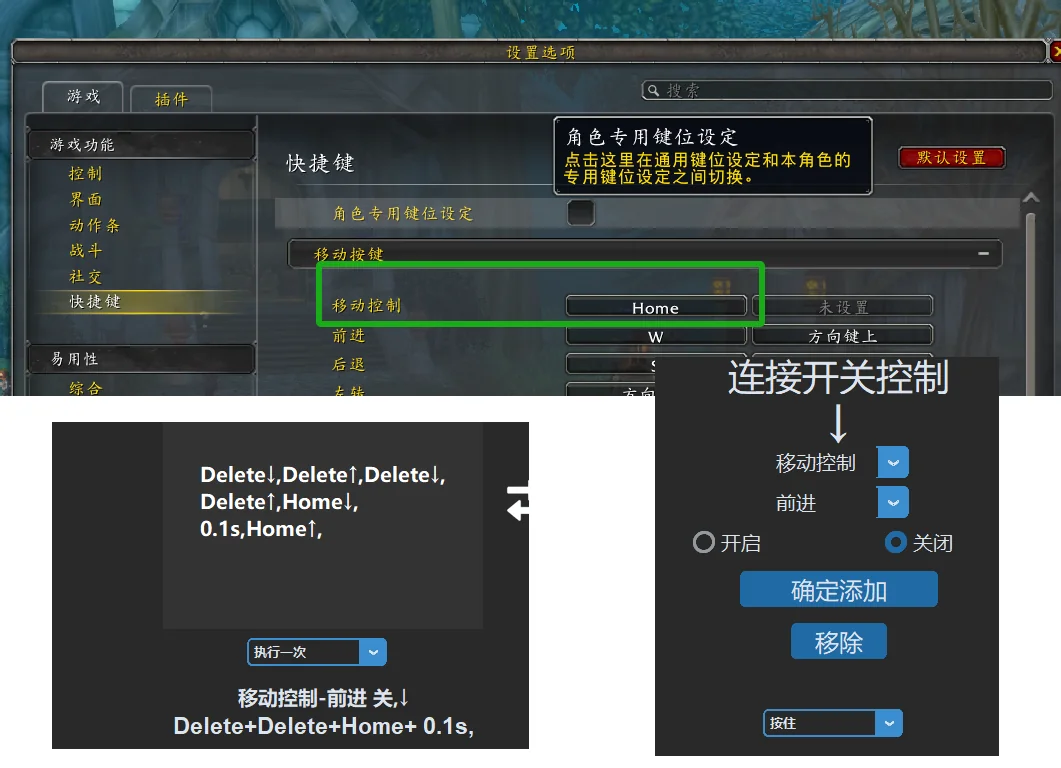
通常也建议在互动动作的link里加入一个按住关闭前进来确保你一做互动动作就能停在NPC或者怪物尸体前。在编辑界面点 ⇄ → 「页面,Link 控制」,选「开关页面」,添加「移动控制」页面关闭,行为选「按住」:
持续施法/互动/冲突动作设置开关控制:
此部分内容整理中。
暂时请先参考
快速转向设置:
设置几个快速转向在体感魔兽中十分实用,你需要通过以下4步设置来实现快速转身:
- 在游戏中设置不同视角(其实就是转到不同视角的按键), 以及保存不同视角的按键
- 比如我按下图设置,向后看180度
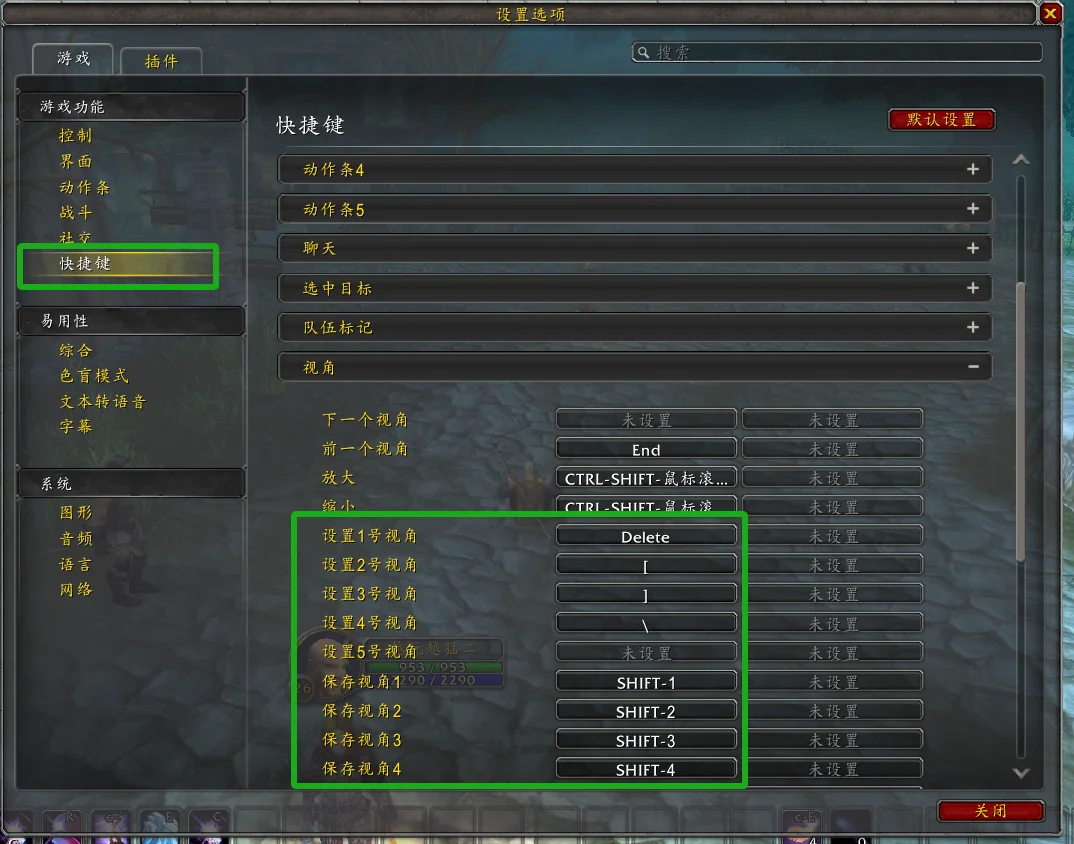
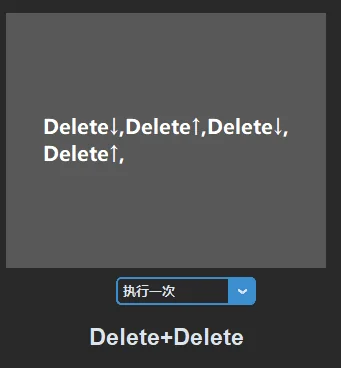
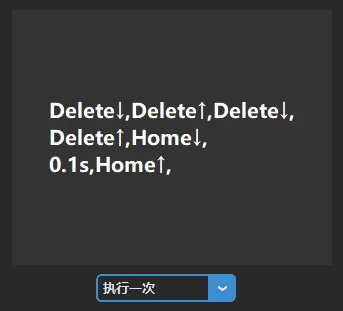
3 . 录制一个转身的动作, 然后在The Link中连按两下快捷键, 比如我这里是Delete键快速转到1号视角. 输出行为选「执行一次」。
- 这里视角已经转过来了可以手动用体感鼠标来决定是否让角色也转过来 或者直接绑定移动控制按钮按住一小会来一个动作让角色直接转视角加转身. 也可以同时添加一个按住关闭行走保证行走中的人物立刻停止前进向后转。
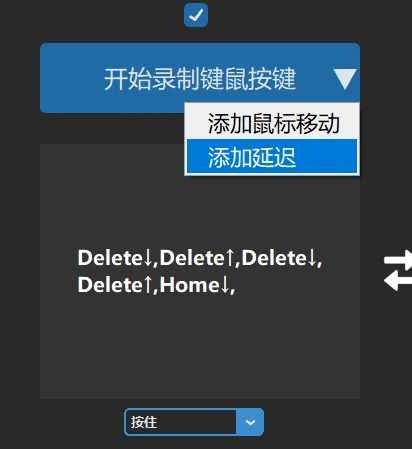
如何保持一个键按住一小会儿?
先按一次那个键, 然后行为选择「按住」,这时候这个键就变成了按住状态。然后点击录制按钮右侧的 ▽ 输出菜单选「添加延迟」,最后把行为切回「执行一次」松开按键。时间轴里的每个按键和延迟都可以双击编辑、拖动排序。详见键盘鼠标录制
简易鼠标模式针对魔兽世界的建议:
在用简易鼠标模式操作魔兽世界的菜单和背包时, 有以下两点建议:
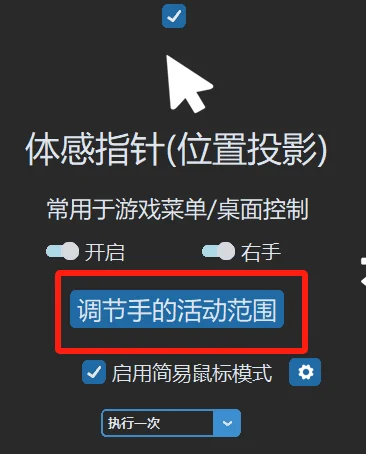
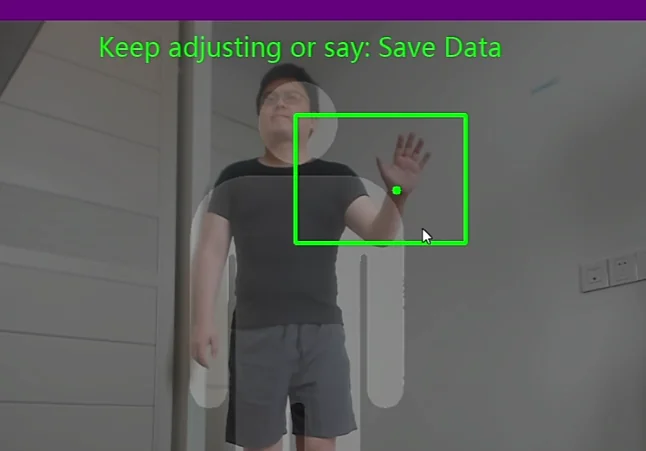
由于魔兽世界很多需要互动的UI都在屏幕的边缘和角落,请在「体感鼠标」弹窗的 桌面/菜单鼠标 页(绝对位置映射)点「设置空中虚拟屏幕」
把框画得尽量小一些,以保证你手在点屏幕边缘的时候依然正对摄像头
当然你也可以画一个大的框然后人左右平移来保持一个手正面对摄像头的姿势点击鼠标左键右键.
实用宏命令:
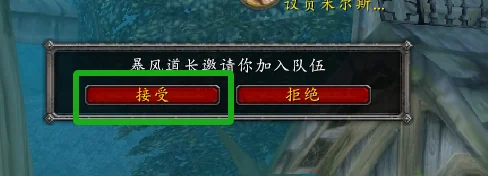
游戏中各种弹出框点击确认:
*新建宏直接复制以下命令:*
/run StaticPopup1Button1:Click()
游戏中各种弹出框点击拒绝:
新建宏直接复制以下命令:
/run StaticPopup1Button2:Click()
插件推荐:
Immersion(增加沉浸感,朗读任务语音):
AutoGear(理论上可以自动装备物品,自动选择任务奖励,副本自动点贪婪)
实测不同职业还是要自己微调来保证不会选错奖励穿错装备
行走/骑马(战士/小德多姿态):
此部分内容整理中。
暂时请先参考
使用手柄辅助:
The Link 现已原生支持 Link Joy 手柄(设置 → Link Joy 手柄),支持 USB/蓝牙配对和陀螺仪控制鼠标视角,不再需要 reWASD、JoyToKey 之类的第三方映射工具:
魔兽世界中可以使用以下命令启用游戏手柄支持:
在游戏中按回车输入
/console GamePadEnable 1
/reload
其它:
魔兽世界有我的从零开始设置教程:
https://www.bilibili.com/video/BV1iWDmY8EuJ