触摸框
添加触摸框允许你用鼠标在摄像头画面上画出一个触发区域,让软件记住进入区域的身体部位,之后该部位再进入这个区域就会触发对应输出。
画出触摸框
在 Link 编辑器的 ▽ 菜单中选择添加触摸框,进入捕捉窗口后用鼠标直接拖拽画出绿框:
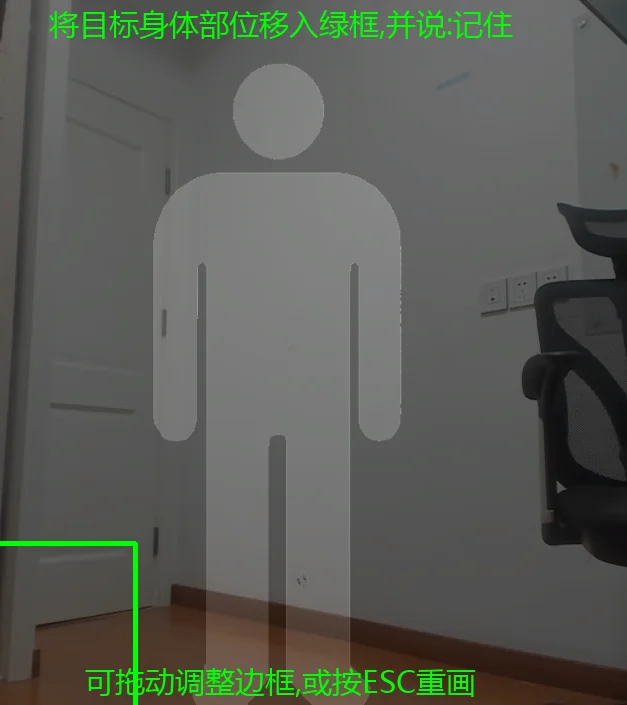
- 左下角的人形按钮(默认开启)会在画面上显示一个人形轮廓,帮助你确定触摸框的位置;不需要时点击即可隐藏。
- 同一模型中其他 Link 的触摸框会以不带名称的灰色参考框显示;只有当前正在新增或编辑的绿框显示所属 Link 名称,方便你避开或对齐已有区域。
- 画框后、尚未记住数据时,顶部只显示:请说: 记住。
调整触摸框
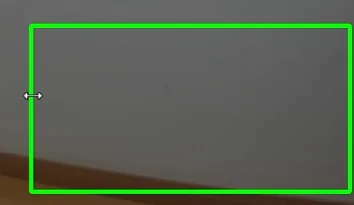
画完后可以继续用鼠标调整(底部提示:调整绿框,或按ESC重画):
- 拖动边缘调整宽高;
- 按住框内部整体移动;
- 拖动角落按比例缩放。
想重新画时,点击绿框角上的 ✕ 按钮,或按 Delete / Backspace / ESC——这些操作只清除绿框重画,不会退出捕捉窗口。
记住与保存
把要触发的身体部位移入绿框,说(或点击)记住。对勾动画播放完后:
- 如果只识别到一个可见身体部位,系统会自动选中;
- 如果识别到多个身体部位,会直接在相机窗口中弹出选择框。选择并确定后继续;点取消会保留绿框并返回记住状态,不会偷偷选择第一项。
部位确定后,把它移入、移出绿框,检查画面中央的触发 / 不再触发状态和 Link 输出标记;确认效果正确后再说保存数据。自动保存也只会在部位确定后开始,不会在选择框打开时倒计时。其他语音提示按钮和自动读秒用法与姿态识别的捕捉窗口相同。
选择触发部位
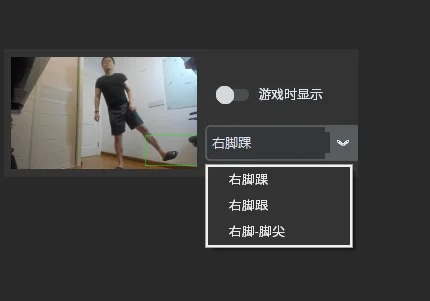
添加完成后,触摸框控件上有一个触发部位下拉菜单,列出捕捉时进入过绿框的身体部位(如"右手腕")。这个菜单随时可以重新选择;如果想要的部位不在列表里,重新捕捉一次即可刷新候选列表。
触摸框没有相似度:判定条件就是所选部位进入/离开绿框。控件同样提供停留(以秒为单位),要求部位在框内保持一段时间才触发,用来防止误触发。
游戏时显示
开启游戏时显示后,该触摸框会在游戏时的小悬浮窗中显示,方便你练习更准确地触发:
在悬浮窗设置中还可以开启触摸框显示link名字,在每个框内标出对应的 Link 名称。悬浮窗详情见半透明悬浮窗口设置。
小技巧
由于屏幕是 2D 的,在记住一些平时难以维持的触摸框动作时(比如跳起碰到头顶的触摸框),你可以向前走让头的位置进入触摸框被记住: