
新手引导
确保以管理员身份运行 The Link
- Steam 版:在 Steam 库中右键 The Link → 管理 → 浏览本地文件,找到 The Link.exe → 右键 属性 → 兼容性 → 勾选 以管理员身份运行此程序 → 应用 → 确定,然后重启 The Link。
- 非 Steam 版(官网安装包):对桌面快捷方式或安装目录里的 The Link.exe 做同样的设置(右键 → 属性 → 兼容性 → 勾选 以管理员身份运行此程序)。开启后每次启动会弹出一次 UAC 确认窗口,点"是"即可。
最推荐的摄像头摆放
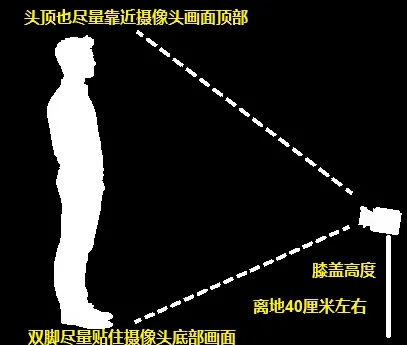
调整好摄像头高度(大约膝盖高度,离地 40 厘米左右)和仰角,让画面产生上图的效果。
摄像头要正对玩家,不要侧面拍或者斜着拍。光线充足也会明显提升识别效果。
摄像头摆放位置举例:
客厅(用几本书垫到了膝盖高度,并调整仰角照到全身):
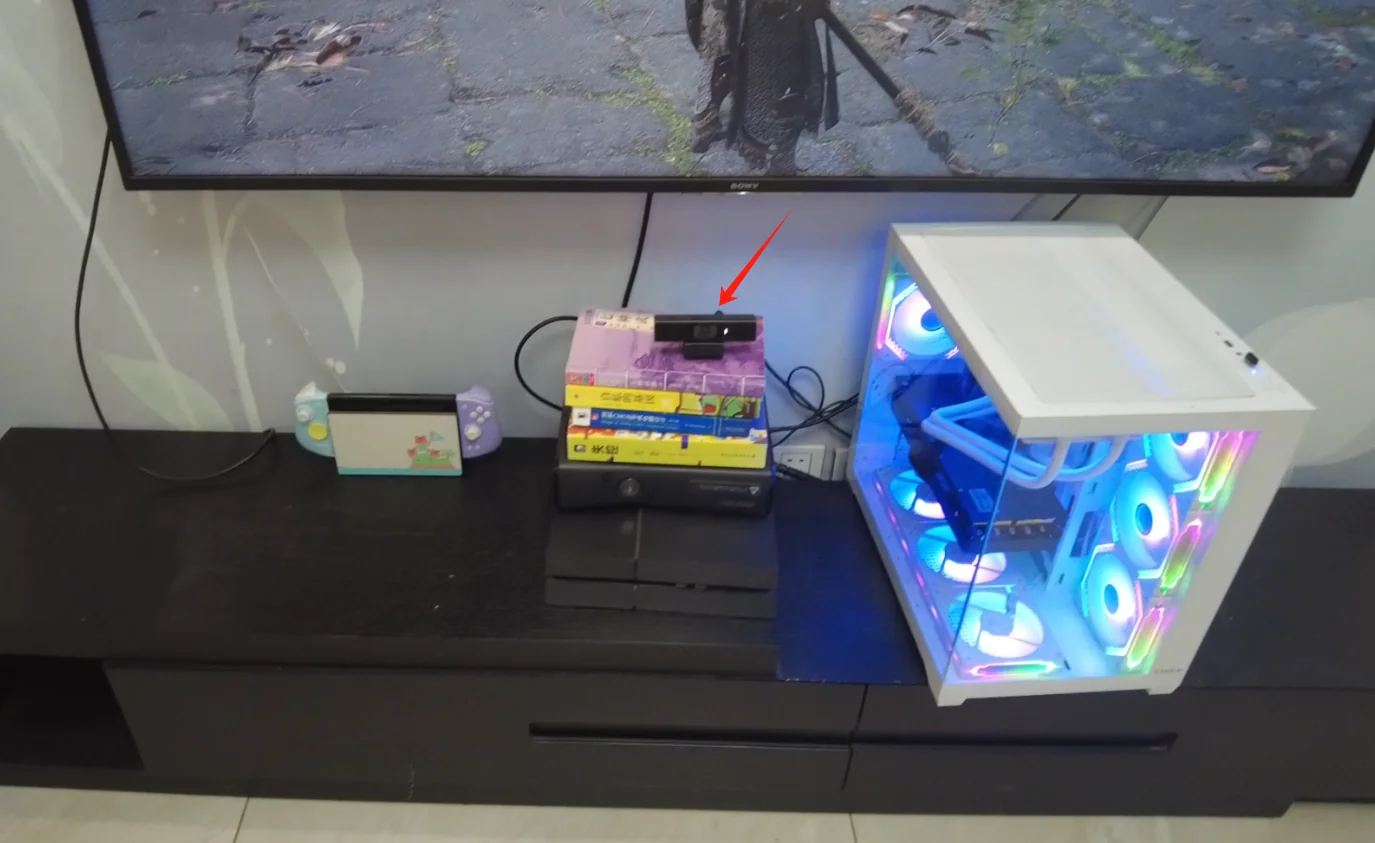
电脑房(电脑机箱差不多膝盖高度,找了几本书当支架调整仰角):
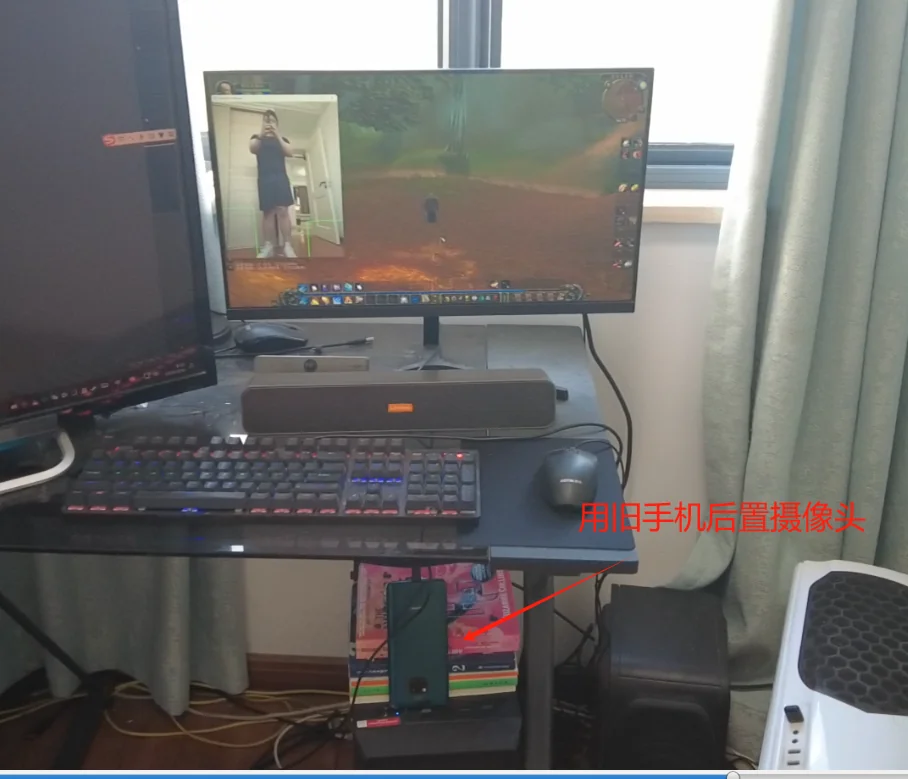
没有独立摄像头?The Link 手机 App 可以直接把手机变成电脑摄像头(后置广角镜头 + 竖屏,覆盖绝大多数情况):一步步教你如何用手机当摄像头麦克风
第一次启动
首次启动时 The Link 会自动检测你的 CPU 和内存并选好合适的性能模式,无需手动配置(之后可随时在 设置 中调整)。
启动动捕很简单:点击主界面下方的摄像头预览画面(画面上有 点击开始 的提示)。你也可以直接说出激活唤醒词,效果和点击 开始 完全一样。
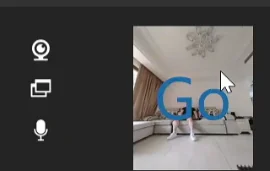
上图是还没有接摄像头时的主界面,预览区显示「未检测到摄像头。可配对手机当摄像头」。接好摄像头后,这块区域会变成实时画面,并在画面上叠加 点击开始 提示。
启动后看身上是否出现蓝色追踪线条,活动一下检查线条是否稳定、画面有没有卡顿和延时。正常情况下你应该感觉不到任何延迟和卡顿。
- 摄像头黑屏、检测不到?请查看 摄像头相关问题
- 无法语音激活?请查看 语音识别
- 悬浮窗设置问题请查看 半透明悬浮窗口设置
- 有延迟和卡顿?请查看 动捕启动后延时卡顿帧率低怎么办
完全没有摄像头也能玩:在 设置 的性能区选择 纯语音模式,摄像头预览会显示 纯语音模式 · 点击开始,只用语音命令也可以控制游戏。
载入模板
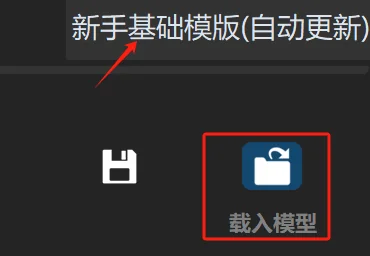
新手第一次打开会默认载入一套 新手基础参考模版。
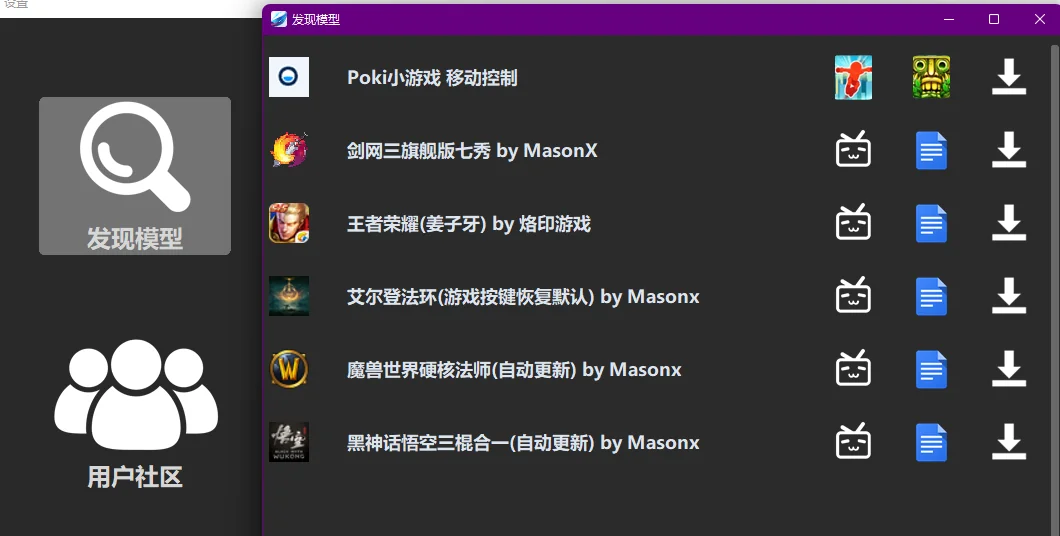
如果没有自动载入:点击 设置 → 发现模型,先选择 通用与入门,找到 新手基础参考模版,点击 下载并载入。也可以点击主界面的 载入模型,双击列表里已保存的模型直接载入。
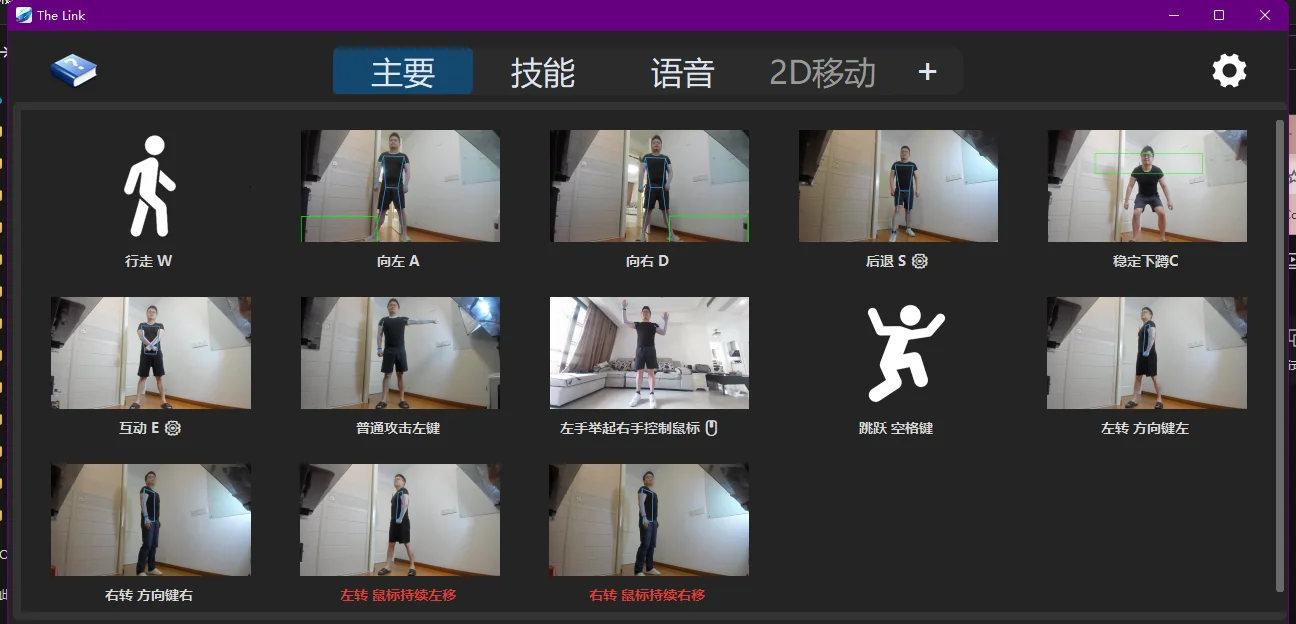
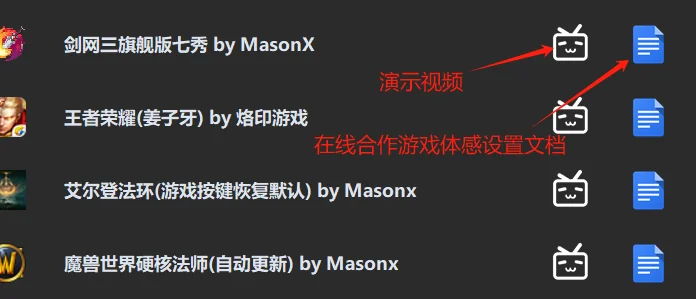
发现模型 按游戏分类——如果有你玩的游戏(黑神话悟空、艾尔登法环、魔兽世界等)可以直接载入对应模板尝试。
The Link 功能十分强大,建议边用边玩边学,一次性看完所有文档教程信息量太大。
更多相关知识可查看:行走识别和移动控制 游戏镜头和角色转向 姿态识别 键盘鼠标录制
从模板开始调试
更换快捷键
点击模板内你对应的技能打开 Link 编辑窗口,点击右侧的 开始录制键鼠按键,替换成你自己的快捷键。
更多键盘鼠标录制相关请查看 键盘鼠标录制
重录/替换不喜欢的姿势
双击左侧的姿势照片可重新捕捉(悬停会提示"双击重新捕捉")。为了更好的识别效果,请重新录制成自己的姿势。新手可以先按照我的样子照做(小图片就是想象你照镜子的样子),因为一般我的模型不会有什么动作冲突,等熟悉了软件功能再自己设计动作。
更多重录动作相关请参考 姿态识别
用收藏夹积累好用的动作
当你调试好了一个动作,就可以右键它选择 添加到收藏夹,以后可以随时把这个好用的动作从收藏夹拖出来使用。
点击 Link 编辑窗口里 添加姿势识别 旁边的 ★ 按钮可以打开收藏夹。新手如果想不出姿势,也可以选择 MasonX 的收藏,把我的姿势拖到输入区域试试:
- 如果是姿势,记得双击重新捕捉一遍以提升效果
- 如果是触摸框,建议自己重新拖动选择范围和身体部位
有问题随时点击 帮助
主界面左上角的 帮助 按钮会打开帮助面板:按症状分类的入口(摄像头检测不到、启动后延时卡顿、语音识别没反应、摄像头拍不到全身、新手设置引导)一键直达对应文档,另外还有 浏览完整手册、快速上手(离线可用)、游戏设置指南、观看视频教程 和 还没解决?去社区问问。
加入体感游戏交流群向作者或其它用户提问
The Link 体感游戏交流群(QQ 群):329200537(点击加群)
点击查看 The Link 所有视频教程:视频教程合集(部分内容可能对应旧版本)
查看从零开始设计魔兽世界模型的教程来了解设计思路:从零开始设置用身体动作玩魔兽世界教程