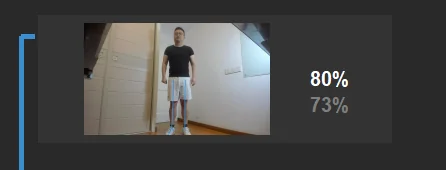
行走识别和跳跃识别
行走识别
行走识别是预先训练好的模型, 摄像头的角度和位置能否和模型匹配至关重要:
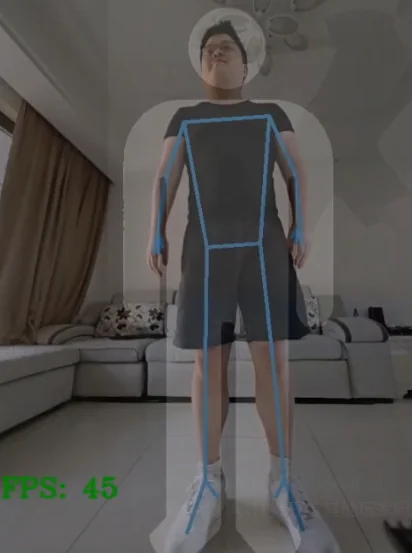
请把摄像头放到膝盖高度(离地40厘米左右)并调整仰角, 让头顶靠近画面顶部、双脚贴住画面底部:
调整摄像头俯仰角, 让自己和捕捉画面中的蓝色人形引导对齐
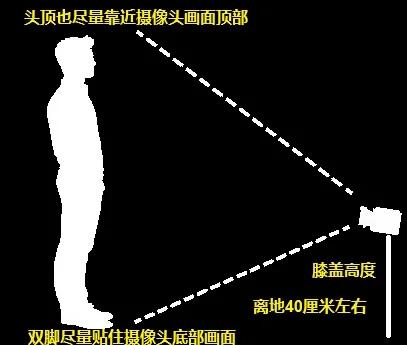
如果因为空间原因没法很好的对齐人形, 请尽量保证双脚和摄像头画面底部对齐.
(游戏运行中人形引导默认是隐藏的, 需要对齐参考时可以在悬浮窗设置中打开游戏时显示人形)
充足的光线
由于The Link是用的玩家自己的摄像头, 不同的摄像头对光线的敏感度不一样. 实测下来有些摄像头在光线不好的情况下会明显降低帧率并影响识别效果.
所以请尽量保证房间内有充足的照明, 如果实在没法保证照明, 也可以尝试用摄像头设置软件拉高摄像头的亮度和曝光来获得足够清晰的画面.
行走识别控件
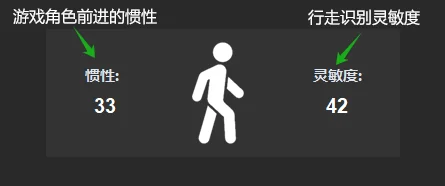
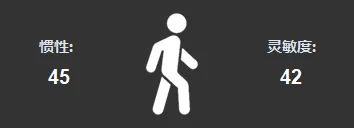
在 Link 编辑器的输入菜单中选择添加行走/跳跃识别, 再在弹出的面板中选择添加行走即可添加行走识别控件. 控件上有两个可调数值(都是 0 到 100, 默认各为 50):
惯性:
游戏人物被你驱动向前走的惯性, 过低会导致游戏人物走路一卡一卡的, 过高会导致你停下来了游戏人物还往前走几步, 需要调到一个恰当的值让你和游戏人物走路完美同步.
灵敏度:
越高越容易启动行走, 当然也越容易误触发; 越低越难启动行走, 有时候甚至需要高抬腿跑才能启动行走. 请调到一个自己最舒服的值.
注意: 参数刻度已统一为 0–100, 旧模型载入时会自动换算, 但换算后手感可能略有变化, 迁移旧模型后建议围绕默认值重新微调一次.
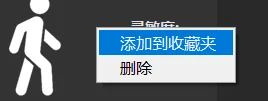
微调完成后可以右键把行走识别控件加入收藏夹(★)方便下次使用.
限制姿势
你可以给行走识别上方添加一个限制姿势(推荐是双脚保持小幅行走类似站立的姿态), 只有在满足这个动作相似度的时候, 下方的行走识别控件才会开始判断行走:
-
点击添加姿势识别进入捕捉画面, 保持小幅行走或站立不做大动作, 然后说出画面顶部提示的记住完成捕捉.
-
用鼠标滚轮在左侧输入逻辑条上滚动, 把逻辑切换为同时满足, 这样限制姿势和行走需要同时满足才会触发行走按键.
请把限制姿势的相似度调到一个刚好走路不会卡的程度.
更多关于限制姿势说明可以查看: 姿态识别
行走识别误触发
杂乱的背景或者过于宽松的衣裤或者过暗的环境
The Link是一个完全靠摄像头来识别你动作的体感软件, 也就是说, 它只能通过摄像头看到的画面来判断你的动作, 让游戏里的角色跟你同步.
如果你的背景画面很杂乱或者和人的衣服裤子颜色很接近, 很可能会导致追踪算法识别人体困难, 从而误触发行走.
同样的如果你的裤子过于宽松, 小的步伐会让摄像头看不出你在走路, 很宽松的衣服运动起来摆动也会导致The Link误以为你在动.
至于光线, 实际上是要看具体摄像头的, 有些摄像头在昏暗的光线下表现特别不理想. 这种情况下, 你需要保证房间里有足够的光照或者增加额外的光源.
总结: 最准确的了解The Link有没有看清你的方法就是观察你做各种动作和行走的时候身上的追踪线条是否很稳定的待在身体对应的位置.
大幅上半身动作误触发行走修正算法
在软件设置 → 高级设置的追踪与置信度分组中, 有一项上身大幅度动作误触发行走修正算法强度(从弱到强, 0–120%), 增加其强度有助于防止上半身大幅动作误触发行走:
注意: 过高的算法强度也可能会导致你边走边做大幅度动作时突然停下.
添加限制姿势
同上面限制姿势一节: 给行走加一个"类似站立的小幅行走"限制姿势并选择同时满足, 是防误触发最直接的手段.
给需要立刻停止移动的动作绑定临时性关闭行走Link
在紧张刺激的游戏过程中, 往往有一些时候我们希望无论如何也不要误触发行走, 做这个动作的时候我们需要角色立刻停下来不会做任何移动.
这时候我们可以给一些动作绑定临时性关闭行走:
-
双击打开需要关闭行走的那个连接, 点击输出区右侧的 ▽ 打开输出菜单, 选择页面,Link 控制.
-
在弹出的窗口顶部切换到开关Link标签, 选择行走所在的页面和行走的Link(比如这里行走的连接名叫前进), 点击添加Link关闭.
-
添加后会出现一个"页面名-Link名 关"的徽章, 点击徽章上的 × 可以移除.
-
输出方式选择按住, 点击确定关闭弹窗:
最后记得保存.
这样每当我们做这个动作的时候行走识别都会临时性关闭并让正在行走的角色停下来. (任何不希望误触发行走的动作都可以考虑添加)
跳跃识别
跳跃识别本质上是识别你身体重心的上升速度, 这是为了能适应各种不同的角色扮演情况, 比如你可以蹲着小跳一下.
在输入菜单中选择添加行走/跳跃识别, 再选择添加跳跃即可添加, 控件上只有一个数值:
灵敏度:
顾名思义, 灵敏度越高越容易识别到跳跃, 灵敏度越低越难识别到跳跃 (范围 1 到 60, 默认 45):
因为跳跃是分析几个连续帧之间的连续运动, 所以它的灵敏度和你的帧率有直接关系. 一般不同电脑在 1 到 60 中有一个特定的区间是对你跳跃有明显作用的, 请找到那个区间并在此中调试.
无误触发跳跃:
由于跳跃识别本身仅仅识别身体重心的升高速度, 如果灵敏度高的话在剧烈运动或者快速蹲下站起时很容易误触发.
那么如果有一些游戏既需要频繁的起跳又不希望有任何误触发怎么办呢?
除了把跳跃换成其它动作, 我们也可以和触摸框结合来做一个限制高度的真正跳跃:
先添加跳跃识别, 再添加一个画在头顶上方的触摸框(部位选择鼻子), 输入逻辑选择同时满足 —— 只有身体重心升高并且鼻子碰到顶部触摸框时才会触发跳跃.
由于要同时满足两个条件才会跳跃, 这样的话我们可以把跳跃灵敏度设置的稍微高一些.
更多关于触摸框的说明可以查看: 添加触摸框
在设置 → 发现模型中可以下载现成的小游戏模板(比如 Poki 小游戏 下的 Poki 小游戏 移动控制), 参考其中的移动和跳跃设计, 微调适应后复制到自己的模型: