
本页内容
如何开始识别
点击主界面摄像头预览,或说出「设置 → 系统语音设置 → 语音唤醒」中已启用的口令,再按画面要求对位、同步。每次点击后不需要再统一补说某个固定激活词。
即使主预览被隐藏,点击仍可启动。在「摄像头设置」区分「关闭摄像头预览画面」与设备不可用:
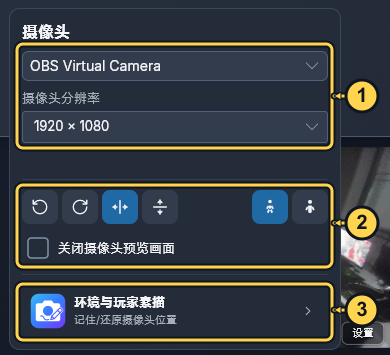
① 设备与摄像头分辨率;② 旋转、镜像、全身/半身参考及关闭预览;③ 环境与玩家素描。
开始后确认页面和 Link 均已开启,再切换到游戏试用动作。见快速上手和键鼠输出。
操作感觉慢怎么办
先检查画面是否流畅,再尝试改善光照、降低分辨率或关闭不需要的程序。每次只改一项,再试同一个动作。具体步骤见性能调节。
Kinect 能否使用
Windows 支持把 Kinect v1 作为普通彩色摄像头。先安装 Kinect for Windows SDK 1.8 运行库与驱动,使用带供电的 USB 适配器连接传感器,重启 The Link,再到摄像头设置选择 Kinect v1 Color [连接标识]。
先试 640 × 480;也可选择 1280 × 960,但采集速度较低。The Link 在彩色画面上运行自己的识别,不使用 Kinect 深度或骨架追踪。这一摄像头接入不支持 Kinect v2 或 Azure Kinect。换过 USB 接口后找不到设备时,重新选择当前连接项,或改用普通摄像头、手机。
怪物猎人该用哪个锁定键
以所安装版本的游戏设置为准,系列各作并非统一聚焦、瞄准机制或按键。录入实际绑定;游戏需要持续按住才选择「按住」,切换或轻点则选择「按一次」。见怪物猎人。
去哪里求助
先使用所在界面的「帮助」。可复现问题通过「设置 → 咨询与反馈」提交。设置页左上角的「帮助」可打开手册,其中有学习主题、常见问题和手册各章节,以及摄像头、语音设置和练习入口。目前没有开放功能演示播放和教学视频库。
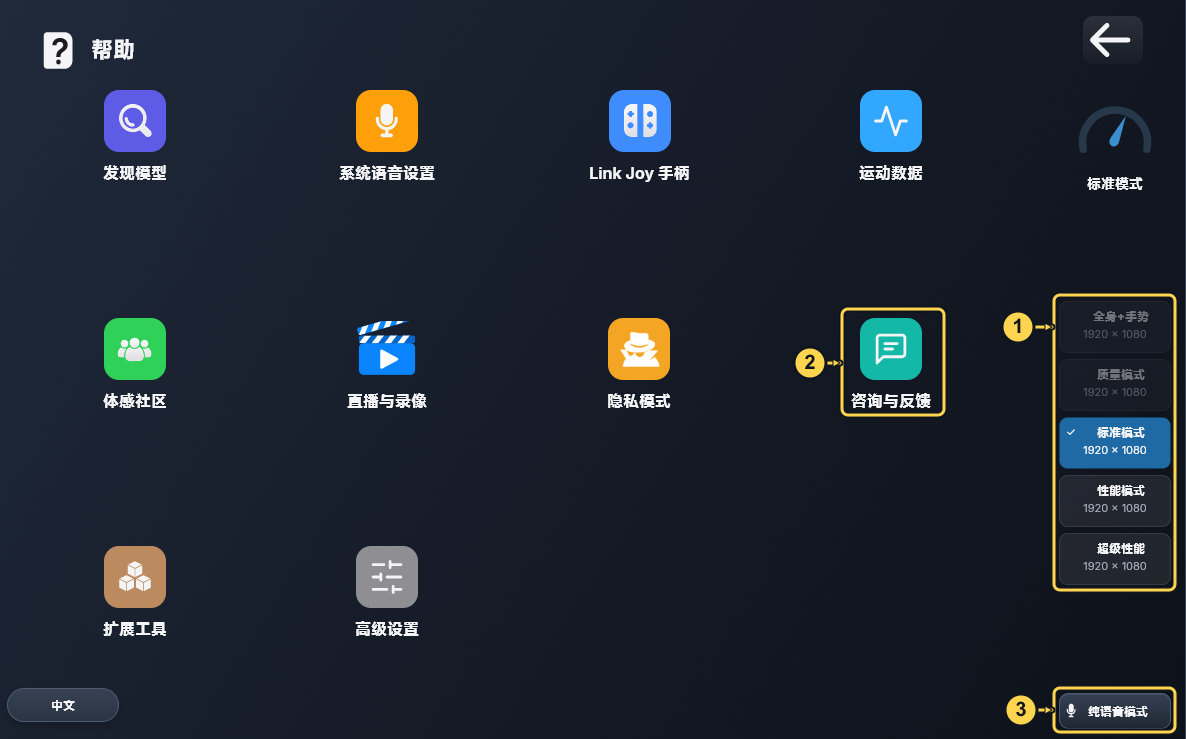
① 性能模式(含全身+手势);② 咨询与反馈;③ 纯语音模式。左上角「帮助」可打开手册。
视频可能使用旧版本界面,名称、位置有差异时,以当前 Wiki 和界面为准。