
本页内容
游戏模型把动作、口令等输入与游戏按键对应起来。自动生成的全身、半身模型已经包含可用且启用的控制。 The Link 会把已整理的游戏按键与共享输入、收藏夹中兼容的个人输入组合起来。先试用已有控制,再重录或修改不适合自己的部分。
下载并检查
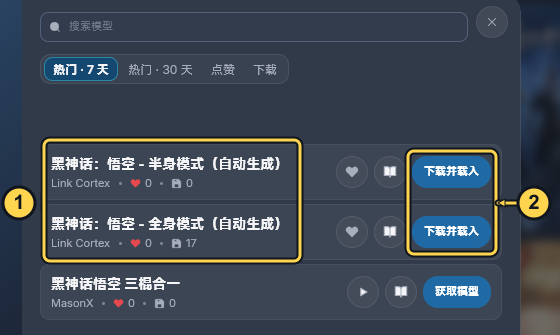
在「设置 → 发现模型」搜索游戏,阅读模型说明,按提供的选项选择全身或半身版本。下载会准备输入、组合并保存模型,随后按提示载入模型;遇到未保存修改提示时按需要处理。之后也可从已保存模型再次载入。「新建模型」同样可以搜索游戏,选择可用的生成模型,或创建空白模型。
生成模型保留有可用输入的动作,其他游戏命令不会作为空 Link 加入。兼容的个人输入可以替换对应共享输入,但不会把所有收藏或游戏控制菜单中的每条命令全部加入。键鼠与手柄方案包含的动作可能不同。
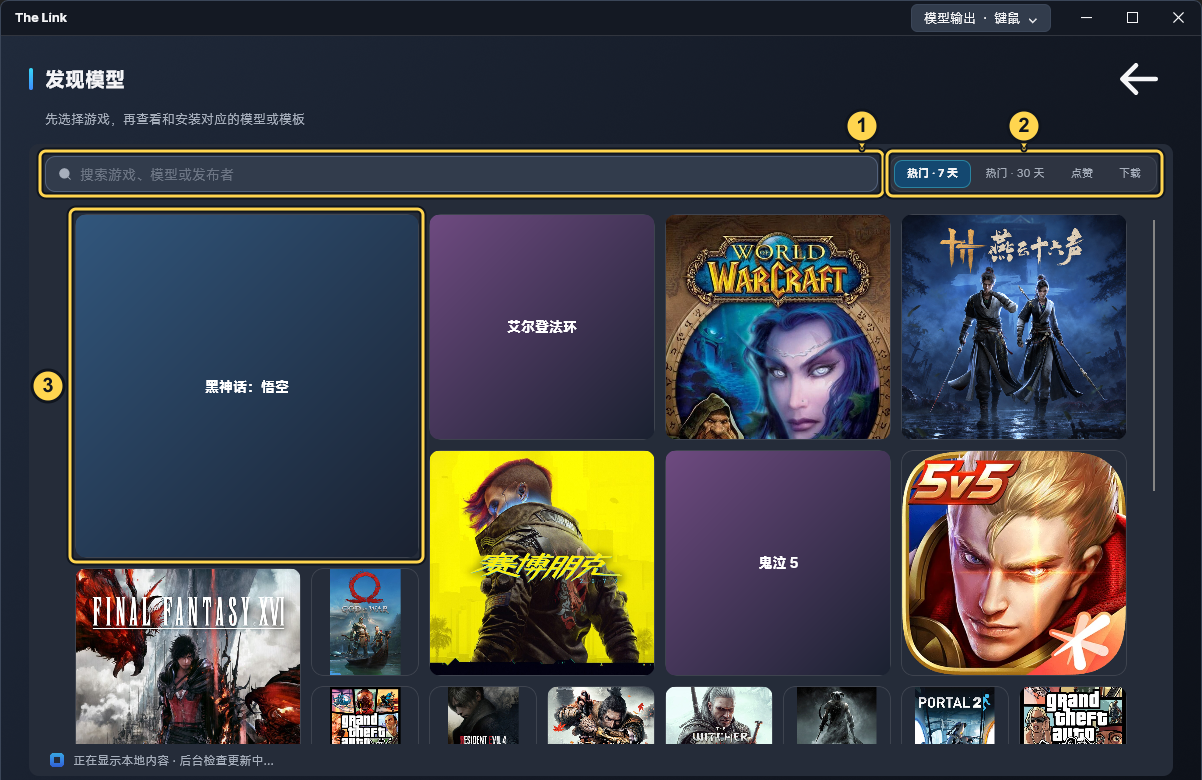
- 「设置 → 发现模型」搜索游戏,阅读说明,选择提供的全身/半身版本并下载。按提示处理未保存的修改。
- 载入后看 Link 的输入缩略图、启用状态和页面;「新建模型」也可搜索游戏或创建空白模型。
- 在游戏控制设置中核对真实按键,用普通键盘或手柄试一次。
生成模型只保留能分配可用输入的动作,可能少于游戏按键表;兼容的个人收藏输入会替换相应共享输入。社区作者模型保留其控制,旧版仅输出模板和空白模型仍可能需要补输入。手机「下载到电脑」后,在电脑完成检查。
点按选「按一次」,随姿势保持按键选「按住」,持续相对鼠标位移选「保持移动」。执行方式在每个输出组下方设置,详见键鼠录制。
让一个操作可用
- 打开顶部「模型输出」,选键鼠或手柄。两套方案分别保存;切换前阅读提示,它可能保存当前 Link。
- 双击对应 Link,核对输出。键位不同就编辑旧输出;录制新按键会追加。
- 试已有输入;需要时重录或调整触摸框。没有输入就用「添加触发条件 ▾」添加。
- 选执行方式并保存 Link。检查 Link 和所在页面都已启用,保留一个停止动作。
- 启动识别,切回游戏,分别试触发和松开;可靠后保存模型。
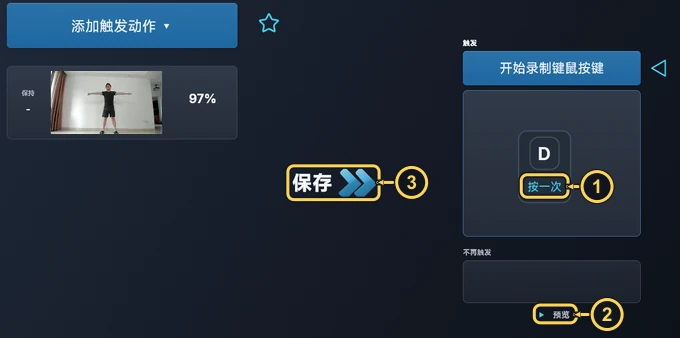
1 输出下方选择执行方式;2「预览」测试输出;3「保存」保存当前 Link。左侧为输入,示例 D 需换成自己的游戏键位。
| 目的 | 常用执行方式 |
|---|---|
| 点按 | 按一次 |
| 随姿态保持键 | 按住 |
| 持续相对鼠标移动 | 保持移动 |
- 左侧没有输入: 添加并保存触发条件。
- Link 或页面关闭: 设置好后启用。
- 提示手机/手柄不可用: 连接所需设备并打开控制界面。
- 已有触发反馈,但游戏没反应: 检查输出类型、真实按键、游戏焦点和安装/修复提示,继续看故障排查。
- 执行了别的动作: 核对游戏场景和键位;模板不等于对每个游戏补丁都做过实机验证。
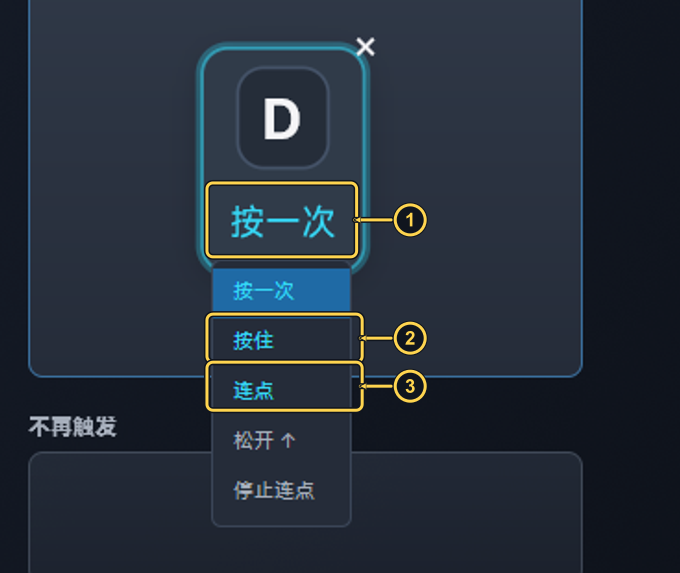
1 点击输出下方的执行方式;2「按住」持续保持;3「连点」重复按键。点按使用菜单上方的「按一次」。
只保留需要的控制
武器、载具和操作方案按当前场景选择,避免互相竞争。Windows 和 macOS 使用同一模型,但需核对各自游戏版本的键位;模型不会替你设置技能栏或保存游戏镜头。
镜头可用身体鼠标、摇杆或手机体感,菜单可继续用普通键鼠或手机。
| 现象 | 先检查 |
|---|---|
| 没有触发 | 输入是否存在,Link/页面是否开启 |
| 手机/手柄不可用 | 所需设备连接及控制界面 |
| 有触发,游戏无反应 | 输出类型、游戏实际键位、窗口焦点、安装/修复提示 |
| 执行了其他动作 | 当前游戏场景、武器、键位 |