
本页内容
已连接的手机可以在远处录入键鼠输出。录制仍从电脑开始;结束后检查输出并保存 Link。
用手机录入
- 配对手机,打开触摸板/控制界面。
- 在电脑打开 Link,点击「开始录制键鼠按键」。如果用全屏录制,先开始这次录制。
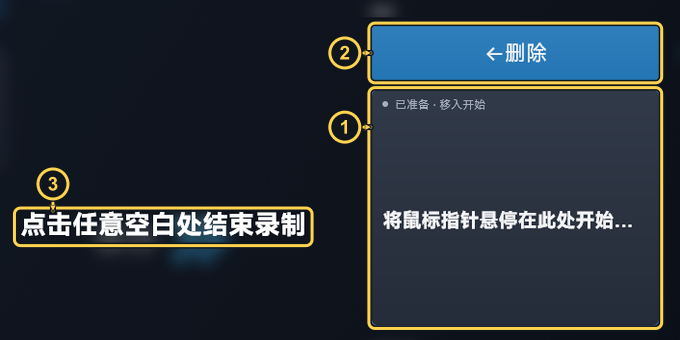
- 手机显示键盘和鼠标录制面板。轻点需要的按键、鼠标键或滚轮方向。每次点按会录入完整的按下与松开,不必把电脑鼠标停在录制条里。
- 用面板上方的大「删除」按钮撤掉最近录入的项目。键盘内部的退格键则是录入一次退格操作。
- 点击「结束录制」,确认电脑回到输出编辑状态。
- 在输出下方选择「按一次」「按住」等执行方式,再保存 Link。要更新命名存档,还需保存模型。
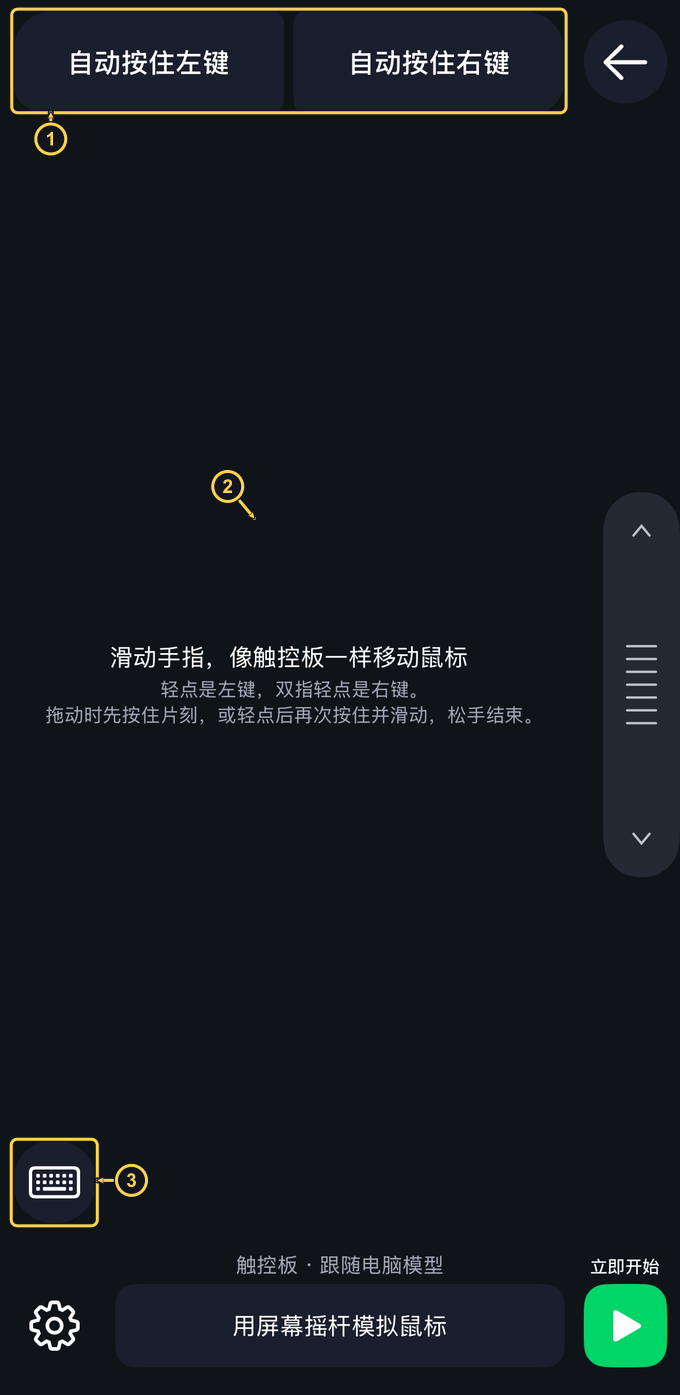
iOS 实拍:1 自动按住左键/右键;2 中央触控区移动鼠标,右侧竖条滚动;3 键盘入口用于普通打字。电脑开始录制后才显示手机录制面板。
- 手机打开触控板/控制界面;电脑打开 Link,点击「开始录制键鼠按键」。全屏录制需先开始本次录制。
- 在手机录制面板点按键、鼠标键或滚轮。每次点按录入完整的按下与松开。
- 大「删除」按钮撤掉最近项目;键盘里的退格键会录入退格。
- 点「结束录制」,在电脑选「按一次」「按住」等执行方式,保存 Link。要更新命名存档,再保存模型。
录制动作、姿势和触摸框
录制时仍可用手机触摸板拖动和调整控件。录制动作时,点击手机的「录制」或说「开始录制」;旧版手机应用可能将同一按钮显示为「记住」。按电脑提示调节相似度并保存。
组合键和精确时序需在电脑检查输出组,或用实体键盘/全屏录制。此面板也跟随支持的控制器键鼠映射及「触发」「不再触发」录制;它不录制手柄按键。
面板没出现
确认手机在控制界面、连接正常、电脑已开始键鼠录制。重连或切回应用后,等录制状态显示再点按;必要时更新两端。
提示输入未确认时,先看电脑输出列表再重试,避免重复。分组和结束动作见键鼠录制。