
本页内容
先完成配对,再打开手机首页的「手机当触摸板操控电脑」。手机控制的是已连接电脑,不会在手机上运行桌面动作识别,也不会把手机游戏变成电脑游戏。
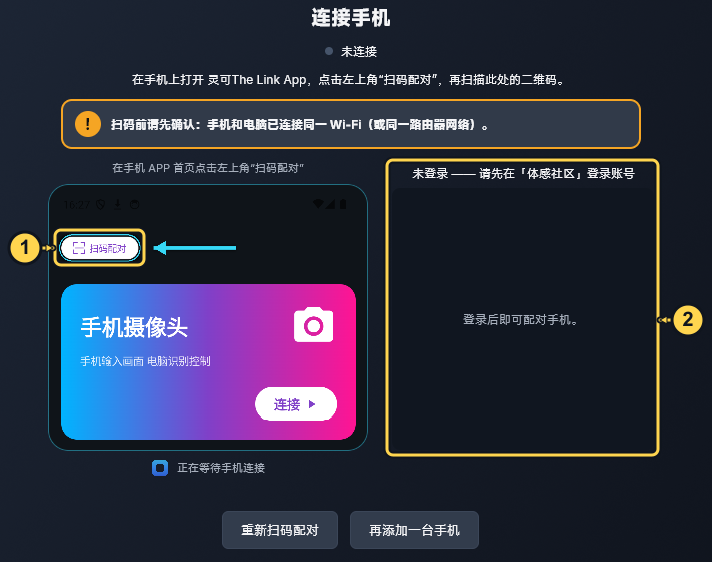
① The Link 手机 APP 的扫码配对;② 电脑配对区域。此图未登录,尚无配对二维码。
移动、点击与拖动
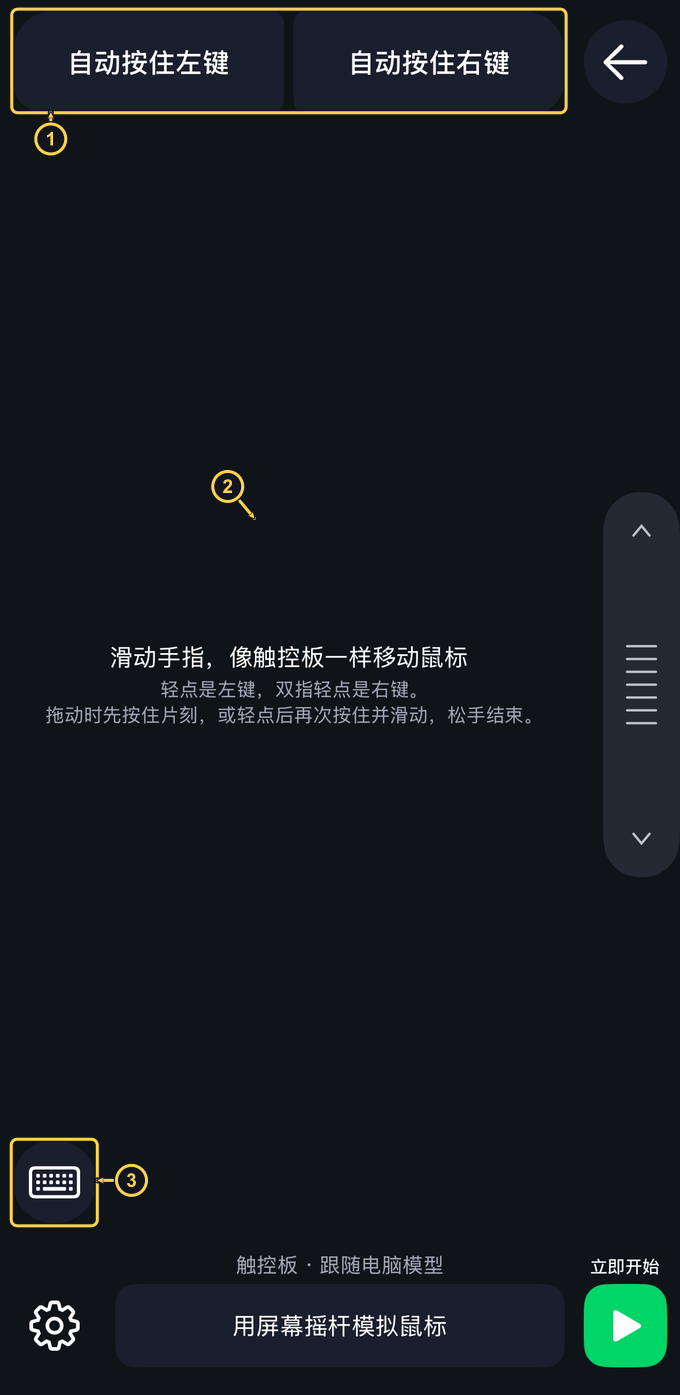
iOS 触控板:① 自动按住左键/右键;② 中间滑动区移动鼠标,右侧为滚轮;③ 左下图标展开键盘。
| 手机操作 | 电脑上的效果 |
|---|---|
| 单指滑动 | 移动鼠标 |
| 单指轻点 | 左键单击 |
| 双指同时轻点 | 右键单击 |
| 连续轻点两次 | 双击 |
| 单指停住片刻,再滑动 | 按住左键拖动,抬手松开 |
| 轻点后快速再次触碰并滑动 | 点按拖动,抬手松开 |
| 开启「自动按住左键」或「自动按住右键」后滑动 | 每次手指接触期间按住对应鼠标键,抬手松开 |
可以用拖动从站立位置绘制触摸框,或移动电脑上的控件。录制动作、姿势和触摸框时,手机保留普通触摸板;口令、保存和相似度调节以电脑上的提示与控件为准。
滚轮和中键
上下拖动独立滚轮可以滚动;轻点是中键单击,按住不动可持续按住中键。保持中键时,可以用另一根手指移动鼠标,抬手后松开。
滚轮和键盘需要连接的桌面版本支持。缺少相应控件时,更新两端并重新连接。
手机键盘
点击触摸板底部的「键盘」。轻点按键会发送给电脑当前获得焦点的窗口。输入组合键时,先选择 Shift、Ctrl、Alt 或 Win,再点下一个按键;修饰键只作用于这次按键,随后松开。用键盘里的退格键删除文字,点击「返回触摸板」退出。
电脑开始键鼠录制后,同一面板改为录制输出。此时额外出现的「删除」「结束录制」用于当前录制,区别见手机录制。
摇杆与体感瞄准
空闲时是触摸板。识别启动后,使用手柄输出的模型会让手机显示手柄摇杆。键鼠模型可用「用屏幕摇杆模拟鼠标」在游玩时改成鼠标摇杆;只打开这个选项不会启动识别。
输出类型由电脑当前模型决定。手机设置可调整鼠标或手柄灵敏度。要用陀螺仪瞄准或转向,在电脑的 Link 输出菜单打开「系统/设备控制 → 手机体感控制 → 开启手机陀螺仪」,进入后再选择「瞄准」「方向盘」等模式。配置后点击「添加到输出」,选择启用方式并保存 Link。
「瞄准」提供「添加按住时暂停瞄准」,按住暂停后可重新调整握持位置;「方向盘」才提供「添加居中动作」,用于重新设置正中。游玩前检查方向和停止行为,完整步骤见陀螺仪设置。
暂停或断线
保持 The Link 在前台、手机不锁屏。切到别的应用会松开已按住的输入;返回后仍保留控制界面,但应等待连接状态恢复,再次触碰才继续操作。仅返回应用不会恢复之前按住的动作。
出现连接延迟或断开提示时,先抬手,等恢复后再触碰。持续提示网络不稳定时靠近路由器。另一部手机占用控制时,按页面提示明确切换或替换。