
摄像头相关问题
这里是摄像头出问题时的总排查页。The Link 检测到摄像头异常时会直接给出原因提示,下面按提示逐条说明。
摄像头打不开 / 没有画面
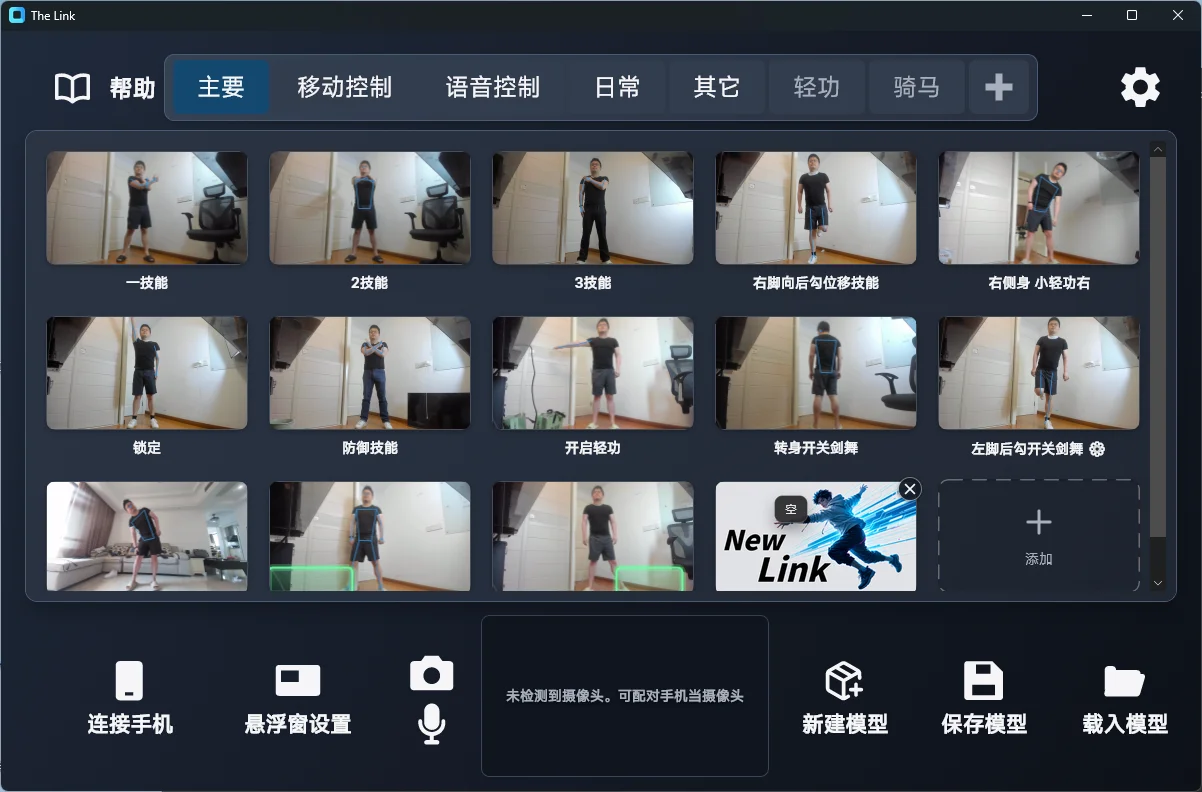
主界面预览显示 未检测到摄像头。可配对手机当摄像头,说明系统里当前没有可用的摄像头输入;显示 摄像头初始化中... 则请稍等首帧画面。
弹出 摄像头没有画面 提示时,The Link 会列出它判断的常见原因:
- 被其他软件占用:先关闭正在使用摄像头的应用(视频会议、直播软件、相机工具等),再重新选择摄像头。
- 是第三方虚拟摄像头:兼容的虚拟摄像头可以使用,但属于尽力兼容,延迟和兼容性会因软件而异。请在 📷 设置中优先选择物理设备或 The Link 手机直连。有些摄像头设置软件会创建虚拟摄像头并劫持你的物理摄像头,导致一直黑屏;请直接选择物理设备,必要时卸载这类软件。
- Windows 摄像头权限未开启:Windows 设置 → 隐私 → 摄像头 → 打开"允许桌面应用访问摄像头"。
两个容易忽略的硬件原因:镜头盖没有打开;USB 线 / 集线器 / 转接头接触不良——尽量把摄像头直插主机的 USB 口。
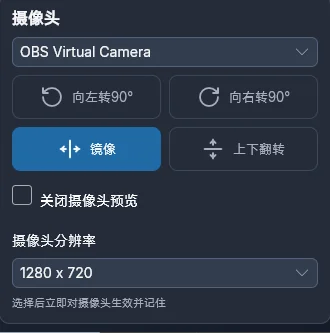
切换摄像头:点击主界面下方的 📷 按钮,在第一栏选择设备(The Link 会记住你的选择):
启动后卡顿 / 延时 / 帧率低
先用软件内的 摄像头分辨率 下拉框(📷 摄像头设置里)确认和调整分辨率——选择后立即对摄像头生效并记住,无需重启。The Link 会按性能模式自动选择合适的分辨率,最高使用 720P(1280×720)。软件不会请求 60 帧——"720P 60帧"只是买摄像头时的硬件建议,不是软件的运行要求。
如果怀疑摄像头本身有问题,再用 Windows 自带的"相机"应用交叉验证(画面是否正常、参数是否被其它软件锁定)。
有些原本支持 60 帧的摄像头如果被锁定在 30 帧,可能是 USB 线或转接头的问题。
更多性能排查:动捕启动后延时卡顿帧率低怎么办
两个分辨率弹窗是什么意思?
- 相机分辨率过高!——检测到相机输出超高分辨率且无法降低(常见于单反相机、采集卡)。超高清画面只会增加延迟和额外性能负担,对识别精度毫无帮助。弹窗里的 了解卡顿原因与解决办法 会带你到 动捕启动后延时卡顿帧率低怎么办;解决办法是在相机端降低输出分辨率,或换用普通摄像头。
- 性能降级有限——这台摄像头的最低分辨率高于当前性能模式想使用的分辨率,无法再降低。The Link 会记住该最低值,之后不再请求更低分辨率。这只是提示、不影响使用,但意味着低配电脑上"性能/超级性能"模式的减负效果在这台摄像头上有限。
没有摄像头?
- 用手机当摄像头(推荐):点击主界面的 连接手机,用 The Link 手机 App 扫码配对,手机直接变成电脑摄像头:一步步教你如何用手机当摄像头麦克风
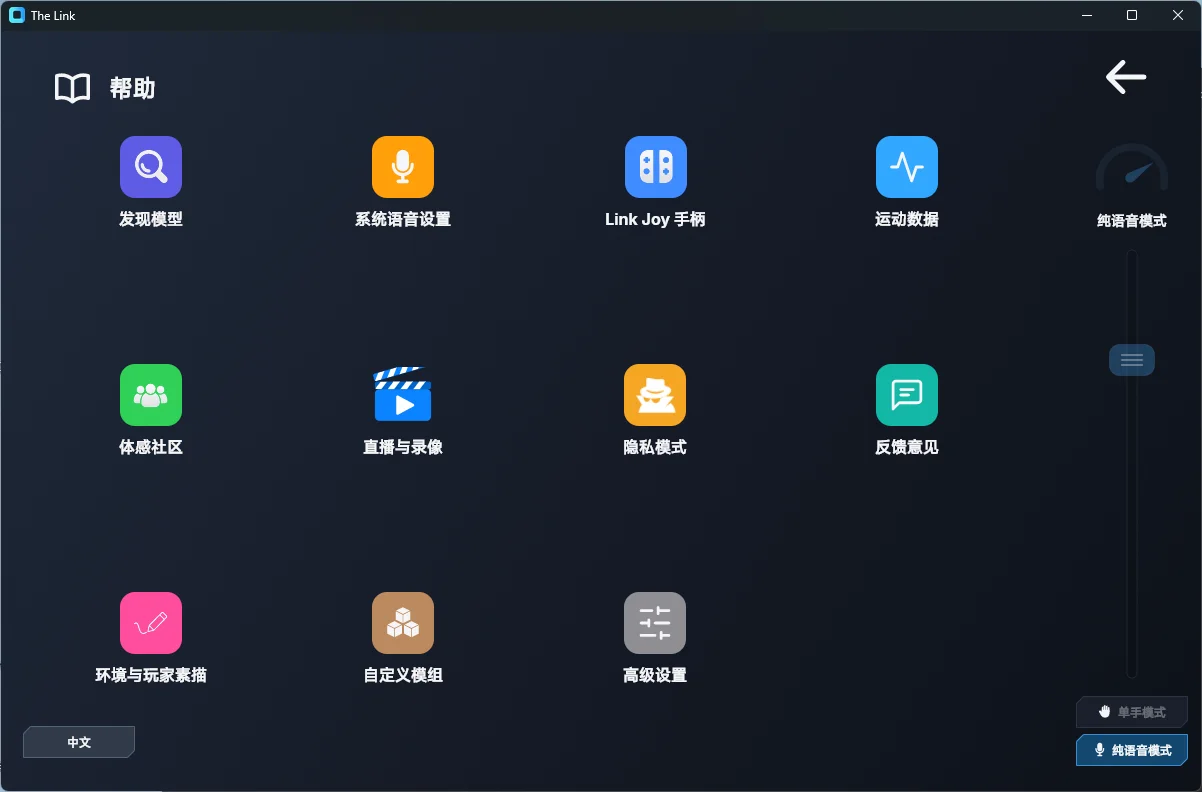
- 纯语音模式:完全不用摄像头。在 设置 的性能区选择 纯语音模式,预览会显示 纯语音模式 · 点击开始,只用语音命令控制游戏:
拍不到全身 / 和人形对不齐
调整摄像头俯仰角,保证人的脚和画面底边对齐;打开 悬浮窗设置 → 游戏时显示人形 可以在游戏中保留站位人形做参考。
详见 摄像头拍不到全身怎么办