
一步步教你如何用手机当摄像头麦克风
方法一:The Link 手机 App(推荐)
The Link 自带手机互联:手机 App 通过局域网直接把画面推流给电脑,延迟低,还会自动优先使用手机麦克风,不需要任何第三方软件。
准备工作
- 电脑端先登录账号(未登录时面板会提示 未登录 —— 请先在「体感社区」登录账号)。
- 手机和电脑连接同一 Wi-Fi(或同一路由器网络)。
- 还没有手机 App?没有配对记录的电脑点击 连接手机 后,会先显示 获取 APP 下载二维码。扫码打开 https://linkactivate.com/get-app:iPhone 和海外 Android 浏览器会直接进入对应的官方产品页;Android 微信会进入应用宝微下载页;其他中国大陆 Android 浏览器会显示一个打开本机默认应用商店的主按钮,并提供公开 HTTPS 兜底。无法识别设备时,轻量页面会保留全部已确认的公开渠道。配对面板左上角的大号 获取手机 APP 图标按钮在所有连接状态下都能重新打开这个下载二维码。
配对步骤
-
点击主界面左下角的 连接手机。没有当前连接或保存的配对记录时,先扫描下载二维码,再点击 已有 APP,继续配对;已有配对信息时会直接进入配对/重连面板。
-
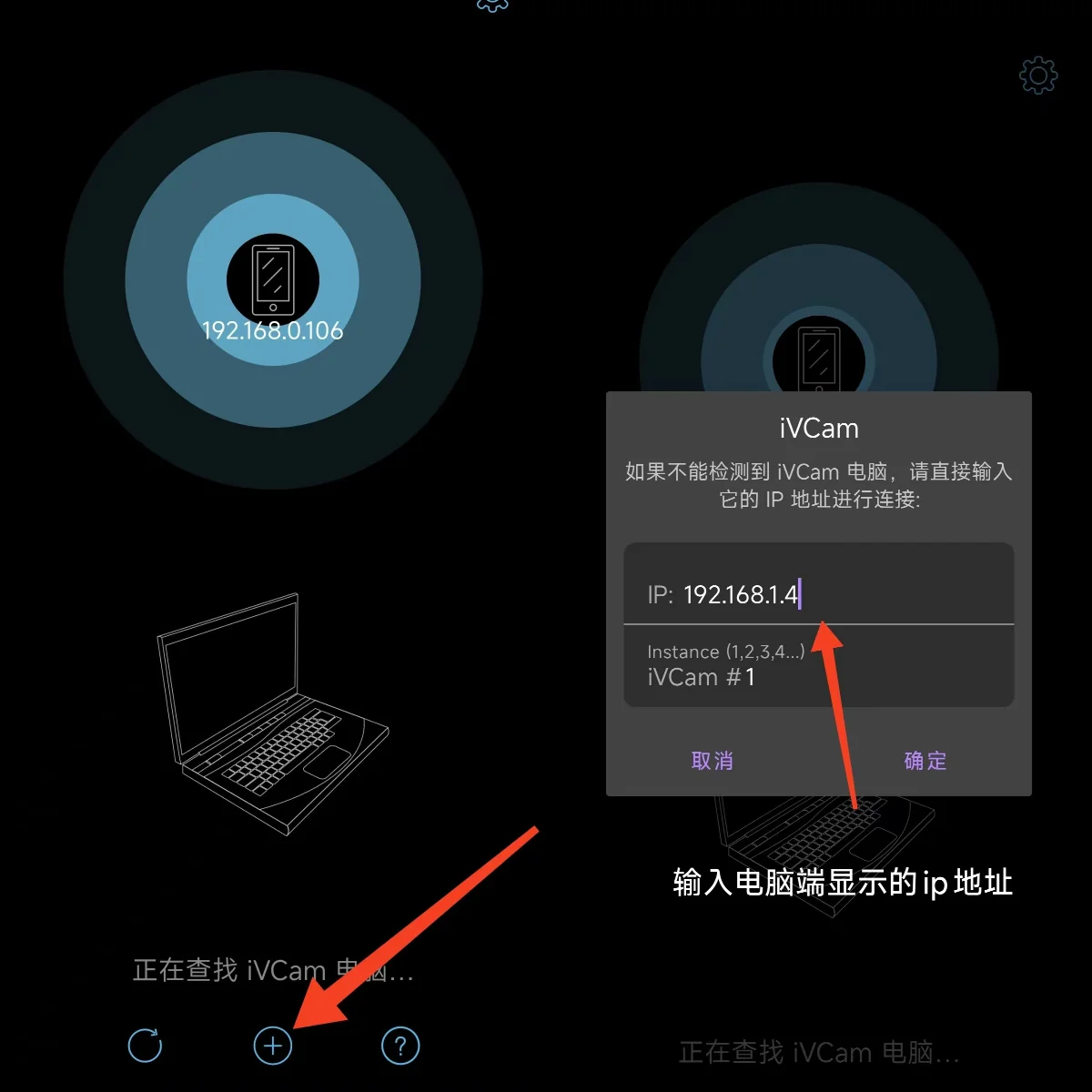
确认顶部的 Wi-Fi 提示。在手机 App 首页点击左上角的「扫码配对」,再扫描电脑端显示的二维码(留意二维码下方的有效期倒计时)。扫码不方便时,也可以在手机 App 里手动输入面板显示的 本机 IP 来配对连接。
-
配对成功后,在手机 App 里找到 手机变电脑摄像头 卡片并点击 开始 推流——手机画面会自动成为电脑摄像头,主界面预览随即显示手机画面。
-
确认状态:面板状态显示 已连接 · 手机正作为摄像头 即成功。此时主界面 📷 设置的设备栏会显示 手机推流中,且不再提供分辨率选择——分辨率由手机端设置决定。
-
麦克风不用单独设置:手机连接后自动优先使用手机麦克风(面板会显示 🎤 手机麦克风已连接 · 扬声器模式),不需要去 Windows 里改默认麦克风。如果你之前在 🎤 面板手动固定过某个麦克风,点击 切换为自动选择(手机连接时优先使用手机麦克风) 即可恢复自动模式。
连接状态说明
- 已连接 · 手机正作为摄像头:正常推流中。
- 已连接 · 等待手机开始推流:配对成功,去手机上点 开始 即可。
- 正在连接…:正在重连上次配对的手机。请确保手机已开机、打开了 The Link App、并和电脑在同一网络。
- 连接失败 · 手机正在重试:面板会给出具体原因——配对凭证失效(重新扫码即可立刻修复)、两端版本不兼容(把手机 App 和电脑端都升级到最新版)、或电脑暂时连不上云端无法校验配对(检查电脑网络后重试)。
- 未连接:尚未配对。
- 如果手机确实停止发送摄像头画面,电脑端会先经过现有的短暂网络宽限期;画面仍未恢复时,会清除手机最后一帧,安全结束当前摄像头会话并回到主界面,同时提示 手机已断开连接。只要画面仍在传输,短暂的网络质量警告不会结束会话。
换手机 / 同步模型
- 点击 换一台手机?重新扫码配对 可以随时改配对另一台手机。
- 手机配对并连接后,面板上的 同步模型库 可以在电脑和手机之间同步已保存的模型。
防火墙与网络
手机和电脑必须在同一局域网。如果被防火墙拦截,请放行 The Link 的这些端口:TCP(WebSocket)9001(握手)、9002(控制)、9003(麦克风),UDP 9999(设备发现)。
手机怎么摆
推荐后置摄像头 + 竖屏,放到膝盖高度并调整仰角照到全身(参考 新手引导 的摆放图;画面会显示在 The Link 上,不用看手机屏幕)。手机不好固定的话,可以买一个懒人支架,平常不用时放在一边:
方法二:iVCam 等第三方软件(备选)
市面上还有很多把手机变成电脑摄像头的第三方软件可以作为备选(它们以虚拟摄像头方式接入 The Link,延迟通常高于 The Link 手机 App)。这里以 iVCam 为例:
-
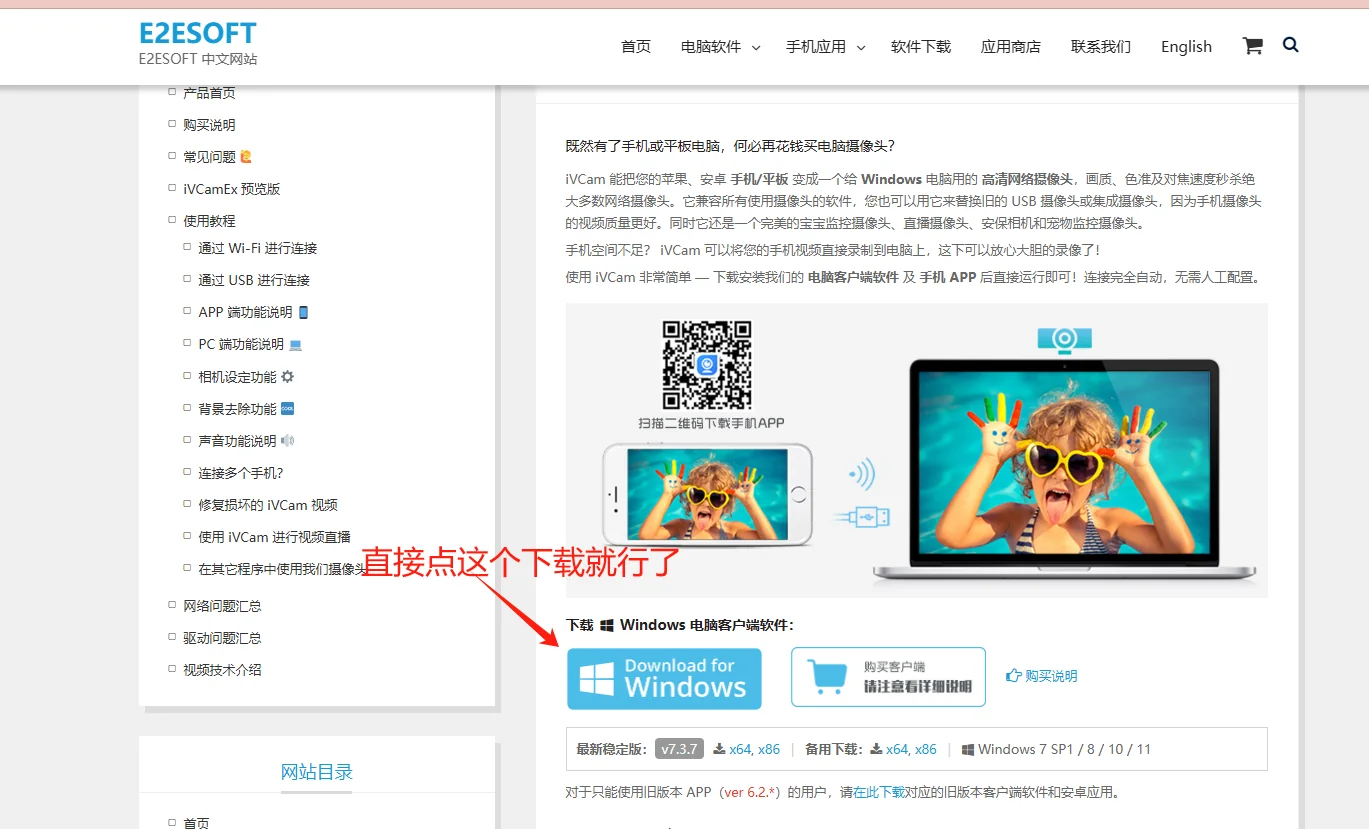
浏览器访问 https://www.e2esoft.cn/ivcam/,点击 Download For Windows 下载并安装电脑端。
-
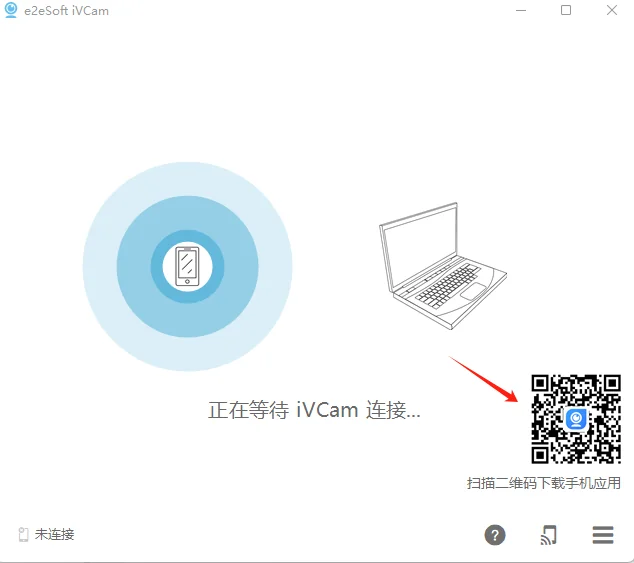
启动电脑端,用手机扫软件里弹出的二维码下载安装手机端。
-
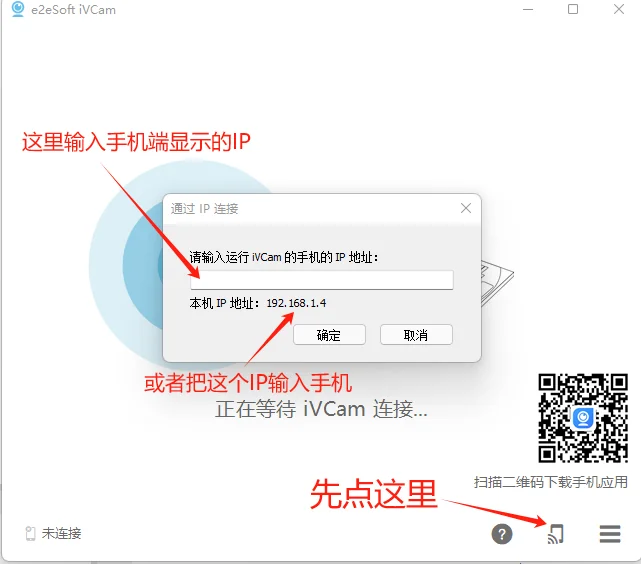
如果电脑和手机在同一 Wi-Fi,打开手机端通常会自动连接。没有自动连接时,点电脑端右下角的连接图标,手动输入 IP(或检查防火墙):
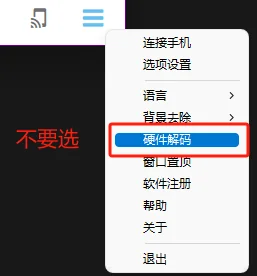
- 通过 Wi-Fi 连接要尽量保证极低的延迟,强烈推荐:点击右下角三条杠标志,取消勾选硬件解码:
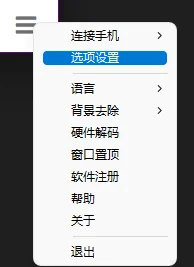
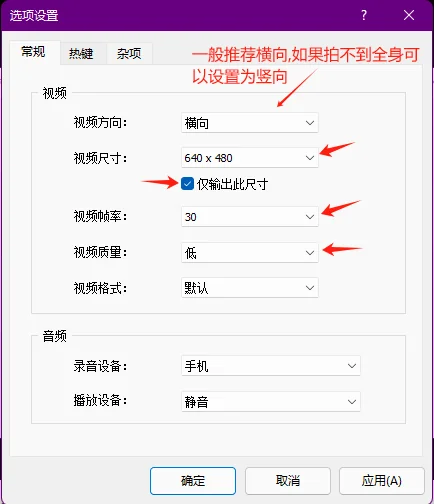
- 再点击 选项设置,如下图降低手机传入视频的质量和分辨率,保证 Wi-Fi 传输图像尽量不卡:
- 手机放好后如果画面上下或左右反了,点击齿轮的相机设定来翻转画面:
- 回到 The Link:点击主界面下方的 📷 摄像头按钮,在设备列表中选择 e2eSoft iVCam:
- 麦克风:点击主界面下方的 🎤 麦克风按钮,在 请选择默认麦克风 面板里选择 iVCam 的麦克风(选中即保存、立即生效)——不需要去 Windows 声音设置里改系统默认麦克风:
最后想办法把手机放到推荐的高度就可以开始玩啦(大部分情况下用默认的后置摄像头哦)。
点击继续查看 新手引导