
键盘鼠标录制
键盘鼠标录制是最常用的输出方式:先把一段键盘、鼠标操作录下来,当 Link 的输入条件(姿势、语音、触摸框等)被触发时,The Link 就会替你执行这段操作。
录制前记得切换成英文输入法。
界面说明
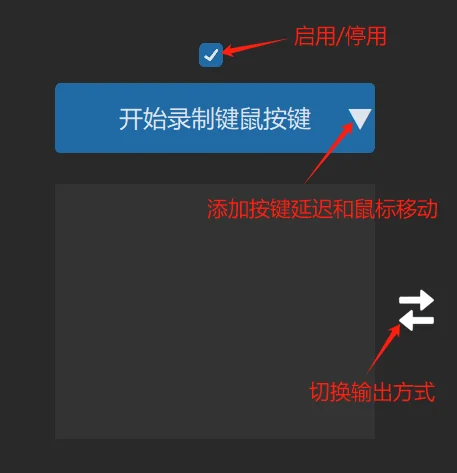
- 开始录制键鼠按键:录制的开关按钮。录制进行中它会变成 ←删除,点击可删除时间线上最后一个元素(按键或徽章都算)。
- 录制条:按钮下方的灰色区域。录好的内容会以一个个小键帽的形式排成一条时间线——每一次按下/抬起、每一段延迟(秒表小片)、每一个鼠标移动徽章都是独立的一格。
- 双击任意小键帽可以直接编辑它(改按键、改延迟秒数、改鼠标移动参数)。
- 拖动小键帽可以调整先后顺序。
- 右键小键帽会弹出菜单,可删除或编辑该元素。
- 执行方式下拉框:录制条下方,录入内容后可选(执行一次 / 按住 / 双向执行 / 连点),见下文。
- ▽ 输出菜单:录制框右边缘外侧有一个青色描边的小三角,鼠标悬停即展开输出菜单(悬停 开始录制键鼠按键 按钮也会展开)。
录制流程
- 点击 开始录制键鼠按键,按钮变为 ←删除,进入录制状态。
- 把鼠标移到灰色录制区域上。只有鼠标悬停在灰色区域内时才会录制,此时你键盘和鼠标的每一次按下和抬起都会被记录成小键帽。
- 录制期间点错了就点 ←删除 撤掉最后一格。
- 在录制框以外的任意位置点击一下即可结束录制。
- 结束后随时可以继续整理:双击编辑、拖动排序、右键删除。
▽ 输出菜单
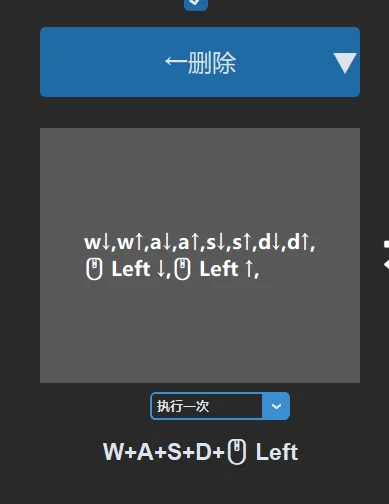
悬停小三角(或开始录制按钮)展开的菜单里有六项:
- 添加鼠标移动:向时间线插入一次鼠标移动,见下文。
- 添加延迟:向时间线插入一段等待时间,见下文。
- 体感鼠标:让身体动作直接控制鼠标,详见体感鼠标。
- 页面,Link 控制:用这个 Link 去开关页面或其它 Link,详见开关页面和开关Link。
- 开启全屏录制模式:带真实时间间隔的全屏录制,见下文。
- 添加其他系统控制命令:添加系统级控制命令。
添加延迟
在不同按键之间添加延迟
在 ▽ 菜单选择 添加延迟,输入秒数(默认 0.1 秒)确定后,时间线上会出现一个秒表小片。它和其它小键帽一样:拖动它到想要的位置,双击它可以修改时长。
让同一按键按住一段时间
有些游戏对按键按住多久有严格要求,可以在该按键的按下和抬起之间加入延迟:
- 录制时按一下需要长按的按键
- 把执行方式改成 按住
- 通过 ▽ 菜单 添加延迟
- 把执行方式改回 执行一次
如果整段操作都需要还原真实的节奏,更省事的做法是直接用 开启全屏录制模式(见下文),它会自动记录你每一步之间的真实时间间隔。
添加鼠标移动
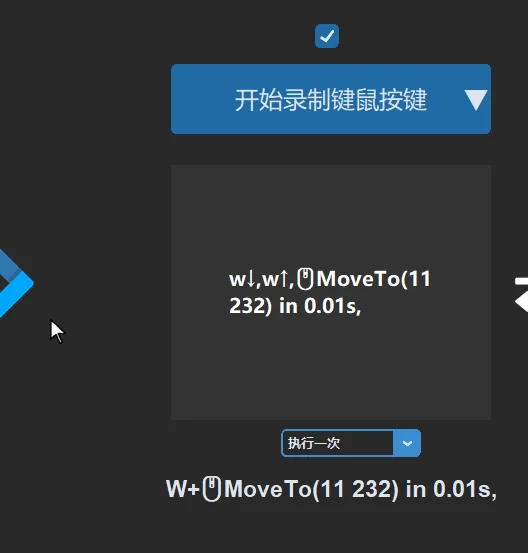
在 ▽ 菜单选择 添加鼠标移动 后会出现两个选项:相对移动 和 绝对位置。选择后主窗口会自动最小化,并进入全屏取点模式,直接在你的真实屏幕上操作:
- 相对移动:按住并拖动一段距离,记录这次移动的方向和距离(默认持续时间 0.5 秒)。
- 绝对位置:在屏幕上点击一个位置,鼠标会被移动到这个固定坐标(默认持续时间 0.2 秒)。
完成后时间线上会出现对应的鼠标移动徽章,双击徽章可修改 X、Y 和持续时间。
四种执行方式
执行方式与相似度有关,可以点击一起观看。
执行一次
当识别到你的姿势、相似度达到较高水平(例如 99%)时,执行一次录制好的操作。
按住
当你保持姿势时按住按键,姿势结束时松开。
关于多个按键同时按住:
- 录制时多个按键同时按下再一起松开,选择 按住 后会同时按住所有这些键。
- 录制时多个按键依次各按一遍,再选 按住,只会按住最后一个键。
双向执行
双向执行分为两段:触发姿势时执行前一半,不再保持姿势时执行后一半。时间线上会出现一个  循环标记小片作为两段的分界(它不能拖动或删除)。
比如一个简单的例子:双手举到眼前打开地图(按 M),双手放下再按一次 M 关闭地图。
你也可以编辑 标记后面的内容——把后半段的 M 删掉,换成任何别的操作,这样"触发"和"取消触发"就会做完全不同的事。
触发和不再保持姿势等更多有关姿态识别的信息请参考姿态识别。
聪明地用好双向执行,往往能实现很多意想不到的效果。
连点
当你保持动作时,会不停循环执行你录制好的键鼠命令,就像不停地连点一个键。连点状态下时间线开头会显示一个 💥 标记小片。
连点配合鼠标移动
当你添加相对移动并使用连点时,呈现的效果是鼠标持续往一个方向移动。注意持续时间如果是最低的 0.01,鼠标会移动过快、有些卡顿;增大持续时间能让移动更丝滑,但同时会增加鼠标移动的惯性,请小幅度调节。距离 X、Y 的值代表水平和竖直方向移动的速度(大小)和方向(正负)。
高级输出模式(展开输出)
编辑器右下角的按钮可以展开输出:单个录制框会变成上下两个——Link 触发 和 Link 不再触发,各自有独立的录制按钮和 ▽ 菜单。你可以分别为"触发时"和"不再触发时"录制两段完全不同的输出,比 双向执行 更自由。再点一次(收起输出)恢复为单框。
全屏录制模式(F10 / F12)
在 ▽ 菜单选择 开启全屏录制模式(仅键鼠模式可用)后,会出现一个全屏录制界面:
- 按 F10 开始录制。这个模式会记录你每一步操作之间的真实时间间隔,鼠标点击会按屏幕上的实际位置记录,适合还原一整套带节奏的操作。
- 录制中再按 F10 会重新录制(丢弃本次已录内容,立刻重来)。
- 按 F12 结束并保存录制;还没开始时按 F12 或 Esc 则取消。
- Mac 上 F10/F12 通常是系统媒体键,请按住 fn 键再按,或使用界面上的按钮。
键鼠模式与手柄模式切换
编辑器左下角的模式按钮(键盘/手柄图标)用于在键鼠模式和手柄模式之间切换。这是整个模型级别的切换:当前模型的所有 Link 都会一起切换。现有模式的输出将会被保存,可随时切换回来。
按键卡死提醒
如果时间线里某个按键只有按下、没有对应的抬起(比如录制时松开按键前鼠标移出了灰色区域),点击保存时会弹出红色警告:输出可能导致按键卡死。此时建议回去补录或编辑;如果这就是你想要的效果(比如配合 双向执行 在后半段抬起),点 仍然继续 即可保存。
其它问题
按键在游戏中没有反应
- 首先确认输出是否在游戏窗口——有时候只是录制完动作没有切换回游戏窗口。
- 可能是 The Link 的硬件驱动没有正确安装,尝试重新安装驱动并重启电脑。
- 极少数情况下,有些软件可能会和 The Link 冲突,尝试关闭其它在后台运行的软件。
关于 Ctrl 键
- 游戏中与悬浮窗互动的快捷键默认是 Ctrl(左右都可以),可以在 悬浮窗设置 的 游戏中悬浮窗互动快捷键 里改成别的键,详见悬浮窗设置。如果你的游戏大量用到 Ctrl,建议直接换一个互动快捷键。
- 录制时按下的普通 Ctrl,实际输出的是右 Ctrl。绝大多数游戏不区分左右 Ctrl;如果你的游戏单独绑定了"左 Ctrl",请在游戏里改绑为不分左右的 Ctrl 或右 Ctrl。
特定按键录入出现问题,只录入了按下
- 鼠标悬停在灰色区域时才会录制,如果不小心在松开按键前把鼠标移出了灰色区域,就会出现只录入按下的情况(保存时会触发上面的按键卡死提醒)。
- 有些软件或者 Windows 快捷键会和 The Link 录制键鼠产生冲突。
- 软件默认最常见的标准布局键盘,某些特殊键盘如 Apple Magic Keyboard、Dvorak 键盘或小语种键盘可能无法很好地识别。