
剑网 3
开始前请确保你的摄像头和麦克风语音识别等都已调试好
剑网3 有我的官方模板「剑网三旗舰版 七秀」。在软件里打开 设置 → 发现模型,在「游戏模型」页选择「剑网三」游戏卡片,找到对应模型卡片(带「官方」标记,显示作者、点赞和下载数),点击「下载并载入」即可。模型卡片上还有「演示视频」和「说明文档」按钮:

修改按键和重新训练不好触发或者不喜欢的动作
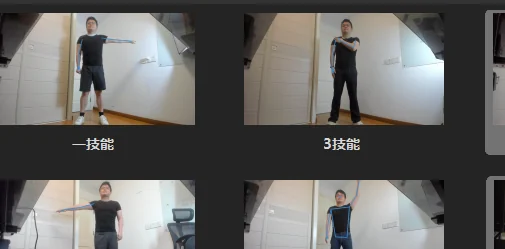
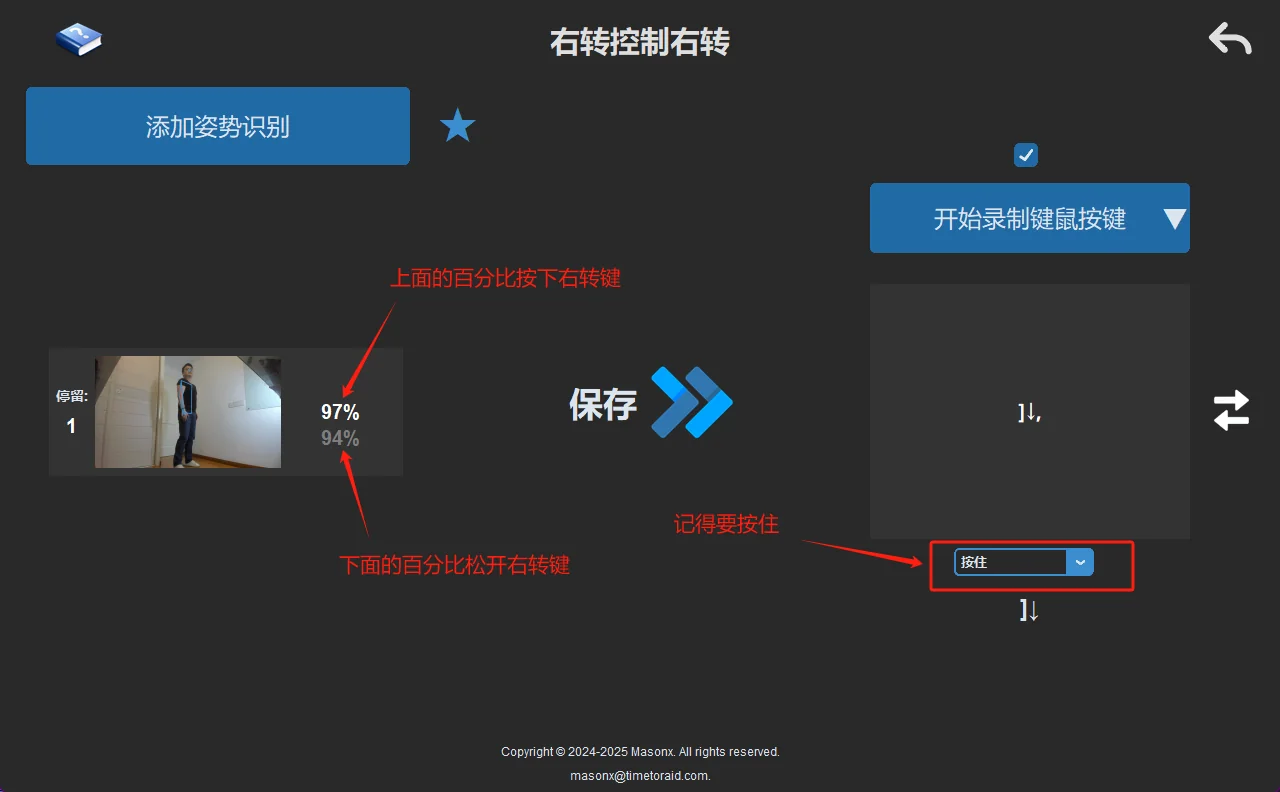
每个link的小图片就是想象你在镜子中的样子,双击卡片即可进入编辑界面:
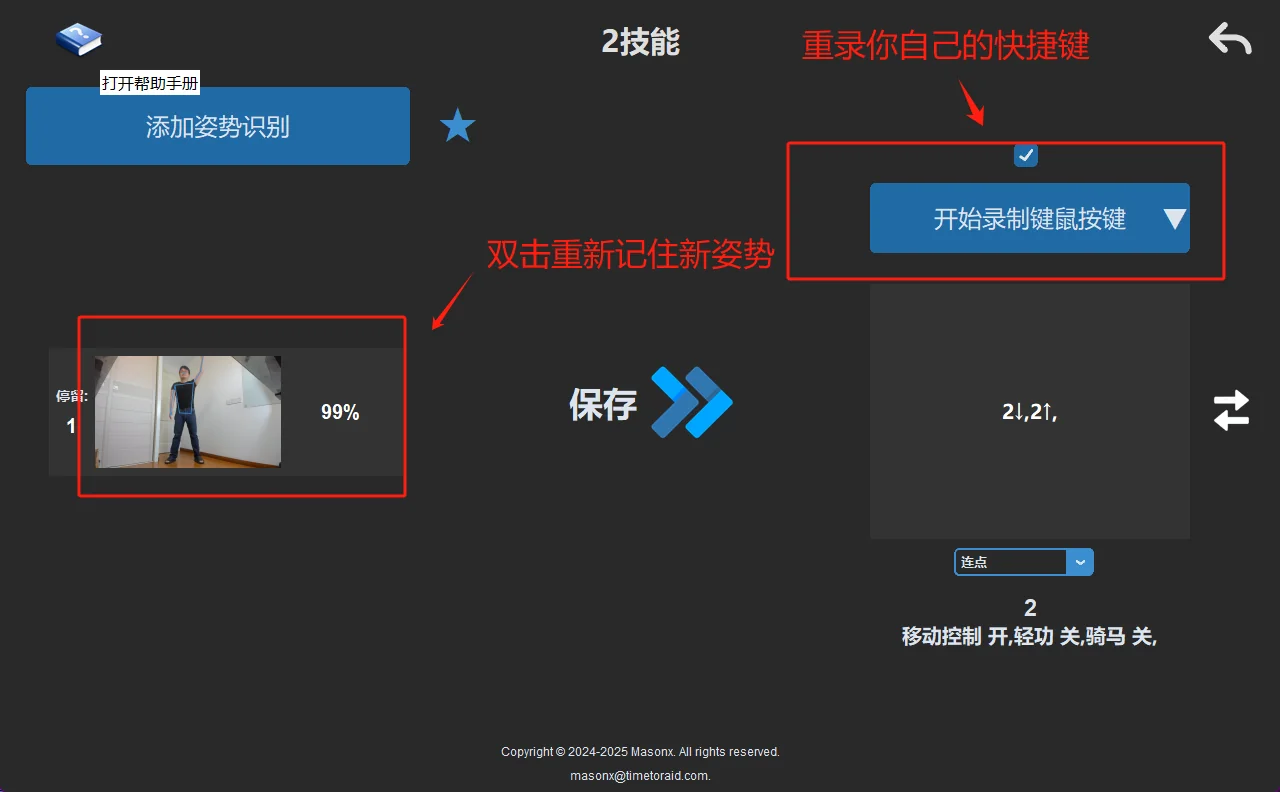
编辑完记得点中间的 保存 按钮。编辑界面各部分的详细说明请查看Link编辑窗口
录制键盘鼠标输出时遇到问题可以查看键盘鼠标录制
移动控制
具体请参考:行走识别和跳跃识别
视角/转身控制
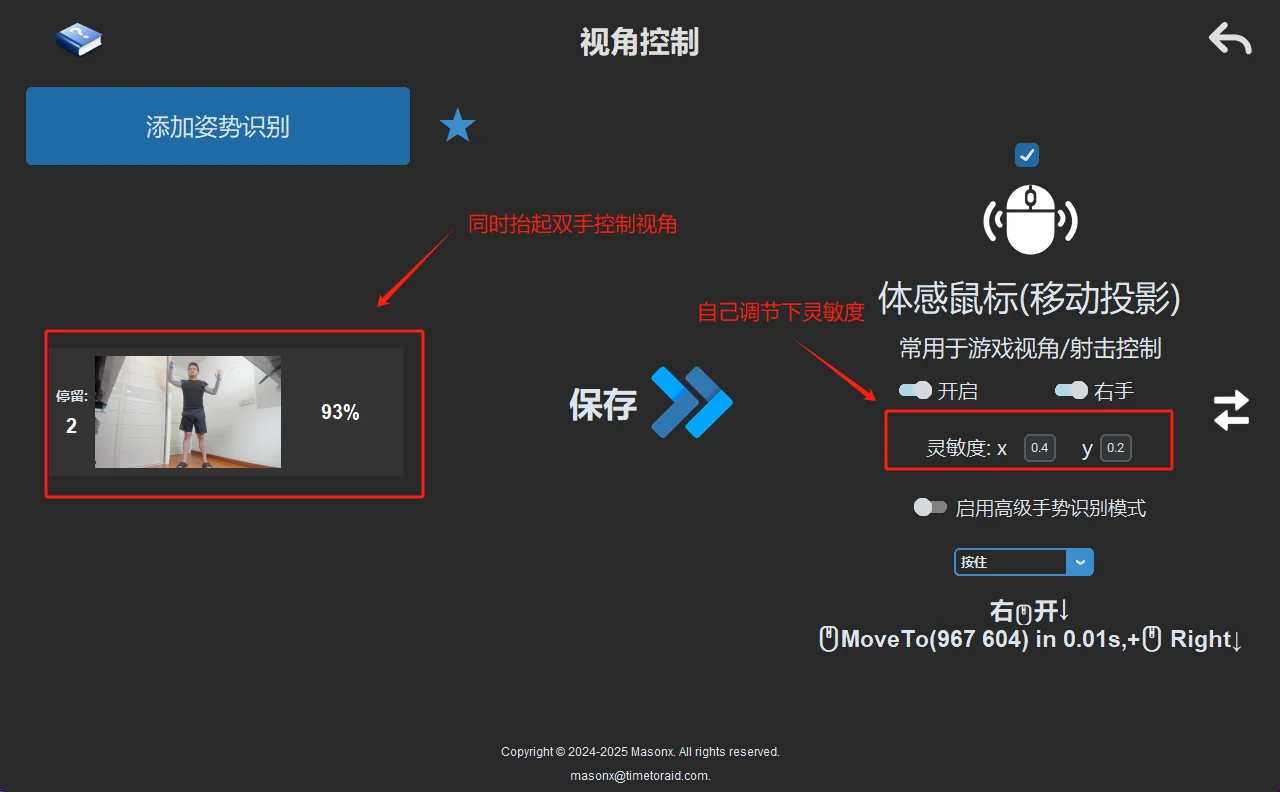
我的想象空中有个虚拟屏幕的方案需要一定时间的练习和硬件条件才能十分流畅。视角控制 link 用的是「模拟相对移动」输出(常用于游戏视角/射击控制),原理和详细调节方法见体感鼠标。
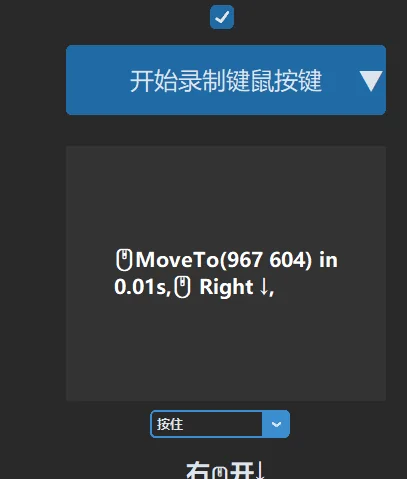
同时我设置了每次视角控制前都会把鼠标移动到人物身上为止防止鼠标在UI界面时无法按住右键控制视角。双击输出时间轴里的鼠标移动步骤可以编辑具体坐标。
动态控制视角操作流程
-
同时举起左手右手, 保持左手举着, 右手控制视角转动
-
先放下左手再放下右手,退出视角控制
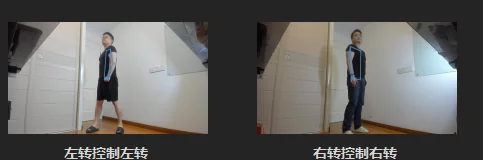
适合新手的视角转身控制:
这套模板中我保留了适合新手的身体对应转向的link. 可以自己打开调整姿势和设置对应快捷键.
手柄玩家提示:
The Link 现已原生支持 Link Joy 手柄(设置 → Link Joy 手柄),支持陀螺仪控制鼠标视角。如果你习惯用手柄摇杆/陀螺仪转视角,可以直接配对使用,不再需要 reWASD 之类的第三方映射工具。
鼠标控制
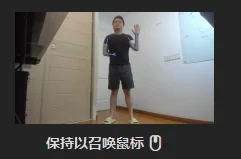
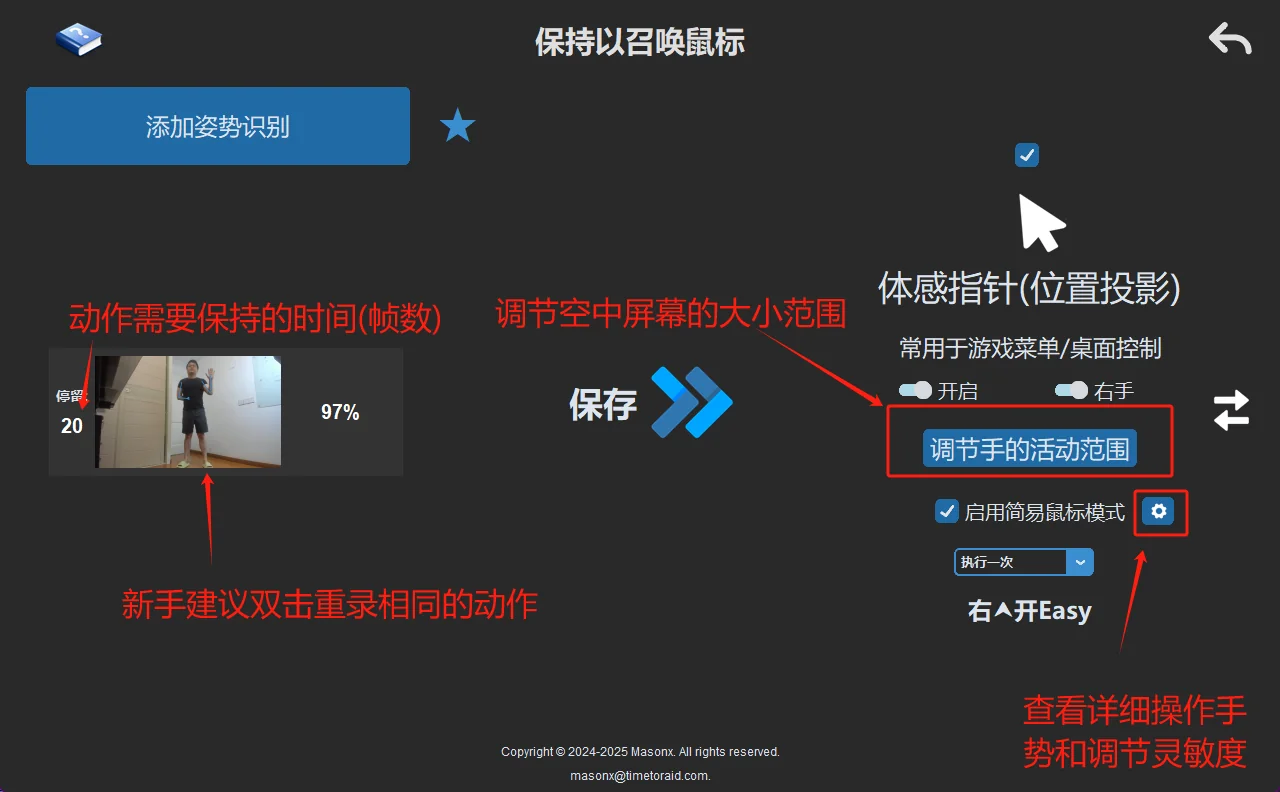
默认召唤鼠标的动作为
左手背在身后举起右手然后保持这个动作一会
这个 link 的输出是「绝对位置映射」(在「体感鼠标」弹窗的 桌面/菜单鼠标 页里,常用于游戏菜单/桌面控制):
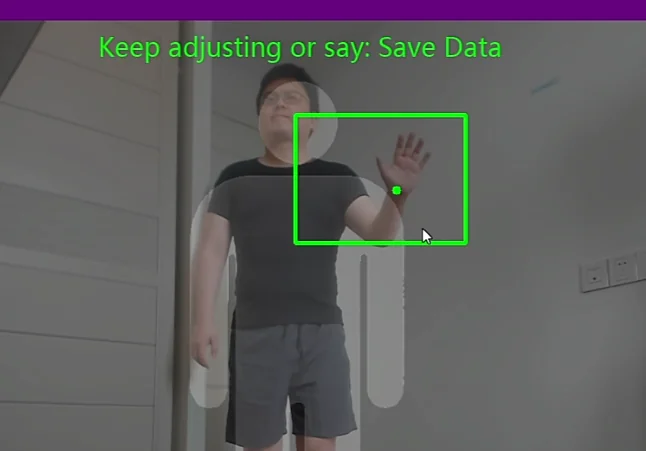
调节手的活动范围
和操作视角类似, 简易鼠标模式相当于把电脑屏幕移动到了控制的位置, 你的右手腕同步屏幕上的鼠标位置. 具体的手势对应左键,右键和滚轮
点击弹窗里的「设置空中虚拟屏幕」来画框。把框画的尽量小一些,以保证你手在点屏幕边缘的时候依然正对摄像头
当然如果你的鼠标很抖,也可以画一个大的框然后人左右平移来保持一个手正面对摄像头的姿势点击鼠标左键右键.
设置简易鼠标模式参数
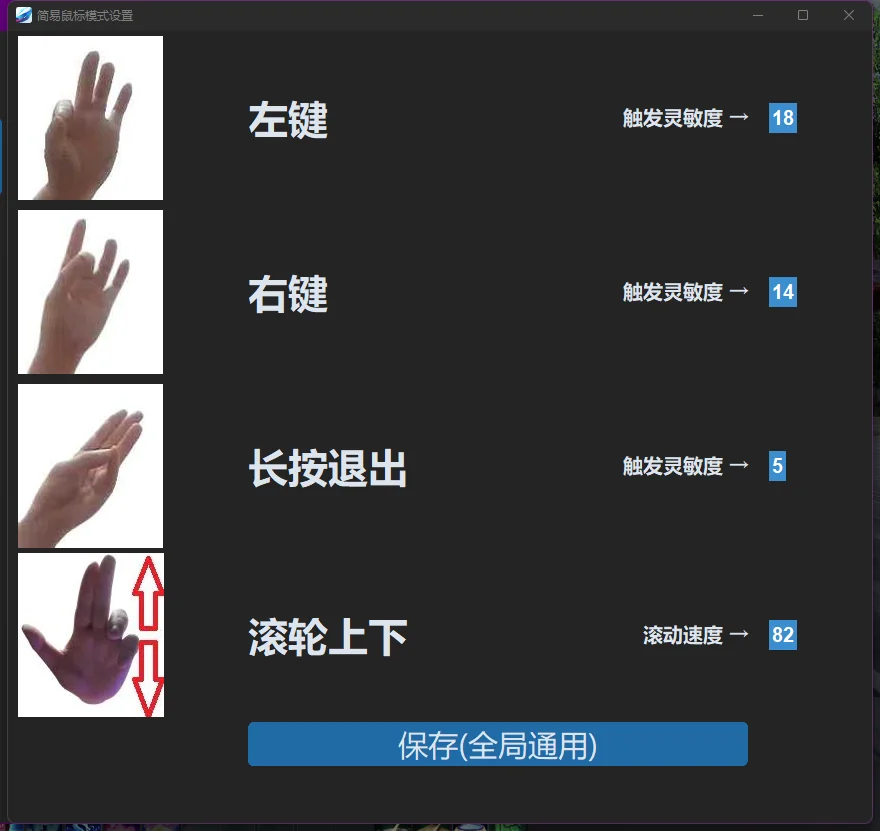
弹窗里打开「同时切换到简易鼠标模式」,点击旁边的小齿轮设置图标可以查看点击的手势以及调节灵敏度(建议不要太大幅调整一点点调整)
简易鼠标模式就是最符合人直觉的食指拇指点击和食指中指点击, 不需要特别符合图片中的手势.
注意简易鼠标模式需要长按退出手势退出后才会重新开启姿态识别.
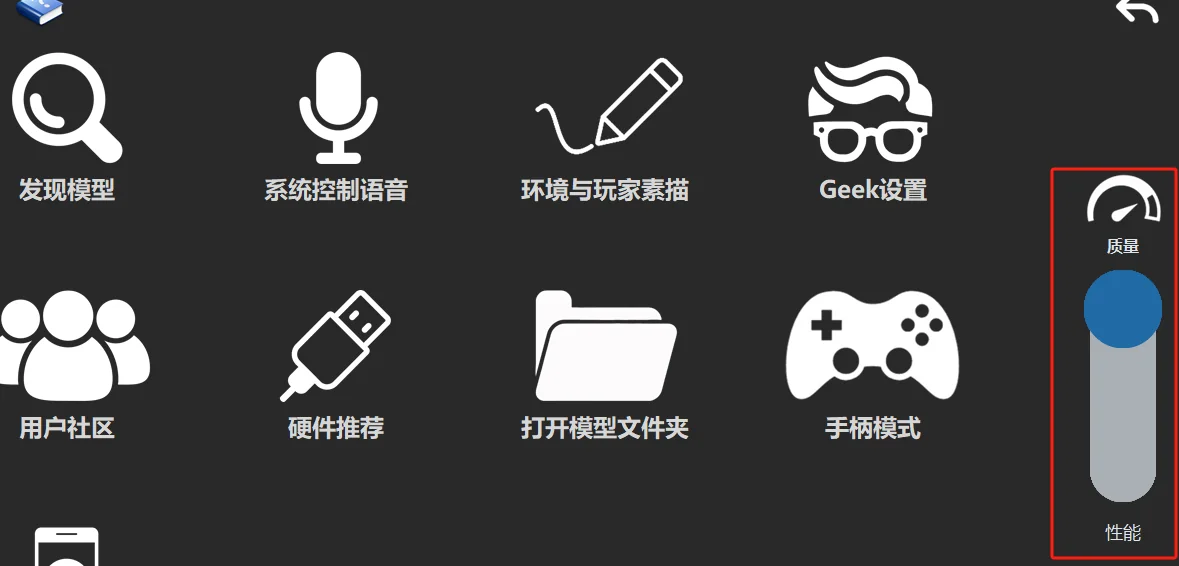
简易鼠标模式也受你的电脑性能和摄像头帧率影响, 如果符合the link的推荐配置: 简易鼠标模式下你的帧率应该在50+
如果帧率过低可以在设置右侧的性能挡位上往下调一档(标准/性能/超级性能):
更多关于简易鼠标的内容可以查看绝对位置映射
轻功, 骑马动态页面切换
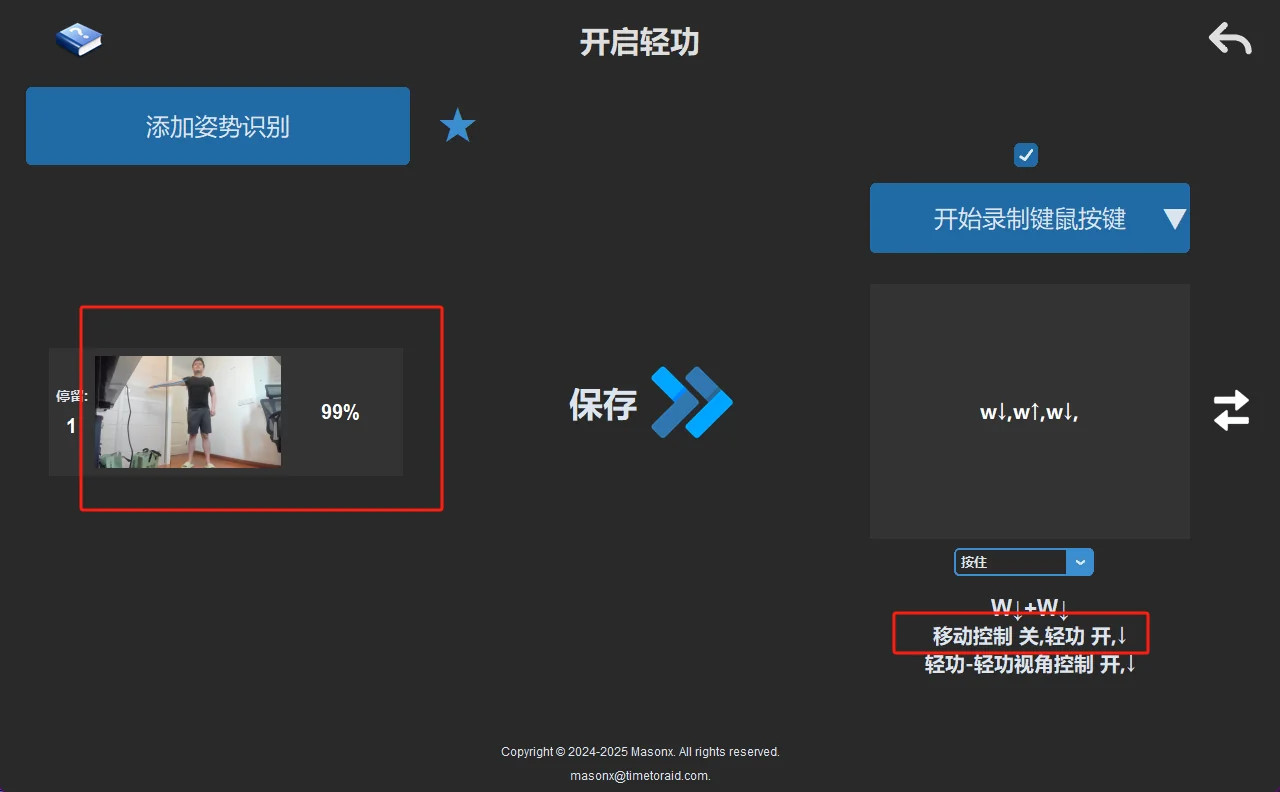
轻功
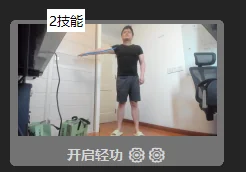
当你抬起左手开启轻功时,平时控制移动的页面会暂时关闭, 轻功控制页面开启。这是通过「开关页面」输出实现的:开启轻功的 link 在按两下W并按住W的同时,输出里还挂了「移动控制 关,轻功 开」的页面开关。
七秀的轻功如果我没理解错的话应该是按两下W然后按住W不放
也就是说你只要水平举起左手就会按两下W然后按住W不放,别的门派可以自行设计改动.
当你放下左手时, 移动会恢复正常, 同时轻功页面关闭
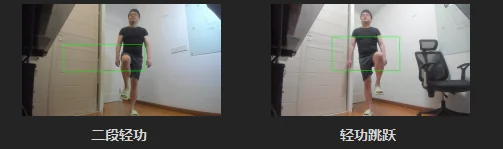
轻功的跳跃和升段用了触摸框来保证最快和稳定的触发, 请自己调节触摸框方位来保证膝盖每次抬腿都准确地在触摸框内
骑马
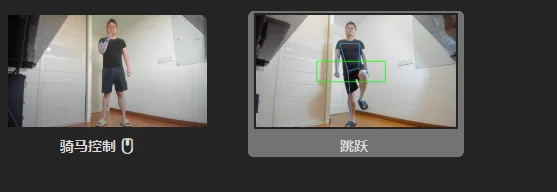
同样的当你召唤骏马后, 平时控制移动的页面会暂时关闭, 骑马的页面会开启:
请自行调节骑马时右手控制马匹朝向的X和Y灵敏度, 新手建议把Y设置低一些, 同时骑马的按空格跳跃我设置为了抬右腿, 这样可以防止跳起来的时候右手也跟着起来乱晃视角更适合新手.
意外打断
有时候我们在轻功状态下或者骑马状态下会不小心或者被突发事件中断轻功或者骑马状态, 这时候如果忘记做退出动作会导致虽然移动控制没有启用
可以随时做一遍开关轻功的动作
或者下马的动作
来退出轻功或者骑马的状态,恢复移动控制.
你也可以在最常用的攻击动作中来绑定开启移动和关闭轻功骑马来保证每次想攻击时都处在正确的移动控制页面。在编辑界面点 ⇄ → 「页面,Link 控制」,弹窗里选「开关页面」,用「添加页面开启」「添加页面关闭」把对应页面加进输出:
更多内容参考开关页面
语音命令
我为了录视频不要误触发语音, 所有语音命令都加上了一个前置动作,要先作出动作再说语音才会触发该语音命令
在编辑界面里,动作输入和语音输入串在同一个 link 里,逻辑设为「依次满足」即可实现"先动作后语音":
如果你一个人玩并且环境不吵的话也可以删掉前置动作,只留语音输入。
鼠标点击对应游戏中图标
点击录制按钮右侧的 ▽ 输出菜单
选择「添加鼠标移动」,第一次会让你在「绝对位置」和「相对移动」两种方式中选择。选「绝对位置」后屏幕会进入半透明取点状态——切到你想点的画面,直接点击目标位置,坐标就记录下来了。
对于已设置好的连接,双击输出时间轴里的鼠标移动步骤可以重新编辑坐标。
你也可以反过来,把比如随从的图标拖动到我设置的鼠标位置, 这样进攻,和召唤撤退的位置也就都对应好了
更多相关内容可以参考键盘鼠标录制