
姿态识别
姿态识别会记住你说"记住"那一刻的姿势,之后你就可以用这个姿势触发 Link 的输出。
在 Link 编辑器中点击添加姿势识别即可开始(按钮旁的 ▽ 菜单里还可以选择触摸框、语音等其他输入方式)。
选择追踪部位
点击添加姿势识别后会弹出选择追踪部位对话框,选择一个或多个身体部位:
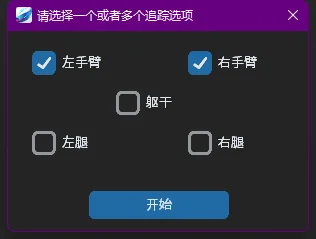
- 可选部位为左手臂、右手臂、躯干、左腿、右腿,默认已勾选双臂。
- 一般推荐同时追踪双臂来避免误触发:大多数情况下你一只手在动作时,另一只手也保持在一个固定位置。
- 当游戏的动作按键比较少、想很随意就能触发时,也可以只追踪一只手臂。
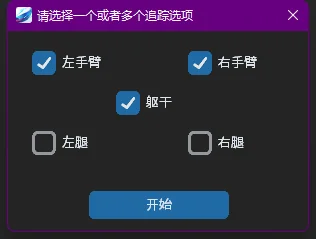
- 动作涉及躯干左右旋转或者前后倾时可以勾选躯干(这种情况下相当于追踪整个上半身)。
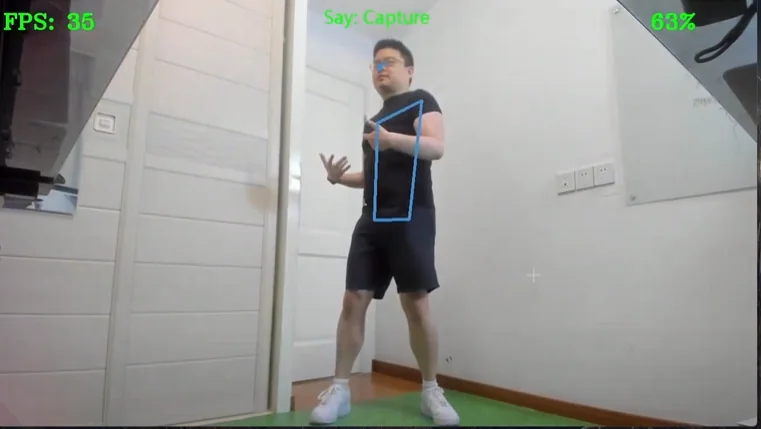
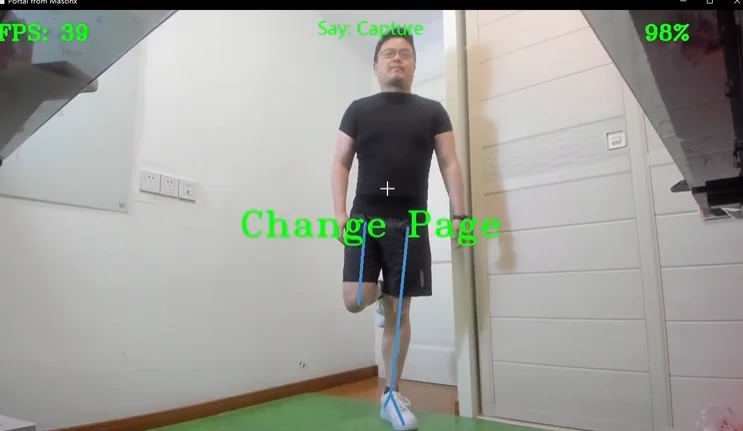
- 追踪腿部时,尽量让摄像头位于膝盖高度,并保证双脚贴近摄像头画面底边,识别效果更好。
- 你可以自由组合各种追踪部位。每种组合的相似度变化都略有区别——多加尝试,找到最适合你和你游戏角色的动作。
- 部位方块上方的头部图标按钮是独立的头部转动识别入口。
选好部位后点击开始进入捕捉窗口。
重新捕捉
双击已捕捉姿势的缩略图可以重新捕捉。重新捕捉时对话框标题变为追踪部位且选项只读——重新捕捉时,追踪部位保持不变:
捕捉窗口说明
- 帧率:始终显示在窗口左上角的 FPS 徽章里。训练动作时的帧率会比你实际游戏时略低。
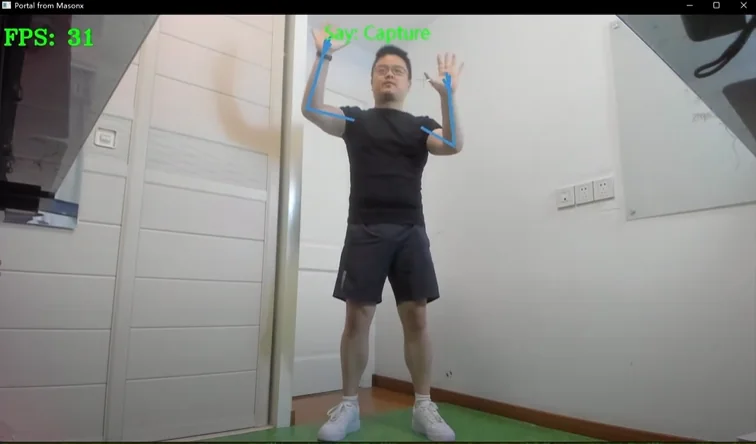
- 语音提示可以点击:尚未记住数据时,顶部只显示请说: 记住;记住后变为**“保存数据”或“记住”。当前的主命令也可以直接点击。你也可以在系统语音设置中开启自动读秒模式**,倒计时结束后自动完成记住/保存。
- 摆好姿势后说(或点击)记住。记住成功后窗口底部会出现相似度进度条:中间的大号百分比是你当前姿势与记住姿势的实时相似度,进度条右端标注了触发 ≥N% 与不再触发 <N% 两条阈值。相似度达到触发阈值时,画面中央会出现"触发"反馈。
- 记住姿势后请重复做几次该动作(越快越随意越好)来观察相似度变化。激烈游戏时动作会有所变形,需要预留一定空间。
- 说保存数据结束本次训练;说记住重新训练一个姿势;直接关闭窗口则取消本次训练。
姿态识别控件
触发相似度和离开相似度
可以把触发相似度和离开相似度想象成你按下一个键和松开一个键的过程:
触发相似度
一个姿势的触发难度:越低动作越容易触发,越高则需要做得和记住的动作越像才能触发。
当动作相似度大于等于这个值时:
- 所有设置为执行一次的输出会立刻执行一次(包括你设置的延迟),之后保持该动作不会重复触发;
- 所有设置为按住的按键开始按下;
- 所有设置为连点的按键开始连点;
- 在键盘鼠标输出中,设置为双向执行的按键会执行循环标记
 前面的操作;
 - 所有设置为按住的绝对位置映射、模拟相对移动、开关页面、开关Link 会按照你的设置暂时开启或暂时关闭。
离开相似度
当动作相似度小于这个值时,The Link 判断你不再保持这个动作:
- 所有执行一次的按键都可以再次被这个动作触发;
- 所有设置为按住的按键都会松开;
- 所有设置为按住的绝对位置映射、模拟相对移动、开关页面、开关Link 在触发时关闭的会重新开启,在触发时开启的会重新关闭;
- 在键盘鼠标输出中,设置为双向执行的按键会执行循环标记后面的按键操作;
- 所有设置为连点的按键都会停止连点。
调节小技巧:
- 在触发相似度上滚动滚轮时,离开相似度会同步跟随(两者间距保持不变);单独调节离开相似度可以改变间距。
- 离开相似度平时是隐藏的,把鼠标悬停在姿势控件上才会显示;它的取值范围是 0–99。
停留
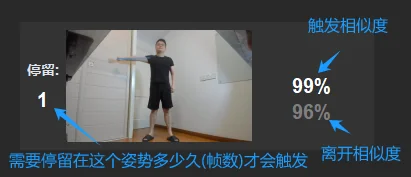
停留以秒为单位(0.1 秒步进),代表一个动作需要保持多久才会触发,显示为"-"(未设置)或"0.3s"这样的数值。最常用于防止游戏中误触发:你需要稍微保持这个动作一会儿才会触发。
停留计时是带容差的:开始蓄力后,只要相似度不低于离开相似度,蓄力就会继续;只有相似度低于离开相似度才会清零重来。所以当停留总是充不满时,先试着调低离开相似度。
前后方向姿势的识别
普通摄像头看到的世界就像一张照片,它只能知道上下左右的位置,却完全不知道你离它到底有多远。为了判断你前后的动作,The Link 会通过"近大远小"的原理——靠你离摄像头近一点看起来大一些、远一点就小一些——来推理你的前后动作。这样判断出来的动作通常不如水平方向的动作精准,所以设计动作时尽量多设计水平方向的动作。当然有时候我们肯定要设计一些前后方向的动作(比如出拳、出剑等),建议设置更低的触发相似度来保证触发,并增加一定的停留来防止误触发。
PS:前后方向的动作推理算法会随着软件的更新不断改进。
添加多个姿态识别/输入
每个 Link 的输入区最多可以添加 3 个控件,可以是任意姿态识别、触摸框、语音、行走/跳跃,或是其他 Link。
当输入不止一个时,输入区左侧会出现一条竖线(逻辑轴),线上的逻辑标签代表输入之间的逻辑:依次满足、同时满足、任一满足。在竖线上滚动鼠标滚轮,或直接点击逻辑标签即可循环切换:
依次满足:按顺序完成所有输入
The Link 的姿态识别本身只能时刻识别一个姿势,当你需要识别一个连续的动作时,可以把这个动作拆分成 2–3 个姿势依次添加,相当于把一个动作分解成 2–3 个关键帧。你只需要按照顺序依次做出这几个关键姿势,The Link 就会自动识别并触发输出。
小技巧:一般动作都有一个起始姿势和结束姿势,所以大多数情况下添加起始和结束姿势即可。
相邻两个输入之间还有一个间隔计时按钮(0.1–10.0 秒):如果超过设定时间没有完成下一个输入,序列会从第一个输入重新开始。
同时满足:所有条件同时成立才执行
你可以通过这个功能拆分不同的身体部位,独立调节比如单左手臂、单右手臂的相似度来实现更精确的姿态识别。每一个身体部位都会单独进行一次相似度判断,全部成立才会触发。
在同时满足下,每个输入前会出现期望标记 ✓/✗:需要满足或需要不满足(点击切换)。用需要不满足可以表达"没有做某个动作时才触发"。语音和跳跃是瞬时输入,只能设为需要发生,不能取反。
你也可以和行走识别结合形成一个更不容易误触发的行走识别,或者与跳跃识别、语音识别、触摸框一起使用创造出不同的效果。
任一满足:任意一个输入成立就执行
在紧张激烈的战斗中,有些关键技能我们需要确保 100% 会触发。这时候就可以用任一满足多录制几个同一动作在激烈体感战斗中可能出现的变形,保证关键技能的稳定触发。
游戏中不能稳定触发?
按键方式改成连点
有时候不是你的姿势没识别到,而是你用鼠标键盘操作时会不自觉多次狂按技能键,才能保证在游戏的输入窗口期稳定触发技能。你可以在 The Link 中把按键方式改为连点来模仿这种操作(也可以在悬浮窗设置中打开游戏时显示按键来确认 The Link 是否真的识别到了)。
降低触发相似度
最简单的当然就是降低触发相似度。你可以同时增加停留来防止降低相似度后的误触发(FPS 越高越好用)。
使用触摸框
触摸框是一种相对极其稳定的触发方式。画一个触摸框 + 低相似度的姿势,可以在不太误触发的情况下保证稳定触发。
参考上面的多姿态输入:你也可以把一个攻击动作设计为一个起始动作 + 砍向一个触摸框,再把触摸框显示在悬浮窗口上,帮助你练习更好地触发攻击动作。
录制同一个姿势的多种形态
参考上面的多姿态输入:添加一个姿势在紧张游戏过程中可能做出的多个变形,用任一满足连接,任何一个姿势识别到都会触发。
总是误触发?
设置停留
最常用的防止误触发方式就是设置停留。
如果设置了较长的停留后动作经常无法触发,试着把离开相似度调低。这样当你保持这个姿势时,蓄力不会轻易被清零(见上面"停留"一节的容差说明)。
对于还是经常误触发的动作,最稳定的设置是:
- 稍长的停留时间(确保姿势不会被误触发);
- 触发相似度高(进一步确保姿势不会被误触发);
- 离开相似度低(不轻易误判为离开)。
你可以在姿势附近稍微晃动一下,直到它稳定触发。
拆分身体部位
参考"添加多个姿态识别"中的同时满足:设置单左手臂 + 单右手臂,或者任意组合躯干、腿部。每一个部位都可以单独设置相似度,再用同时满足连接起来,全部满足才会触发,更为精确。
动态页面开关
对于技能复杂、有多种形态需要切换的游戏,可以使用开关页面输出,让软件同一时间只判断很少的几种动作,有效防止误触发。
记得把切换动作的 Link 放在"主要"页面,并且多设计几个不同形态常用的动作也放在"主要"中,防止不小心切换到不同的页面后触发不了动作。
详细页面开关控制可以参考:开关页面
动态Link开关
在紧张激烈的战斗中,有些时候我们也希望绝对不要误触发某些动作。比如在持续施法的时候完全不希望误触发行走:这时可以临时用按住模式的开关Link输出关闭行走的 Link 来绝对防止误触发。这里的"按住-关闭"可以想象成按住一个键:松开后,这个 Link 就重新开启了。
详细开关控制可以参考:连接开关控制
结合触摸框
触摸框相当于一个稳定的限制条件:你身体的某部分必须碰到才会触发,或者需要离开触摸框才会不触发。结合触摸框可以创造出更加精确、满足不同需求的动作执行条件。
添加Link作为触发条件
通过添加 Link 作为触发条件,可以让一个 Link 只在另一个 Link 正处于触发状态时才参与判断(这是一个实时的状态条件,不是时间窗口)。常用于连招和各种特殊操作下的临时变招,在不增加误触发的前提下给出更多的动作可能性。